
إضافة أزرار الحث على اتخاذ إجراء وتخصيصها في جولة Panoee
تساعد أزرار الحث على اتخاذ إجراء في تحويل زوار الجولة الافتراضية إلى عملاء محتملين، أو مكالمات، أو رسائل، أو حجوزات، أو زيارات لموقعك الإلكتروني. تتيح لك Panoee إنشاء أزرار الحث على اتخاذ إجراء مباشرةً داخل محرر الجولة، وتخصيص النص، والأيقونة، والحجم، ونوع الإجراء، وقيمة الوجهة.
قبل أن تبدأ
- افتح المشروع الذي تريد تعديله في Panoee Studio.
- جهّز بيانات التواصل التي تريد استخدامها، مثل رقم الهاتف، أو البريد الإلكتروني، أو رابط الموقع الإلكتروني، أو رقم WhatsApp، أو حساب Viber.
- حدد زر الحث على اتخاذ إجراء الذي يجب أن يكون الأكثر أهمية للزوار.
الخطوات
-
افتح محرر الجولة
افتح مشروعك في Panoee Studio وادخل إلى محرر الجولة.
-
افتح قسم الحث على اتخاذ إجراء
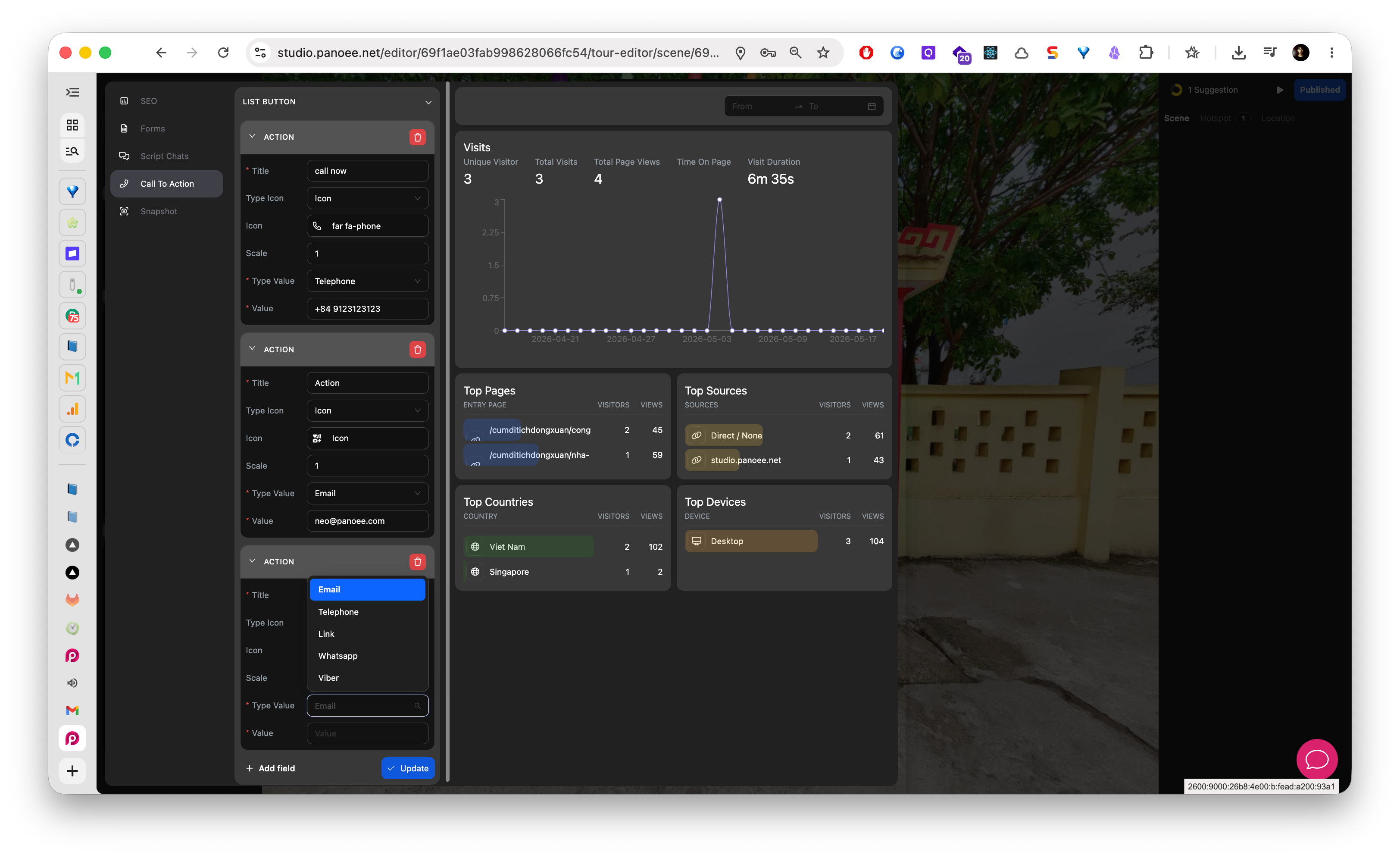
من الشريط الجانبي للتسويق، اختر الحث على اتخاذ إجراء. ستعرض Panoee قائمة إجراءات أزرار الحث على اتخاذ إجراء.
-
أضف زر حث جديد
انقر على إضافة زر لإنشاء كتلة إجراء جديدة. قم بتوسيع كتلة الإجراء إذا كانت الحقول مطوية.
-
أدخل عنوان الزر
املأ حقل العنوان بالنص الذي يجب أن يراه الزوار، مثل "اتصل بنا"، أو "احجز زيارة"، أو "تواصل مع المبيعات"، أو "افتح الموقع الإلكتروني".
-
اختر نوع الأيقونة والأيقونة
استخدم حقلي نوع الأيقونة والأيقونة لاختيار نمط أيقونة يتناسب مع إجراء الزر. على سبيل المثال، استخدم أيقونة هاتف لزر الاتصال وأيقونة رسالة للدردشة.
-
اضبط حجم الأيقونة
استخدم حقل الحجم للتحكم في حجم الأيقونة. حافظ على وضوح الأيقونة دون أن تطغى بصريًا على واجهة الجولة.
-
حدد نوع الحث على اتخاذ إجراء
اختر نوع الإجراء الذي يتوافق مع الوجهة التي تريد إنشاءها.
نوع الحث الاستخدام البريد الإلكتروني فتح مسودة بريد إلكتروني لفريقك. الهاتف بدء مكالمة هاتفية على الأجهزة المدعومة. رابط فتح صفحة حجز، أو موقع ويب، أو نموذج، أو صفحة هبوط. WhatsApp بدء محادثة على واتساب. Viber بدء محادثة على فايبر. -
أدخل قيمة الوجهة
املأ حقل القيمة بالوجهة المناسبة للنوع المحدد. استخدم رابطًا كاملاً للروابط، وقيمة تواصل صحيحة لأرقام الهاتف أو البريد الإلكتروني أو واتساب أو فايبر.
-
احفظ زر الحث على اتخاذ إجراء
انقر على تحديث لحفظ إعدادات الحث على اتخاذ إجراء.
-
اختبر الحث على اتخاذ إجراء
افتح الجولة كزائر وانقر على زر الحث على اتخاذ إجراء. تأكد من أنه يفتح الوجهة الصحيحة قبل مشاركة الجولة بشكل عام.
ملاحظات
- اجعل نصوص أزرار الحث على اتخاذ إجراء قصيرة حتى تبقى مقروءة في واجهة الجولة.
- استخدم زر حث رئيسي واحدًا كلما أمكن. كثرة الإجراءات المتنافسة قد تجعل تجربة الزائر أقل تركيزًا.
- اختبر سلوك الجوال لأزرار الهاتف وواتساب وفايبر، لأن هذه الأزرار تعتمد على جهاز الزائر والتطبيقات المثبتة لديه.
- استخدم خيار حذف فقط عندما تكون متأكدًا من عدم الحاجة إلى زر الحث بعد الآن.
