
Cài đặt Logo cho phép bạn hiển thị logo thương hiệu bên trong tour ảo Panoee. Bạn có thể bật logo, tải ảnh lên, điều chỉnh kích thước, thêm liên kết chuyển hướng và chọn vị trí hiển thị trong trình xem.
Các bước thực hiện
-
Mở trình chỉnh sửa dự án
Từ bảng điều khiển Panoee, hãy mở dự án tour ảo bạn muốn chỉnh sửa.
-
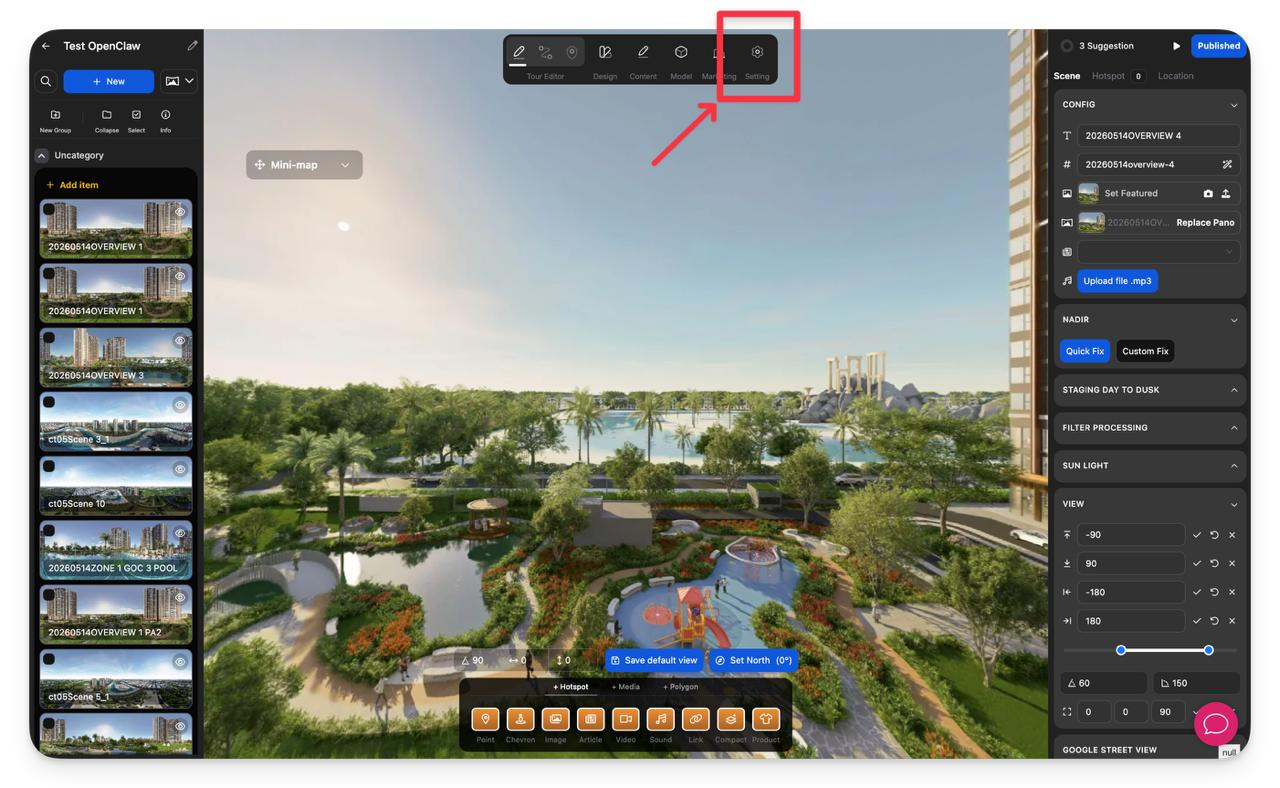
Mở mục Setting (Cài đặt)
Trên thanh công cụ phía trên, nhấp vào biểu tượng Setting.
-
Chọn Logo
Trong thanh bên trái, nhấp vào mục Logo.
-
Kích hoạt thiết lập logo
Trong phần Logo Setup, gạt công tắc sang trạng thái Enabled (Bật).
-
Tải logo lên hoặc thay thế
Nhấp vào Set Image (Chọn ảnh), sau đó chọn tệp logo bạn muốn sử dụng.
-
Điều chỉnh các thiết lập logo
Cấu hình cách logo hiển thị trong tour ảo.
Thiết lập Mô tả Width (px) (Chiều rộng) Kiểm soát chiều rộng hiển thị của logo. Redirect to (Chuyển hướng đến) Thêm liên kết có thể nhấp khi người xem chọn vào logo. Position (Vị trí) Đặt vị trí logo xuất hiện trong trình xem, chẳng hạn như Top Left (Trên cùng bên trái), Top Center (Trên cùng ở giữa) hoặc Top Right (Trên cùng bên phải). 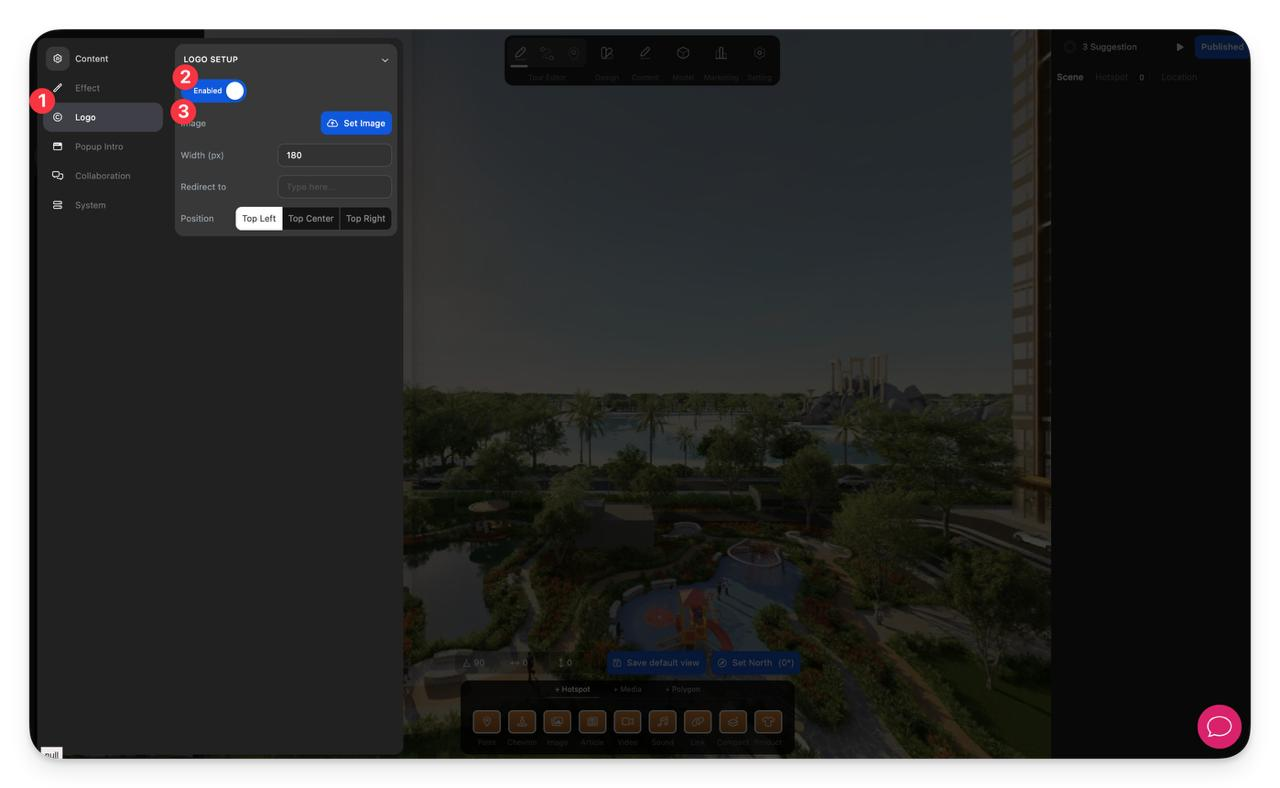
-
Xem lại kết quả
Kiểm tra trình xem tour để xác nhận logo xuất hiện đúng vị trí và kích thước.
Lưu ý
- Nên sử dụng logo định dạng PNG nền trong suốt để có kết quả hiển thị tốt nhất.
- Giữ chiều rộng logo ở mức vừa phải để không che khuất nội dung quan trọng của tour.
- Chỉ thêm URL chuyển hướng khi bạn muốn logo mở đến một trang web hoặc trang đích cụ thể.
- Nếu logo không hiển thị như mong đợi, hãy kiểm tra xem Logo Setup đã được bật và việc tải ảnh đã hoàn tất hay chưa.
