
Thêm và Tùy chỉnh Nút CTA trong Tour Panoee
Nút kêu gọi hành động giúp chuyển đổi khách tham quan ảo thành khách hàng tiềm năng thông qua cuộc gọi, tin nhắn, đặt lịch hoặc truy cập website. Panoee cho phép bạn tạo nút CTA trực tiếp trong trình chỉnh sửa tour và tùy chỉnh nhãn, biểu tượng, kích thước, loại hành động và giá trị đích.
Trước Khi Bắt Đầu
- Mở dự án bạn muốn chỉnh sửa trong Panoee Studio.
- Chuẩn bị các điểm đến liên hệ bạn muốn sử dụng, chẳng hạn như số điện thoại, địa chỉ email, URL website, số WhatsApp hoặc liên hệ Viber.
- Xác định CTA nào quan trọng nhất đối với khách tham quan.
Các Bước Thực Hiện
-
Mở Trình Chỉnh Sửa Tour
Mở dự án của bạn trong Panoee Studio và vào trình chỉnh sửa tour.
-
Mở Mục Call To Action
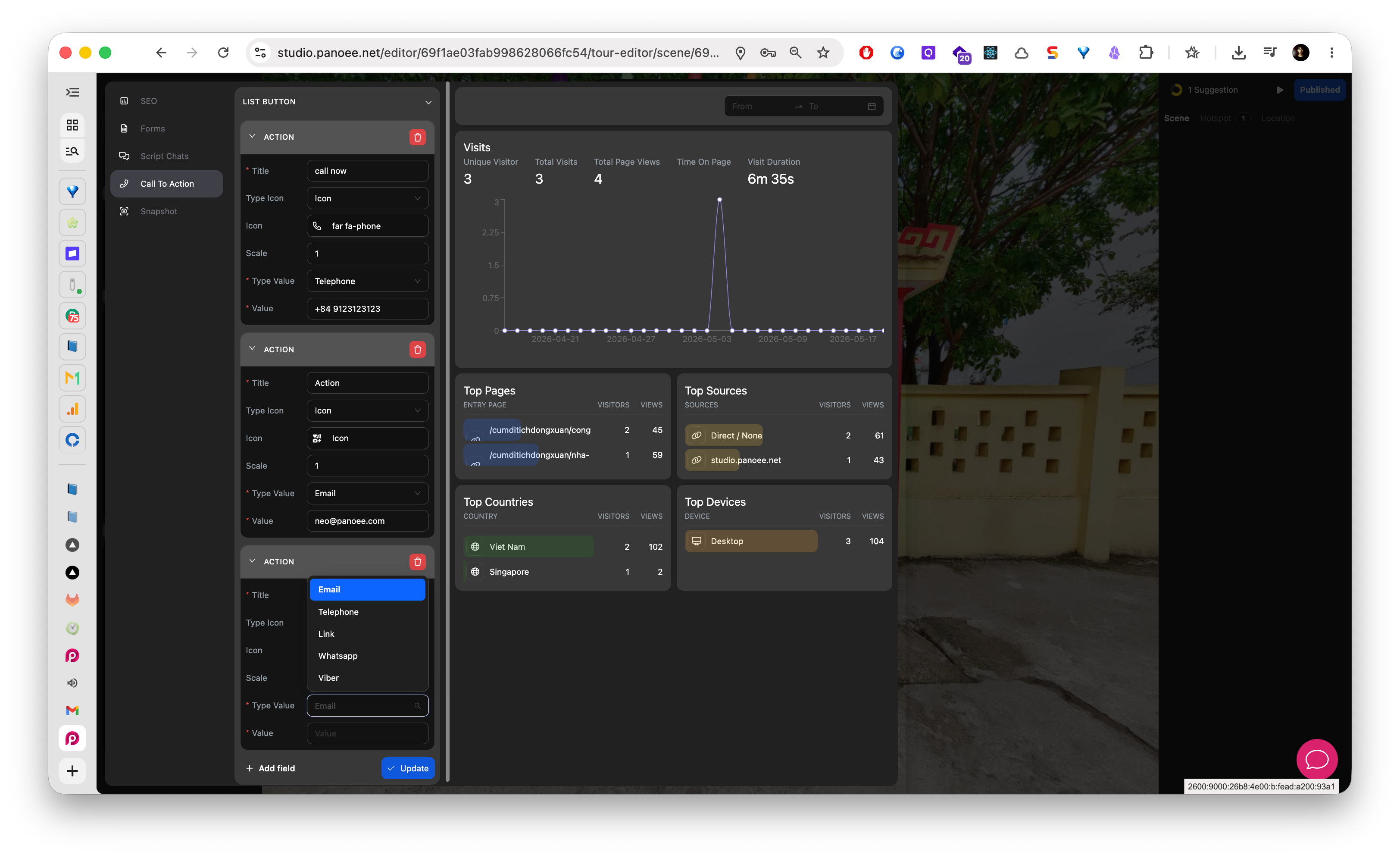
Trong thanh bên marketing, chọn Call To Action. Panoee hiển thị danh sách các hành động của nút CTA.
-
Thêm Nút CTA Mới
Nhấp vào Add Button để tạo một khối hành động mới. Mở rộng khối hành động nếu các trường đang bị thu gọn.
-
Nhập Tiêu Đề Nút
Điền vào trường Title đoạn văn bản mà khách tham quan sẽ thấy, ví dụ: Gọi cho chúng tôi, Đặt lịch tham quan, Liên hệ bộ phận kinh doanh hoặc Mở website.
-
Chọn Loại Biểu Tượng và Biểu Tượng
Sử dụng Type Icon và Icon để chọn kiểu biểu tượng phù hợp với hành động của nút. Ví dụ: dùng biểu tượng điện thoại cho CTA gọi điện và biểu tượng tin nhắn cho tính năng chat.
-
Điều Chỉnh Kích Thước Biểu Tượng
Sử dụng Scale để kiểm soát kích thước biểu tượng. Giữ biểu tượng ở mức dễ nhìn mà không làm lấn át giao diện tour.
-
Chọn Loại CTA
Chọn loại hành động phù hợp với điểm đến bạn muốn tạo.
Loại CTA Dùng Cho Email Mở bản nháp email gửi đến nhóm của bạn. Telephone Bắt đầu cuộc gọi trên các thiết bị hỗ trợ. Link Mở trang đặt lịch, website, biểu mẫu hoặc trang đích. WhatsApp Bắt đầu cuộc trò chuyện WhatsApp. Viber Bắt đầu cuộc trò chuyện Viber. -
Nhập Giá Trị Điểm Đến
Điền vào trường Value điểm đến cho loại đã chọn. Sử dụng URL đầy đủ cho liên kết và giá trị liên hệ hợp lệ cho các hành động điện thoại, email, WhatsApp hoặc Viber.
-
Lưu Nút CTA
Nhấp vào Update để lưu cài đặt CTA.
-
Kiểm Tra CTA
Mở tour ở chế độ khách tham quan và nhấp vào nút CTA. Xác nhận rằng nút mở đúng điểm đến mong muốn trước khi chia sẻ tour công khai.
Lưu Ý
- Giữ nhãn CTA ngắn gọn để dễ đọc trong giao diện tour.
- Chỉ sử dụng một CTA chính khi có thể. Quá nhiều hành động cạnh tranh nhau có thể khiến trải nghiệm khách tham quan kém tập trung.
- Kiểm tra hành vi trên thiết bị di động đối với các hành động điện thoại, WhatsApp và Viber vì các CTA này phụ thuộc vào thiết bị và ứng dụng đã cài đặt của khách tham quan.
- Chỉ sử dụng Delete khi bạn chắc chắn rằng CTA đó không còn cần thiết.
