
Popup Intro cho phép bạn hiển thị màn hình chào mừng trước khi người xem bắt đầu khám phá chuyến tham quan ảo Panoee. Bạn có thể hiển thị hình ảnh cho máy tính để bàn/điện thoại di động, video cho máy tính để bàn/điện thoại di động hoặc một bài viết mô tả chuyến tham quan đã chọn, sau đó để người xem đóng popup và bắt đầu chuyến tham quan.
Các bước thực hiện
-
Mở Project Editor
Từ bảng điều khiển Panoee, hãy mở dự án chuyến tham quan ảo bạn muốn chỉnh sửa.
-
Mở Cài đặt (Setting)
Trên thanh công cụ phía trên, nhấp vào biểu tượng Setting.
-
Chọn Popup Intro
Trong thanh bên trái, nhấp vào Popup Intro.
-
Bật thiết lập Popup Intro
Trong mục Popup Intro Setup, gạt công tắc sang trạng thái Enabled.
-
Thêm hình ảnh giới thiệu
Mở tab Image, sau đó tải lên hình ảnh bạn muốn hiển thị trước khi chuyến tham quan bắt đầu.
Cài đặt Mô tả Image (Desktop) Thiết lập hình ảnh giới thiệu cho người xem trên máy tính để bàn. Image (Mobile) Thiết lập hình ảnh giới thiệu cho người xem trên điện thoại di động. Auto close Tự động đóng popup sau một khoảng thời gian đã cài đặt. Time Auto Close (giây) Kiểm soát thời gian hiển thị hình ảnh giới thiệu trước khi đóng. Text close Thiết lập nhãn cho nút đóng. 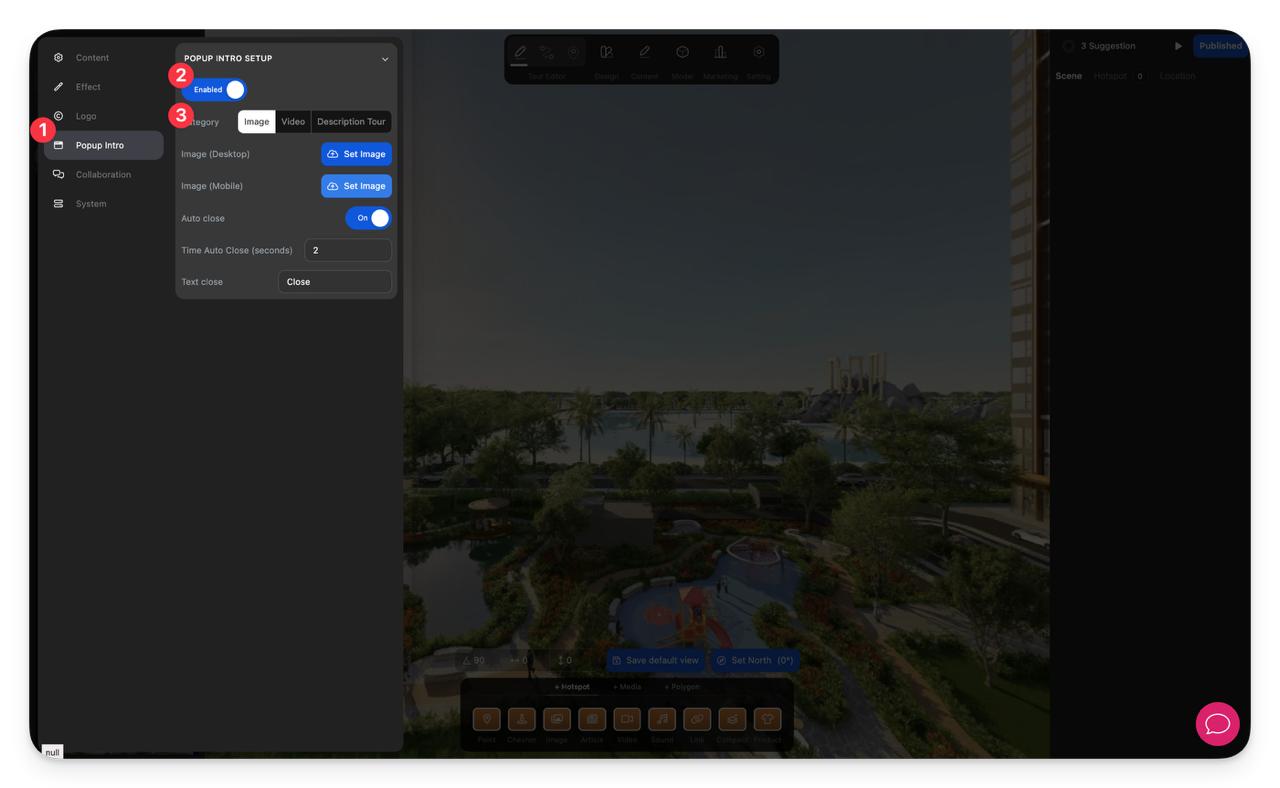
-
Thêm video giới thiệu
Mở tab Video, sau đó tải lên hoặc thay đổi video bạn muốn hiển thị trước khi người xem vào chuyến tham quan.
Cài đặt Mô tả Video (Desktop) Thiết lập video giới thiệu cho người xem trên máy tính để bàn. Video (Mobile) Thiết lập video giới thiệu cho người xem trên điện thoại di động. Mute Phát video giới thiệu không có âm thanh. Auto close Tự động đóng popup sau một khoảng thời gian đã cài đặt. Time Auto Close (giây) Kiểm soát thời gian hiển thị video giới thiệu trước khi đóng. Text close Thiết lập nhãn cho nút đóng. 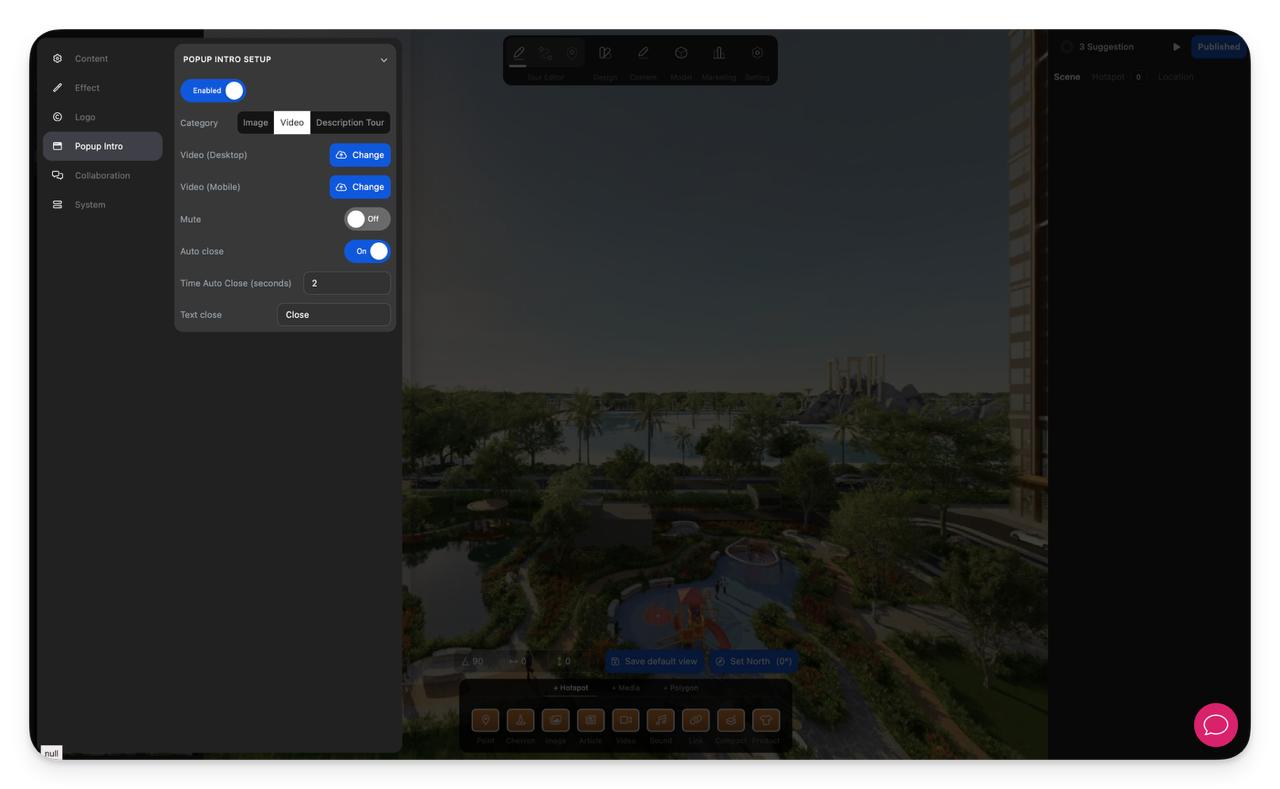
-
Sử dụng bài viết mô tả chuyến tham quan
Mở tab Description Tour, sau đó chọn bài viết mô tả bạn muốn sử dụng làm nội dung giới thiệu.
Chọn chế độ hiển thị:
Chế độ Mô tả Fullscreen Hiển thị bài viết mô tả đã chọn dưới dạng trang chào mừng toàn màn hình. Modal Hiển thị bài viết mô tả đã chọn bên trong một cửa sổ popup. 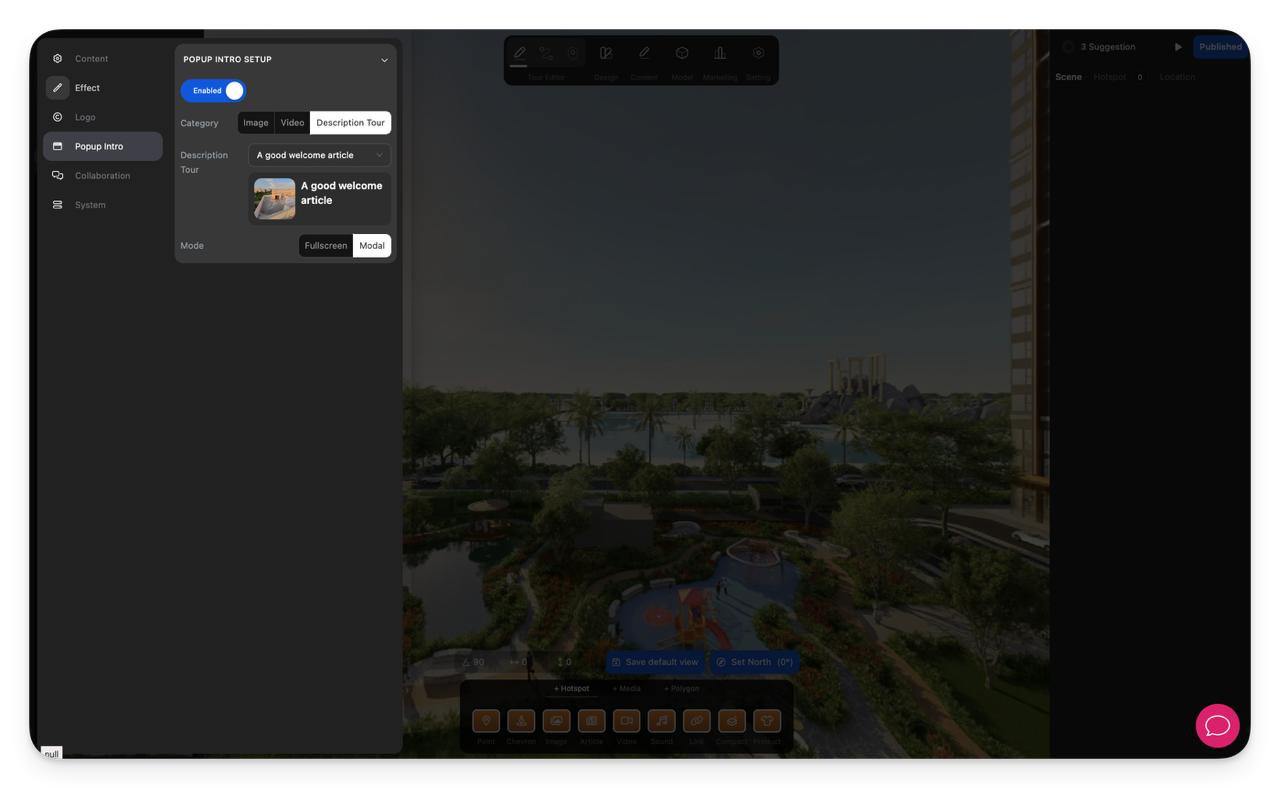
-
Kiểm tra kết quả
Mở trình xem chuyến tham quan và xác nhận popup xuất hiện trước khi chuyến tham quan bắt đầu. Nhấp vào nút đóng để đảm bảo popup đóng chính xác và người xem có thể bắt đầu khám phá chuyến tham quan.
Lưu ý
- Sử dụng Image để tạo màn hình chào mừng có thương hiệu nhanh chóng, Video để có phần giới thiệu sống động hơn và Description Tour khi bạn muốn trình bày nội dung văn bản phong phú hơn trước khi chuyến tham quan bắt đầu.
- Chuẩn bị riêng phương tiện cho máy tính để bàn và điện thoại di động để phần giới thiệu hiển thị chính xác trên các kích thước màn hình khác nhau.
- Giữ văn bản nút đóng ngắn gọn và rõ ràng.
- Nếu bật Auto close, hãy chọn khoảng thời gian đủ dài để người xem hiểu được nội dung giới thiệu trước khi nó biến mất.
