
Sắp xếp, tải lên, tìm kiếm và di chuyển phương tiện trong Panoee
Panoee Studio bao gồm Thư viện phương tiện (Media Library) để lưu trữ và sắp xếp ảnh panorama cùng các tài nguyên khác của tour trước khi bạn sử dụng chúng trong tour ảo. Hãy dùng album để giữ cho bộ sưu tập phương tiện lớn được cấu trúc rõ ràng, tải tệp lên đúng vị trí, sau đó dùng tính năng tìm kiếm, sắp xếp và di chuyển để thư viện luôn dễ quản lý.
Các bước thực hiện
-
Mở mục Phương tiện
Đăng nhập vào Panoee Studio và mở mục Phương tiện (Media) từ thanh điều hướng phía trên. Thư viện phương tiện hiển thị thanh bên album ở bên trái và nội dung của album được chọn ở bên phải.
-
Chọn nguồn phương tiện
Trong thanh bên album, chọn nguồn phương tiện bạn muốn quản lý. Dùng mục Pano cho phương tiện panorama. Dùng mục Asset khi bạn cần quản lý các tệp tài nguyên có trong nguồn đó.
-
Tạo album
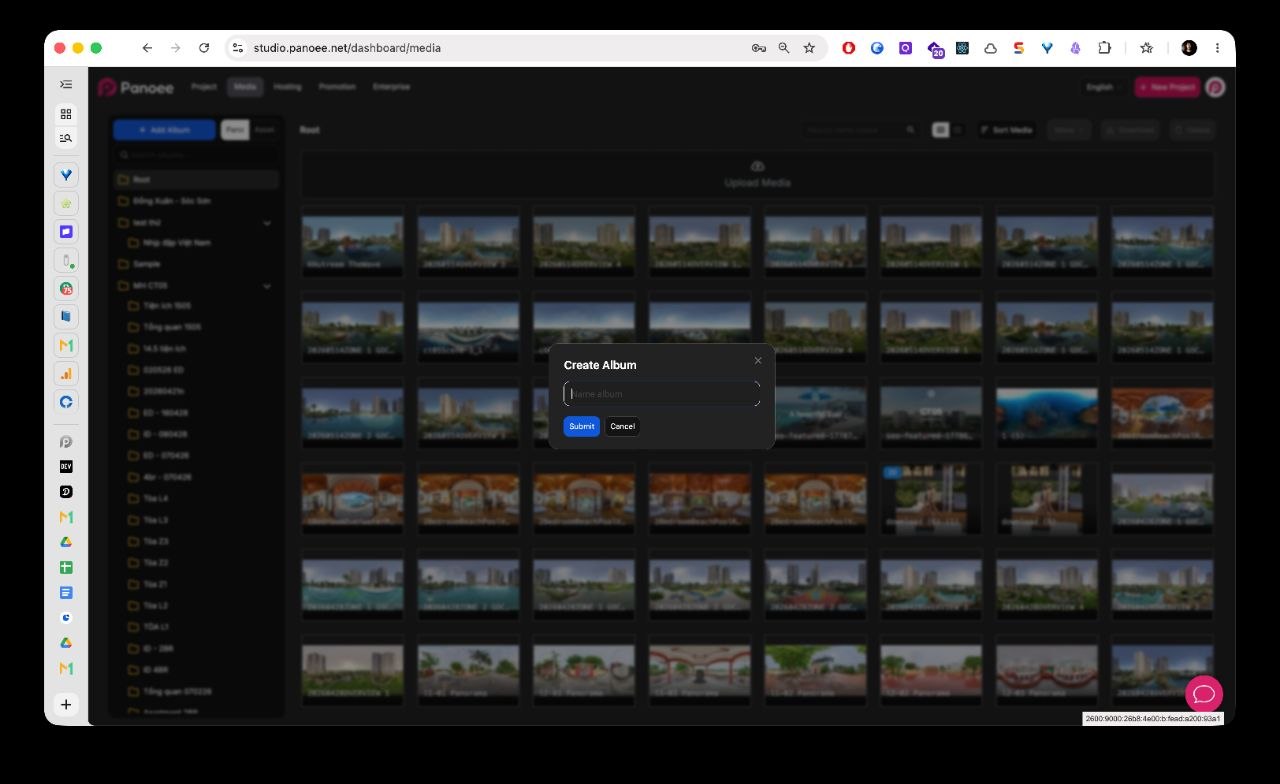
Nhấp vào + Thêm album. Trong cửa sổ Tạo album, nhập tên album rõ ràng, sau đó nhấp Gửi.
-
Chọn album
Chọn album hoặc thư mục con nơi bạn muốn lưu phương tiện tải lên. Tên album hiện tại hiển thị phía trên lưới phương tiện.
-
Tìm kiếm album khi cần
Dùng mục Tìm album... khi thanh bên chứa nhiều thư mục. Điều này giúp bạn tìm đúng dự án, tòa nhà, loại căn hộ hoặc phân đoạn tour trước khi tải lên.
-
Tải phương tiện lên
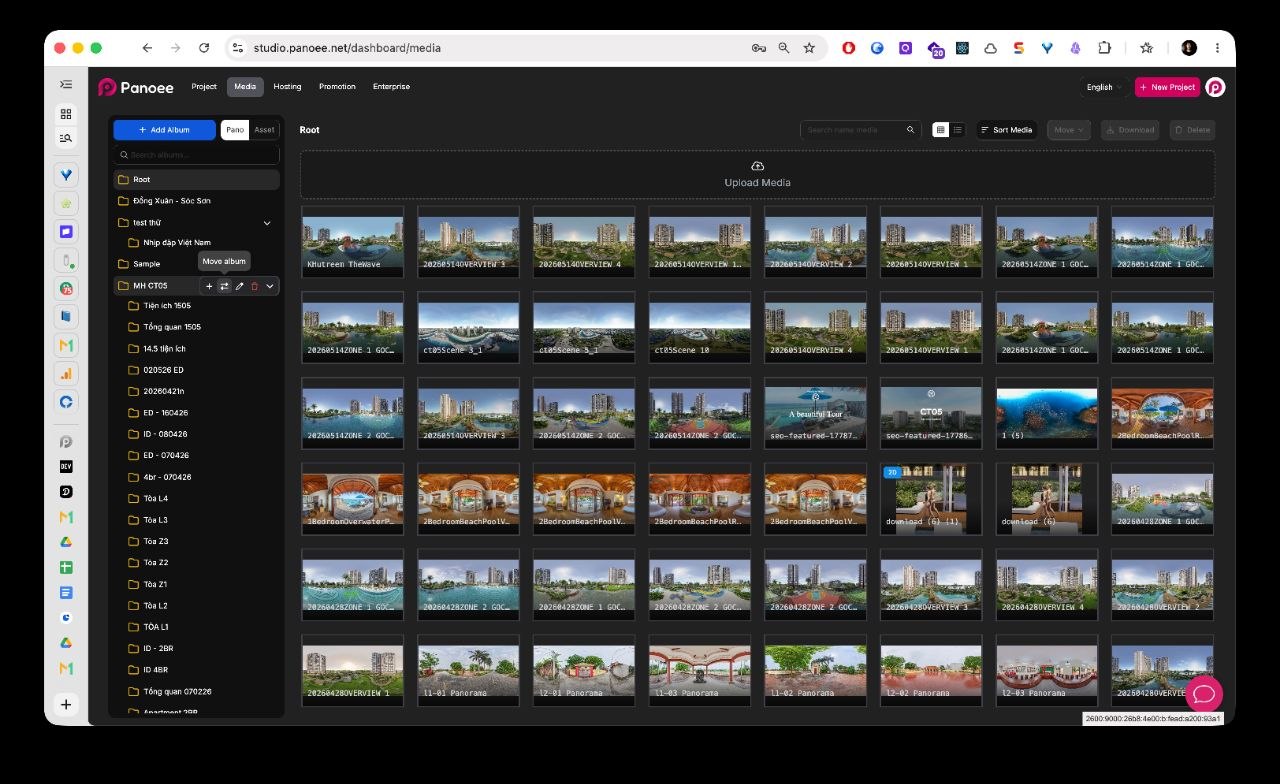
Trong khu vực Phương tiện chính, nhấp vào vùng thả Tải phương tiện lên và chọn các tệp bạn muốn tải lên. Bạn cũng có thể dùng vùng thả này làm đích đến khi kéo thả các tệp được hỗ trợ từ máy tính.
-
Kiểm tra các tệp đã tải lên
Sau khi tải lên, hãy xác nhận rằng các tệp xuất hiện dưới dạng hình thu nhỏ trong album đã chọn. Mỗi thẻ phương tiện hiển thị bản xem trước và tên tệp để bạn có thể kiểm tra đúng tệp đã được thêm vào.
-
Tìm kiếm phương tiện đã tải lên
Dùng mục Tìm phương tiện... để tìm tệp trong album đã chọn. Tìm kiếm phương tiện lọc các mục trong khu vực phương tiện chính, trong khi tìm kiếm album lọc danh sách thư mục ở thanh bên.
-
Sắp xếp lưới phương tiện
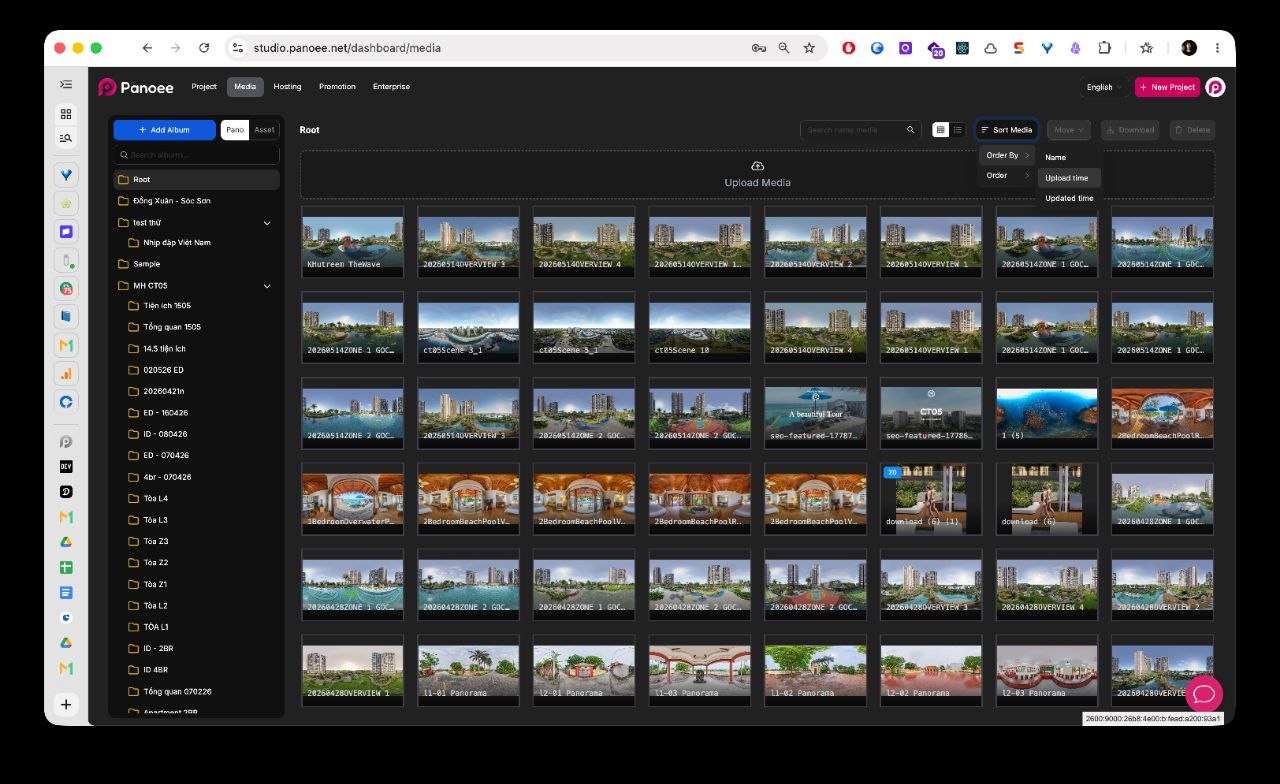
Nhấp vào Sắp xếp phương tiện và chọn thứ tự giúp bạn xem xét album hiện tại dễ dàng. Bạn có thể sắp xếp theo tên, thời gian tải lên hoặc thời gian cập nhật.
-
Chọn phương tiện để sắp xếp
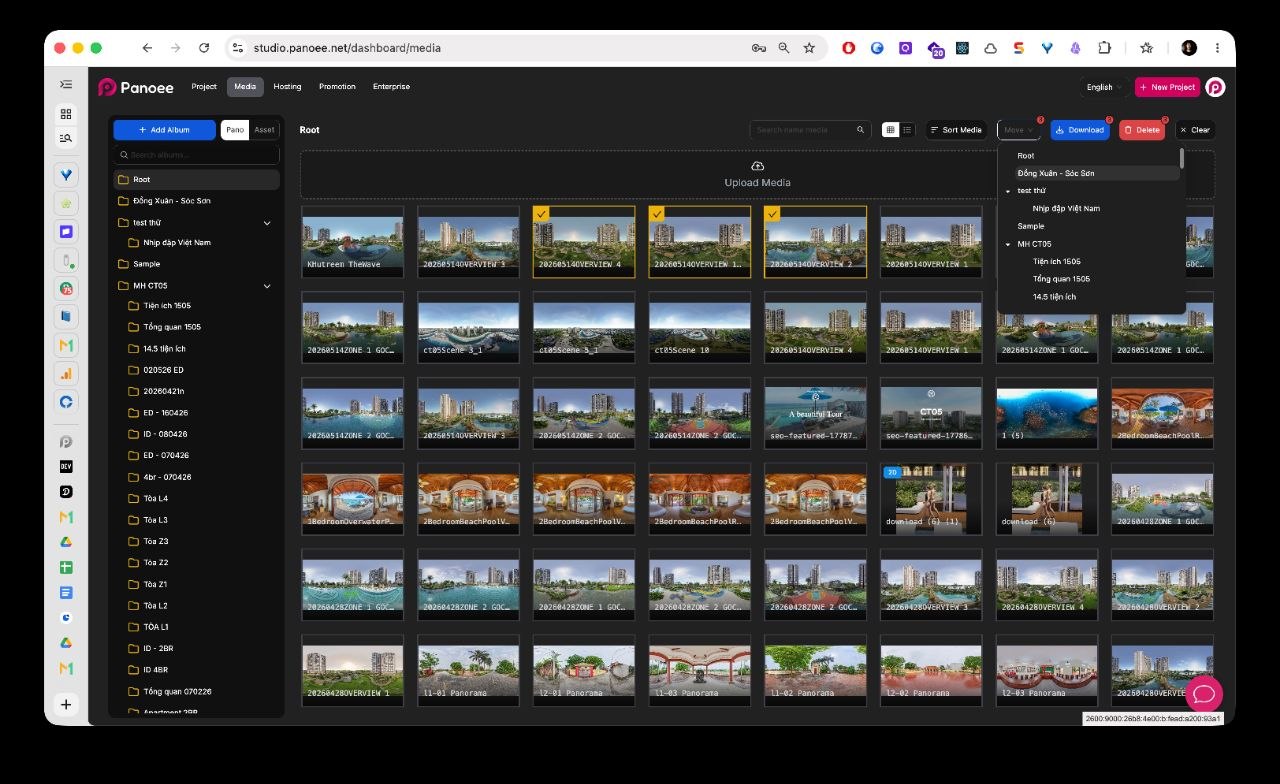
Nhấp vào ô đánh dấu trên một hoặc nhiều hình thu nhỏ phương tiện. Panoee hiển thị số mục đã chọn và các thao tác hàng loạt phía trên lưới.
- Di chuyển phương tiện đã chọn
Nhấp vào Di chuyển, sau đó chọn album hoặc thư mục đích từ menu di chuyển. Sử dụng khi tệp được tải lên nhầm album hoặc khi bạn cần tổ chức lại thư viện phương tiện lớn sau khi nhập dữ liệu.
Lưu ý
- Hãy tạo album trước khi tải lên các lô phương tiện lớn để tệp được lưu đúng vị trí ngay từ đầu.
- Dùng tên album ngắn gọn, nhất quán cho dự án, địa điểm, tòa nhà, căn hộ hoặc phân đoạn tour.
- Tìm kiếm album lọc danh sách thư mục. Tìm kiếm phương tiện lọc tệp trong khu vực phương tiện đã chọn.
- Hãy sắp xếp trước khi chọn hàng loạt khi bạn cần xem lại các tệp tải lên gần đây hoặc tìm tệp cũ.
- Việc tải xuống và xóa phương tiện là các quy trình riêng biệt vì chúng có mục đích và mức độ rủi ro khác nhau.
