
Настройка Logo позволяет показать логотип вашего бренда внутри виртуального тура Panoee. Вы можете включить логотип, загрузить изображение, изменить его размер, добавить ссылку для перехода и выбрать место отображения в просмотрщике.
Шаги
-
Откройте редактор проекта
В панели управления Panoee откройте проект виртуального тура, который хотите изменить.
-
Откройте «Настройки»
На верхней панели нажмите значок Настройки.
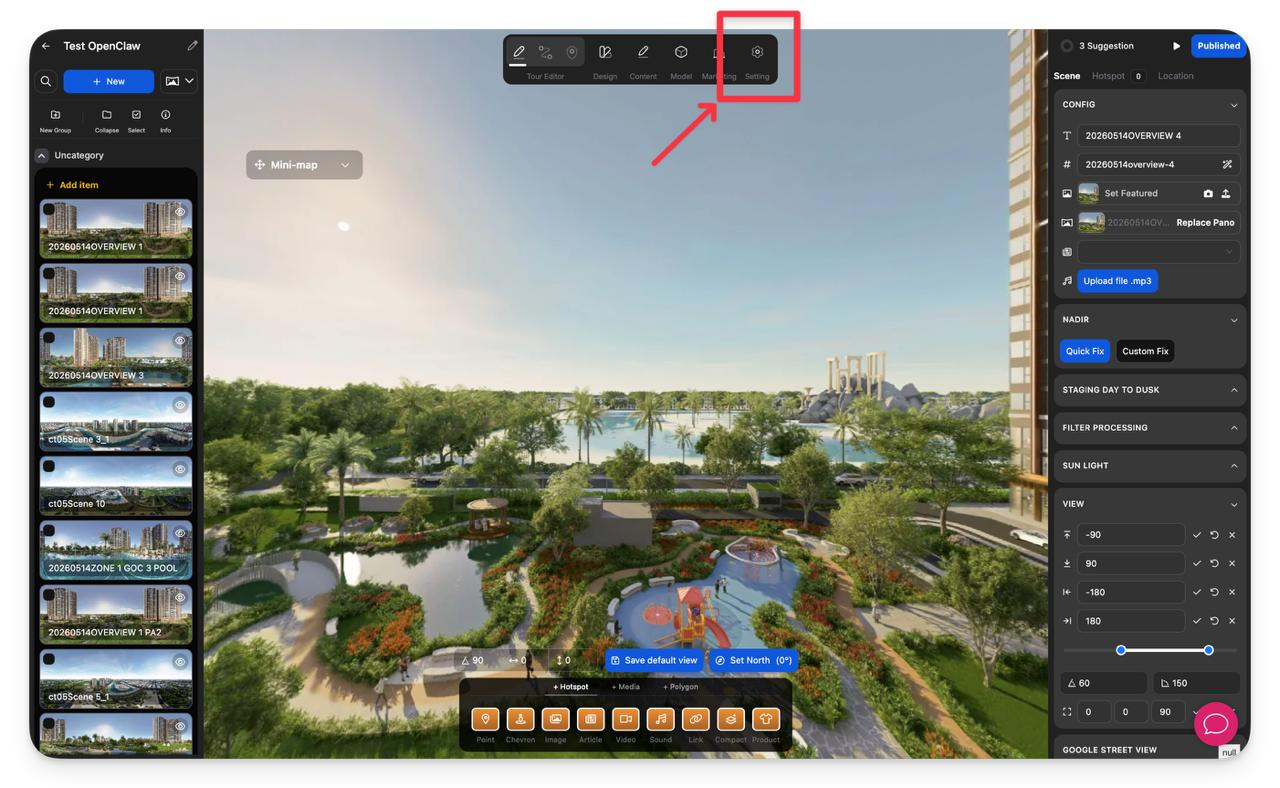
-
Выберите «Логотип»
В левой боковой панели нажмите Логотип.
-
Включите настройку логотипа
В разделе Настройки логотипа переведите переключатель в положение Включено.
-
Загрузите или замените логотип
Нажмите Задать изображение и выберите нужный файл с логотипом.
-
Настройте параметры логотипа
Укажите, как логотип будет отображаться в виртуальном туре.
Параметр Описание Ширина (px) Управляет шириной отображения логотипа. Ссылка для перехода Добавляет кликабельную ссылку при нажатии на логотип. Положение Задает место отображения логотипа в просмотрщике: слева сверху, по центру сверху или справа сверху. 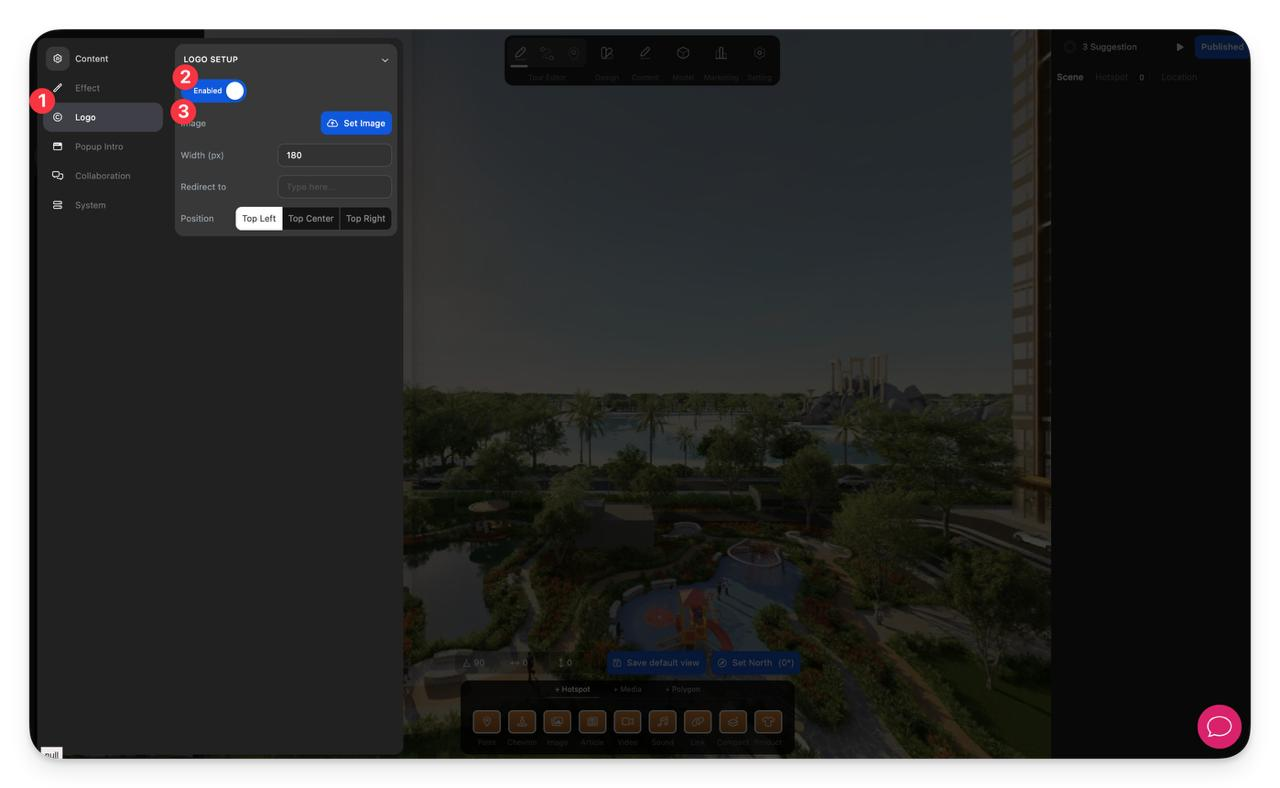
-
Проверьте результат
Откройте просмотрщик тура и убедитесь, что логотип отображается в нужном месте и подходящего размера.
Примечания
- Для наилучшего результата используйте логотип в формате PNG с прозрачным фоном.
- Не делайте логотип слишком широким, чтобы он не перекрывал важные элементы тура.
- Добавляйте ссылку для перехода только в том случае, если хотите, чтобы логотип открывал сайт или целевую страницу.
- Если логотип не отображается, проверьте, что функция Настройки логотипа включена, а загрузка изображения завершена.
