
Добавление и настройка кнопок CTA в туре Panoee
Кнопки призыва к действию помогают превращать посетителей виртуальных туров в лиды, звонки, заявки, бронирования или переходы на сайт. Panoee позволяет создавать кнопки CTA прямо в редакторе тура и настраивать их текст, иконку, масштаб, тип действия и целевое значение.
Перед началом работы
- Откройте проект, который хотите редактировать, в Panoee Studio.
- Подготовьте контактные данные для целевых действий: номер телефона, адрес электронной почты, URL сайта, номер WhatsApp или контакт Viber.
- Определите, какая кнопка CTA должна быть главной для посетителей.
Шаги
-
Откройте редактор тура
Откройте проект в Panoee Studio и войдите в редактор тура.
-
Откройте раздел Call To Action
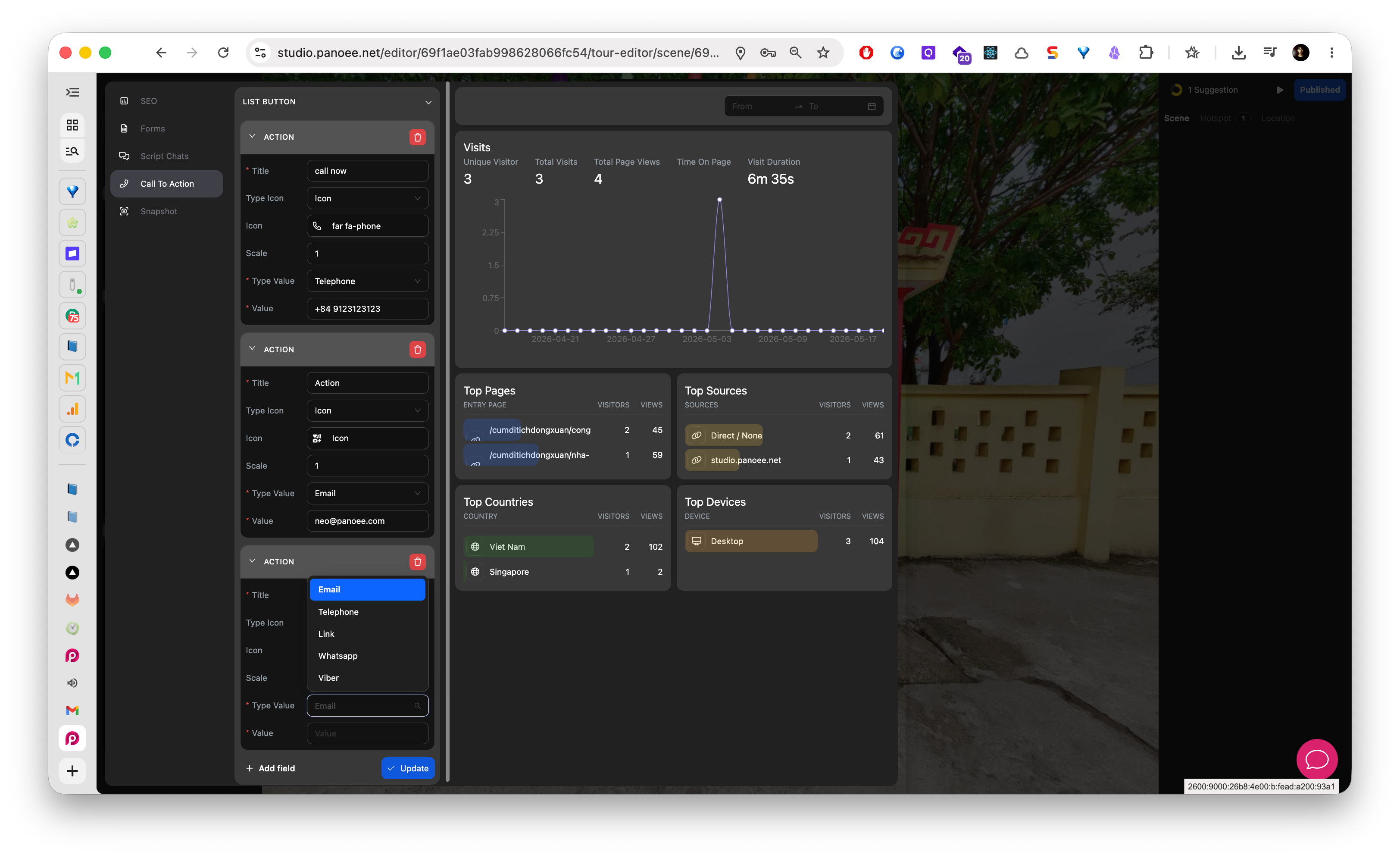
На боковой панели маркетинга выберите Call To Action. Panoee покажет список действий для кнопок CTA.
-
Добавьте новую кнопку CTA
Нажмите Add Button, чтобы создать новый блок действия. Если поля свернуты, разверните блок.
-
Введите заголовок кнопки
В поле Title укажите текст, который увидят посетители, например «Позвонить», «Записаться на визит», «Связаться с отделом продаж» или «Открыть сайт».
-
Выберите тип иконки и саму иконку
С помощью полей Type Icon и Icon выберите стиль иконки, соответствующий действию кнопки. Например, для кнопки звонка используйте иконку телефона, а для чата — иконку сообщения.
-
Настройте масштаб иконки
Поле Scale позволяет регулировать размер иконки. Старайтесь, чтобы иконка оставалась читаемой, но не перегружала интерфейс тура.
-
Выберите тип CTA
Укажите тип действия, соответствующий нужному целевому действию.
Тип CTA Для чего используется Email Создание черновика письма для вашей команды. Telephone Совершение звонка на поддерживаемых устройствах. Link Переход на страницу бронирования, сайт, форму или лендинг. WhatsApp Начало переписки в WhatsApp. Viber Начало переписки в Viber. -
Укажите целевое значение
Заполните поле Value данными для выбранного типа. Для ссылок используйте полный URL, а для телефона, email, WhatsApp или Viber — корректный контактный идентификатор.
-
Сохраните кнопку CTA
Нажмите Update, чтобы сохранить настройки кнопки.
-
Проверьте работу CTA
Откройте тур как посетитель и нажмите на кнопку CTA. Убедитесь, что она ведет на нужное действие, прежде чем публиковать тур.
Примечания
- Делайте подписи кнопок CTA короткими, чтобы они оставались читаемыми в интерфейсе тура.
- По возможности используйте одну главную кнопку CTA. Слишком много конкурирующих действий может снизить фокус внимания посетителя.
- Проверьте работу кнопок для телефона, WhatsApp и Viber на мобильных устройствах, поскольку такие CTA зависят от устройства и установленных приложений.
- Используйте Delete только в том случае, если уверены, что кнопка CTA больше не нужна.
