
Настройка хостинг-проекта Panoee
Хостинг Panoee позволяет публиковать экспортированные статические туры по публичной ссылке. Самый простой способ — использовать Panoee Cloud, а если вы хотите управлять хранением и хостингом через свой аккаунт AWS, можно подключить собственный бакет Amazon S3.
Что подготовить заранее
- Экспорт статического тура или статического сайта из Panoee, 3DVista, Pano2VR или другого инструмента.
- Убедитесь, что итоговый пакет для загрузки содержит файл
index.html. - Если вы используете AWS S3, создайте и настройте бакет до подключения в Panoee. Инструкция по настройке бакета: хостинг-сервис Panoee S3.
- Собственный хостинг поддерживает только AWS S3.
Пошаговая инструкция
-
Откройте раздел Hosting
Войдите в Panoee Studio и выберите Hosting в верхней навигации. На странице хостинга проекты отображаются на боковой панели, а файлы выбранного проекта — в основной области.
-
Создайте хостинг-проект
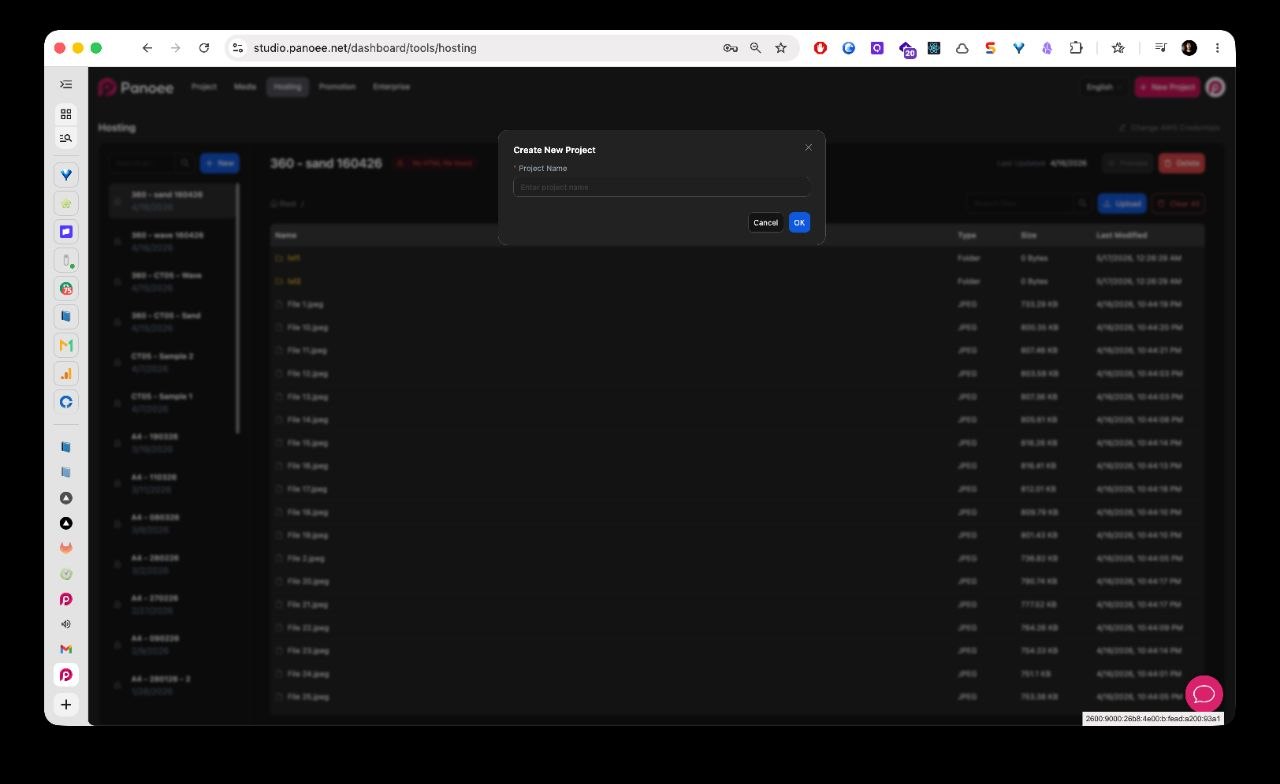
Нажмите + New на боковой панели хостинга. Укажите понятное название проекта и нажмите Submit.
-
Выберите способ хостинга
После создания проекта укажите способ хранения для хостинг-проекта.
Вариант Когда использовать Panoee Cloud Если нужна максимально быстрая настройка, а хранение файлов вы хотите доверить Panoee. Self-hosted S3 Если у вас уже есть бакет AWS S3 и вы хотите размещать публичные файлы в собственном бакете. -
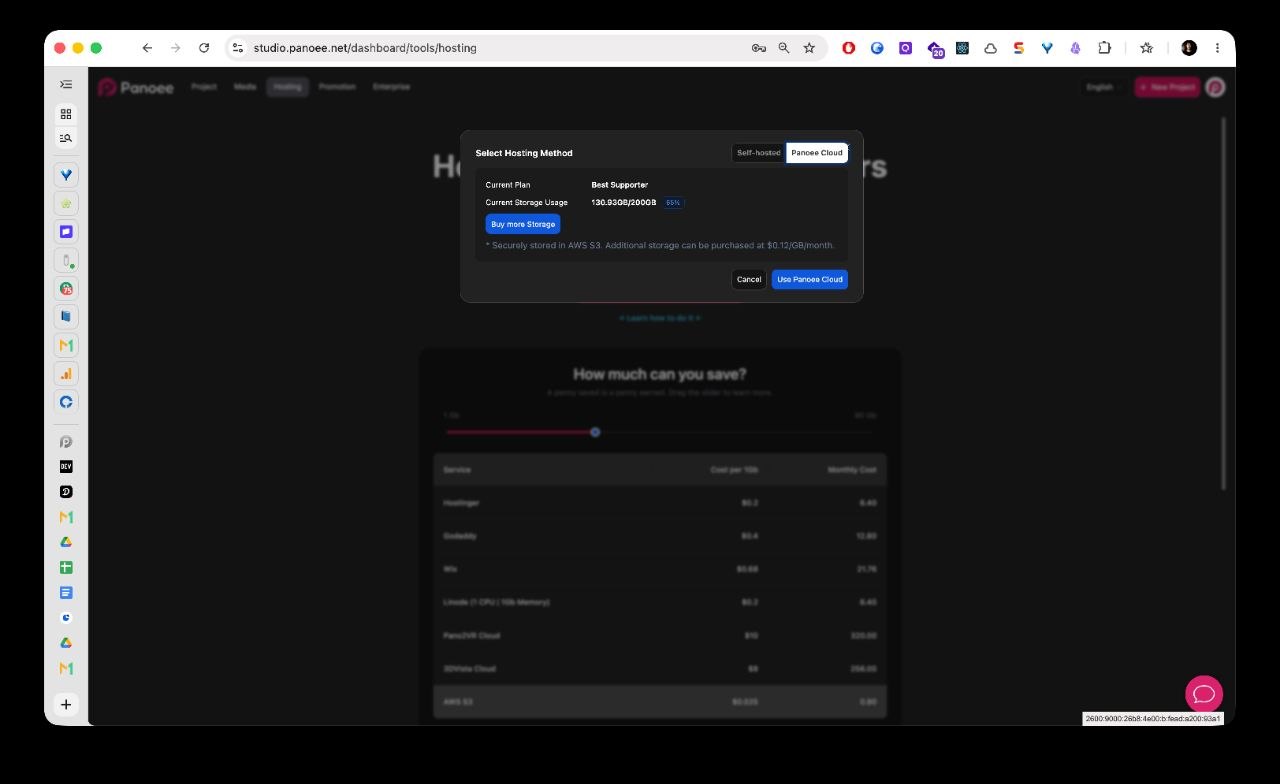
Используйте Panoee Cloud
Выбирайте Panoee Cloud, если не хотите вводить учетные данные AWS. Проверьте текущий тариф и объем хранилища, затем переходите к загрузке файлов.
-
Подключите собственный бакет AWS S3
Выбирайте Self-hosted S3, если хотите размещать файлы в собственном бакете AWS S3. Укажите необходимые данные S3 и сохраните настройки.
Поле Описание Region Регион AWS, в котором находится ваш бакет. AWS Key Идентификатор ключа доступа для пользователя AWS, который может управлять бакетом. Secret Key Соответствующий секретный ключ доступа. Bucket Name Название существующего бакета AWS S3. Бакет должен быть уже создан и настроен в AWS. 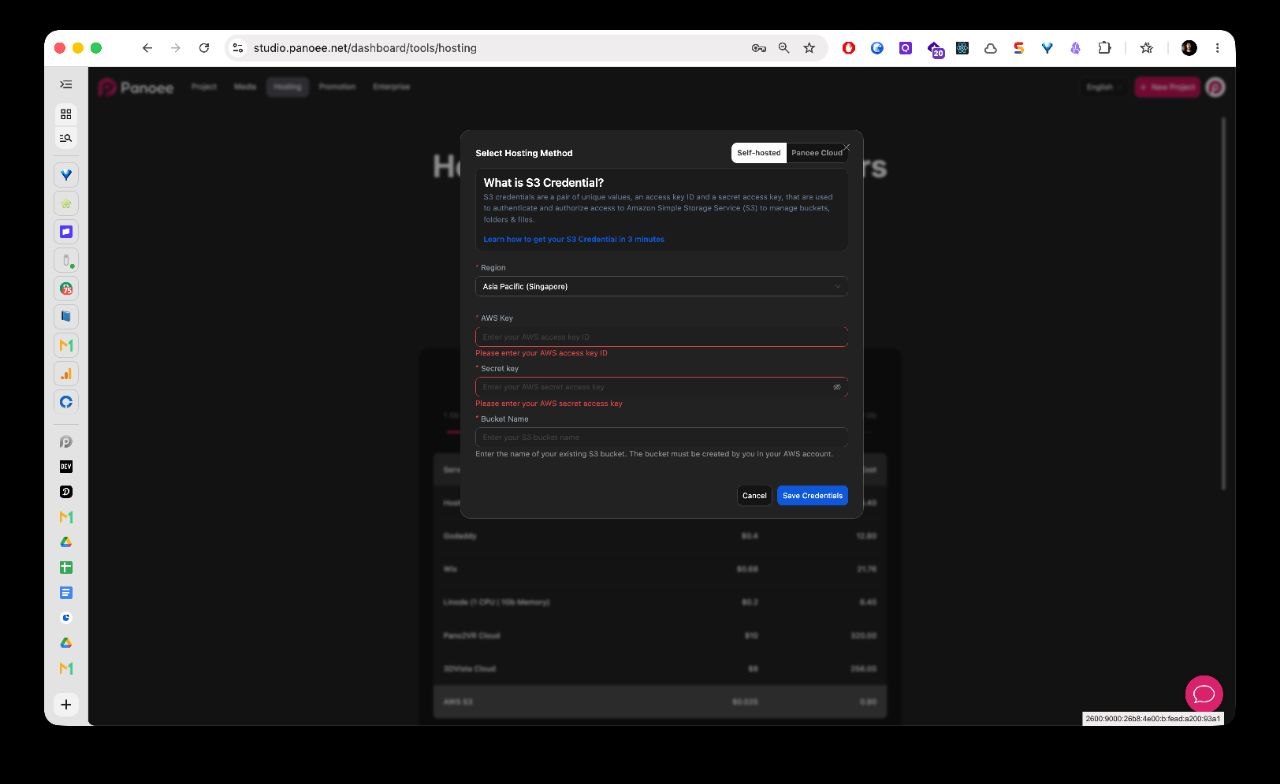
-
Убедитесь, что проект готов к загрузке
После выбора способа хранения откройте файловый менеджер проекта. Теперь вы можете загрузить пакет статического тура в этот хостинг-проект.
Примечания
- Panoee Cloud и Self-hosted S3 — это варианты хранения в одном и том же процессе настройки хостинга.
- Для AWS S3 настройте статический хостинг сайта, права доступа к бакету, CORS и учетные данные IAM до подключения бакета в Panoee.
- Используйте один хостинг-проект для одного статического сайта или пакета виртуального тура.
- Храните учетные данные AWS в секрете и меняйте их, если они стали известны посторонним.
