
Настройка SEO-метаданных и изображения для виртуального тура Panoee
В студии Panoee вы можете подготовить виртуальный тур к индексации поисковыми системами и оптимизировать его для отображения в ссылках прямо из редактора тура. Используйте настройки SEO, чтобы добавить понятный заголовок, описание, фавикон и изображение для превью. Это сделает опубликованный тур более профессиональным в результатах поиска и при открытии ссылок в соцсетях.
Перед началом работы
- Откройте в Panoee Studio проект, который хотите отредактировать.
- Убедитесь, что информация о туре, которую вы хотите показать публично, готова.
- Подготовьте фавикон и изображение для превью, если планируете использовать собственные файлы.
Пошаговая инструкция
-
Откройте редактор тура
В Panoee Studio откройте свой проект и войдите в редактор тура. Выберите сцену или область тура, где доступны маркетинговые настройки.
-
Откройте настройки SEO
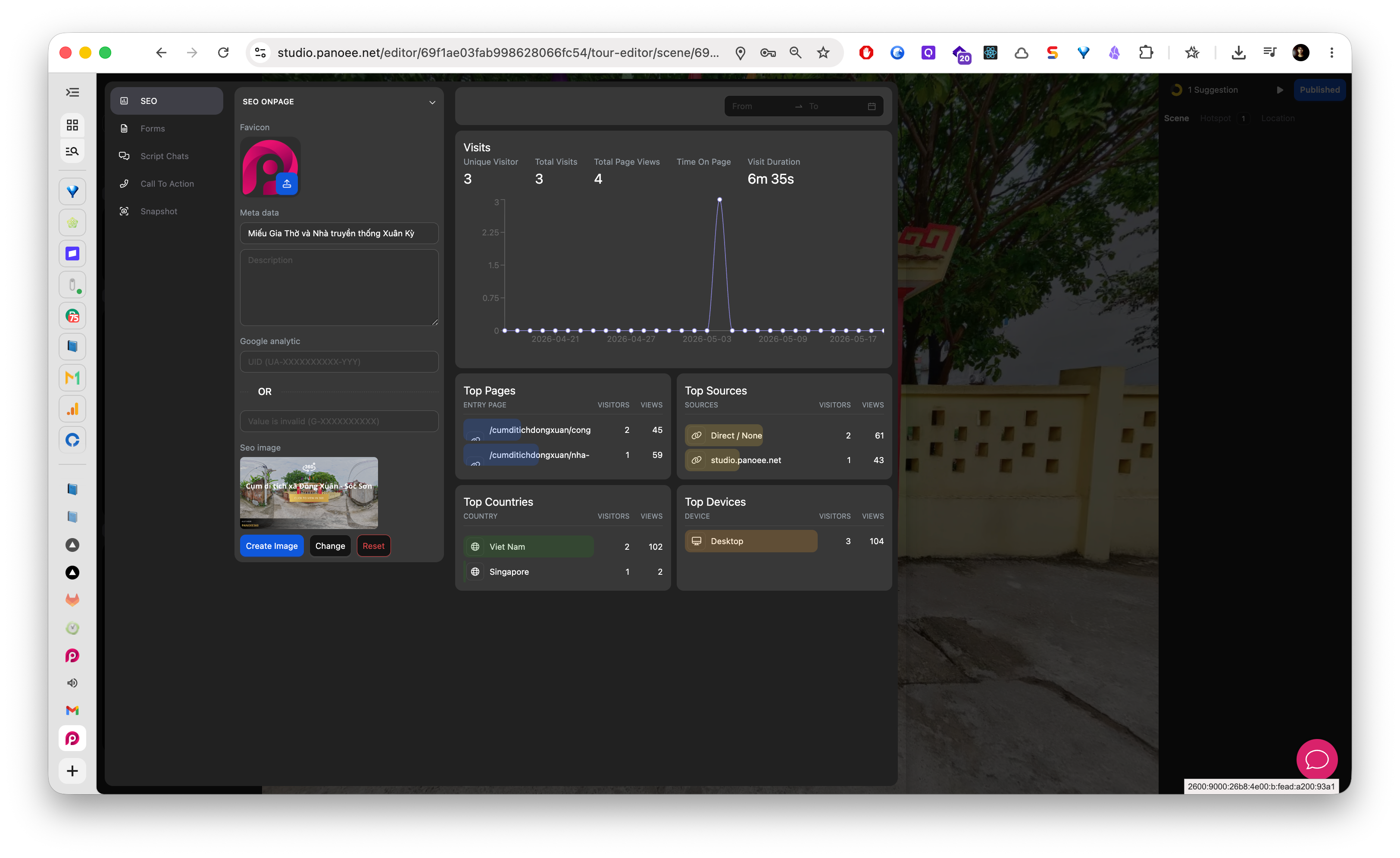
На маркетинговой боковой панели выберите пункт SEO. Panoee отобразит настройки SEO Onpage в левой части редактора.
-
Добавьте фавикон
В поле Фавикон загрузите или выберите значок, который браузеры будут показывать для страницы опубликованного тура.
-
Введите мета-заголовок
Заполните поле Мета-данные заголовком, который будет ассоциироваться с туром у посетителей и поисковых систем. Используйте понятное название, описывающее объект, площадку, продукт или место назначения.
-
Напишите описание
Добавьте короткое описание, объясняющее, что посетители смогут увидеть в виртуальном туре. Сделайте его конкретным и полезным, а не просто набором ключевых слов.
-
Создайте или измените SEO-изображение
Используйте кнопку Создать изображение, когда хотите, чтобы Panoee сгенерировал изображение для превью из тура. Используйте кнопку Изменить, если у вас уже есть готовое изображение. Используйте Сбросить, если хотите удалить текущее изображение и вернуться к состоянию по умолчанию.
-
Сохраните настройки SEO
Нажмите Обновить, чтобы сохранить изменения. Проверьте сохраненные настройки перед тем, как делиться ссылкой на тур или публиковать его.
Рекомендации по метаданным
| Поле | Рекомендация |
|---|---|
| Фавикон | Используйте простой значок бренда, который остается читаемым в маленьком размере. |
| Мета-заголовок | Укажите название проекта, места или тура. |
| Описание | Опишите ценность тура для посетителя в одном-двух коротких предложениях. |
| SEO-изображение | Используйте четкое изображение тура, на котором хорошо виден основной визуальный объект. |
Примечания
- SEO-метаданные помогают публичным турам выглядеть понятнее в поиске и превью ссылок, но поисковые системы могут обновлять результаты с задержкой.
- Используйте изображение для превью, которое соответствует реальному содержимому тура, а не стандартную графику бренда.
- Если позже вы измените позиционирование тура, обновите заголовок, описание и изображение одновременно, чтобы публичная презентация оставалась согласованной.
