
Управление медиафайлами в Panoee: структура, загрузка и поиск
В Panoee Studio есть медиатека, где можно хранить панорамные изображения и другие материалы для виртуальных туров до того, как использовать их в проекте. Альбомы помогают упорядочить большие коллекции: загружайте файлы в нужный раздел, а затем используйте поиск, сортировку и перемещение, чтобы поддерживать порядок.
Пошаговая инструкция
-
Откройте раздел «Медиа»
Войдите в Panoee Studio и выберите пункт Медиа в верхнем меню. В медиатеке слева будет панель альбомов, а справа — содержимое выбранного альбома.
-
Выберите источник медиафайлов
На панели альбомов укажите источник, с которым хотите работать. Используйте Панорама для панорамных изображений. Если нужно управлять файлами ресурсов, доступными в этом источнике, выберите Ресурс.
-
Создайте альбом
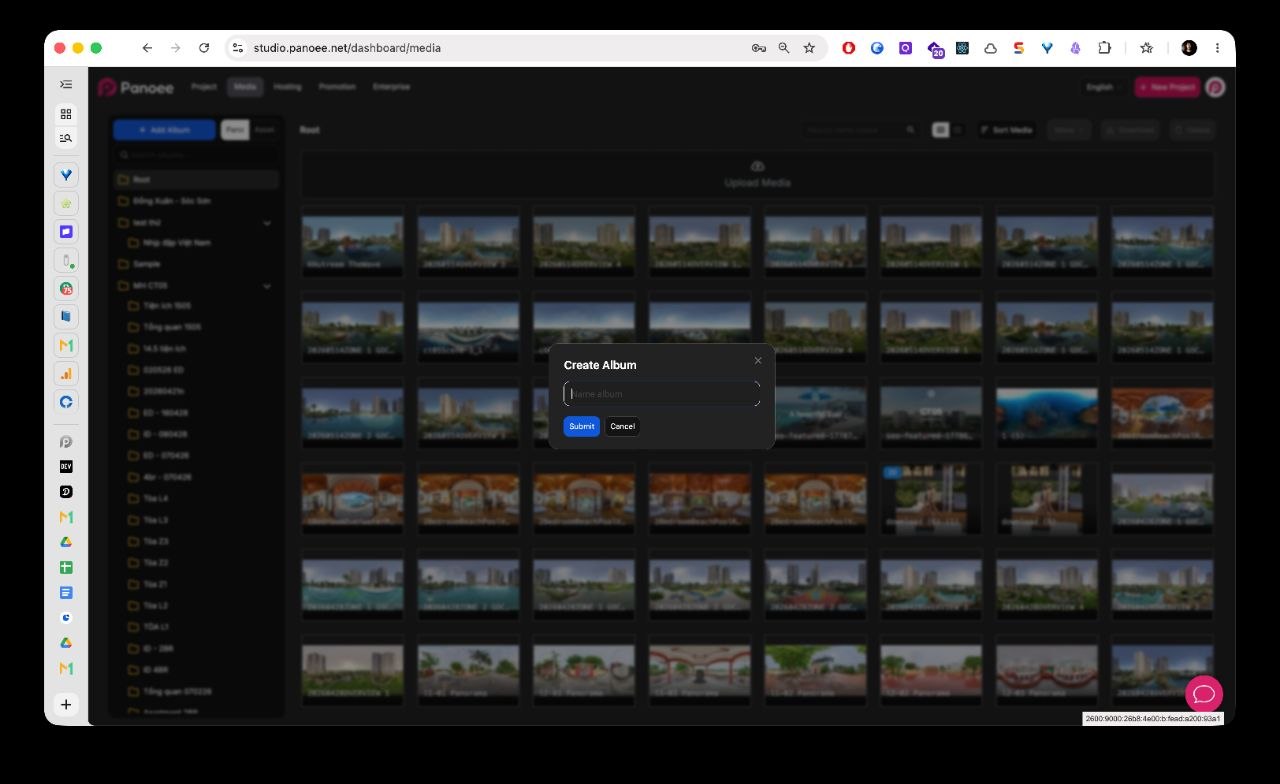
Нажмите + Добавить альбом. В окне Создание альбома введите понятное название и нажмите Отправить.
-
Выберите альбом
Укажите альбом или вложенную папку, куда нужно сохранить загружаемые файлы. Название текущего альбома отображается над сеткой медиафайлов.
-
Используйте поиск по альбомам при необходимости
Если на боковой панели много папок, воспользуйтесь полем Поиск альбома.... Это поможет найти нужный проект, здание, тип помещения или раздел тура до загрузки файлов.
-
Загрузите медиафайлы
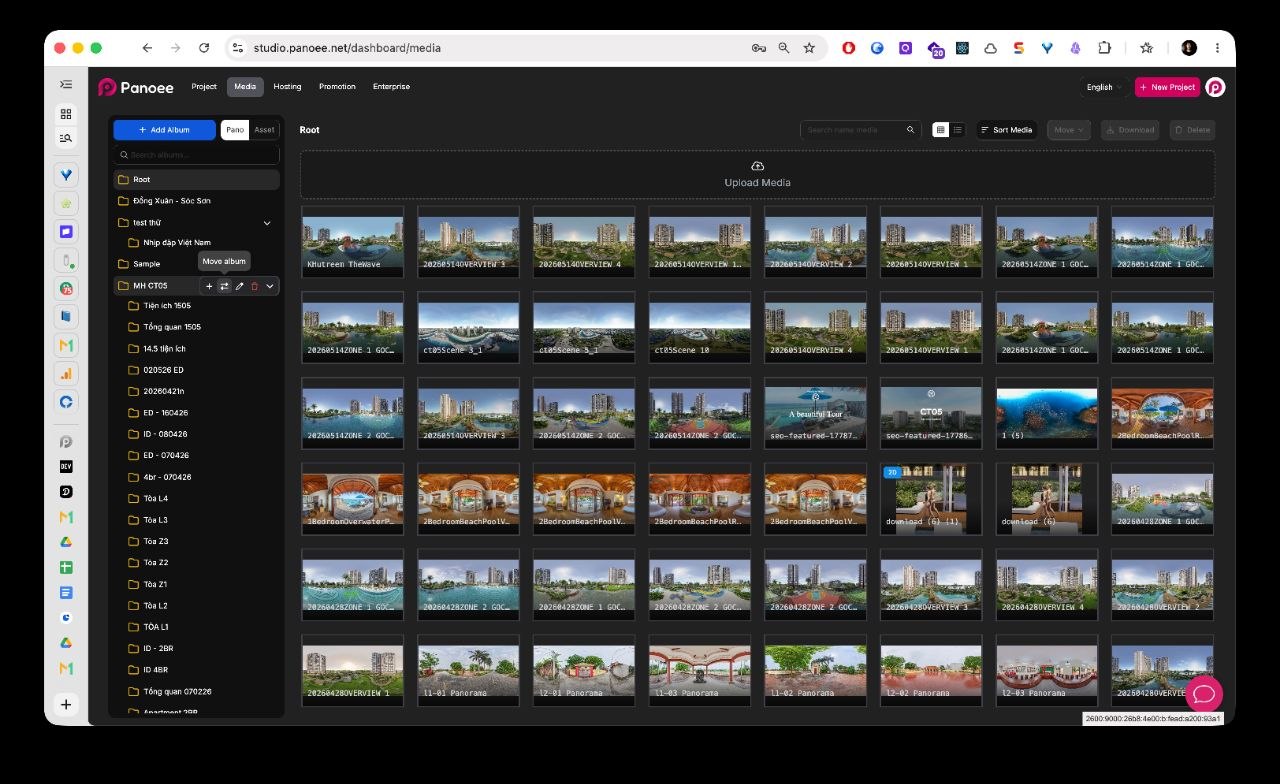
В основной области нажмите на зону загрузки Загрузить медиа и выберите файлы. Вы также можете перетащить поддерживаемые файлы с компьютера прямо в эту область.
-
Проверьте загруженные файлы
После загрузки убедитесь, что файлы отображаются в виде миниатюр в выбранном альбоме. На каждой карточке медиафайла показаны превью и имя, чтобы вы могли проверить, что добавились нужные файлы.
-
Ищите загруженные файлы
Используйте поле Поиск медиа..., чтобы найти файлы внутри выбранного альбома. Поиск по медиа фильтрует элементы в основной области, а поиск по альбомам — список папок на боковой панели.
-
Сортируйте сетку медиафайлов
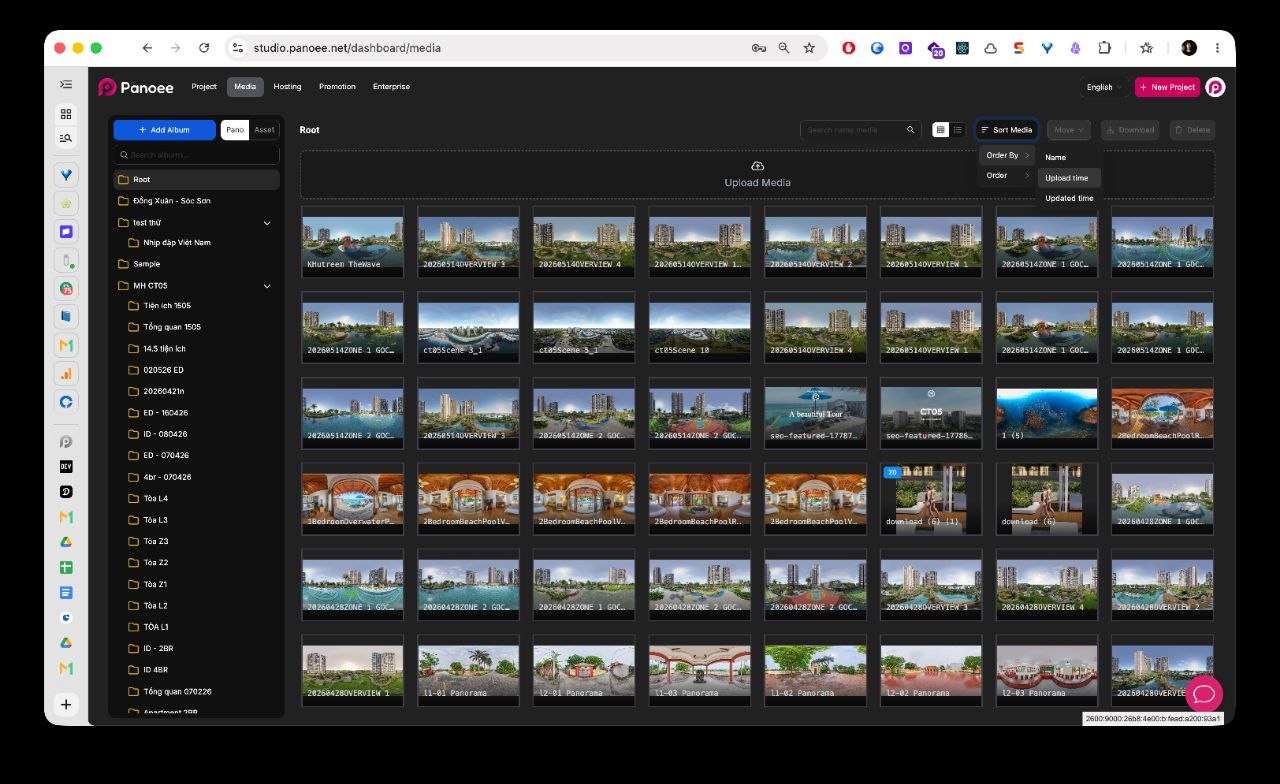
Нажмите Сортировка медиа и выберите удобный порядок отображения. Можно сортировать по имени, времени загрузки или времени обновления.
-
Выберите файлы для организации
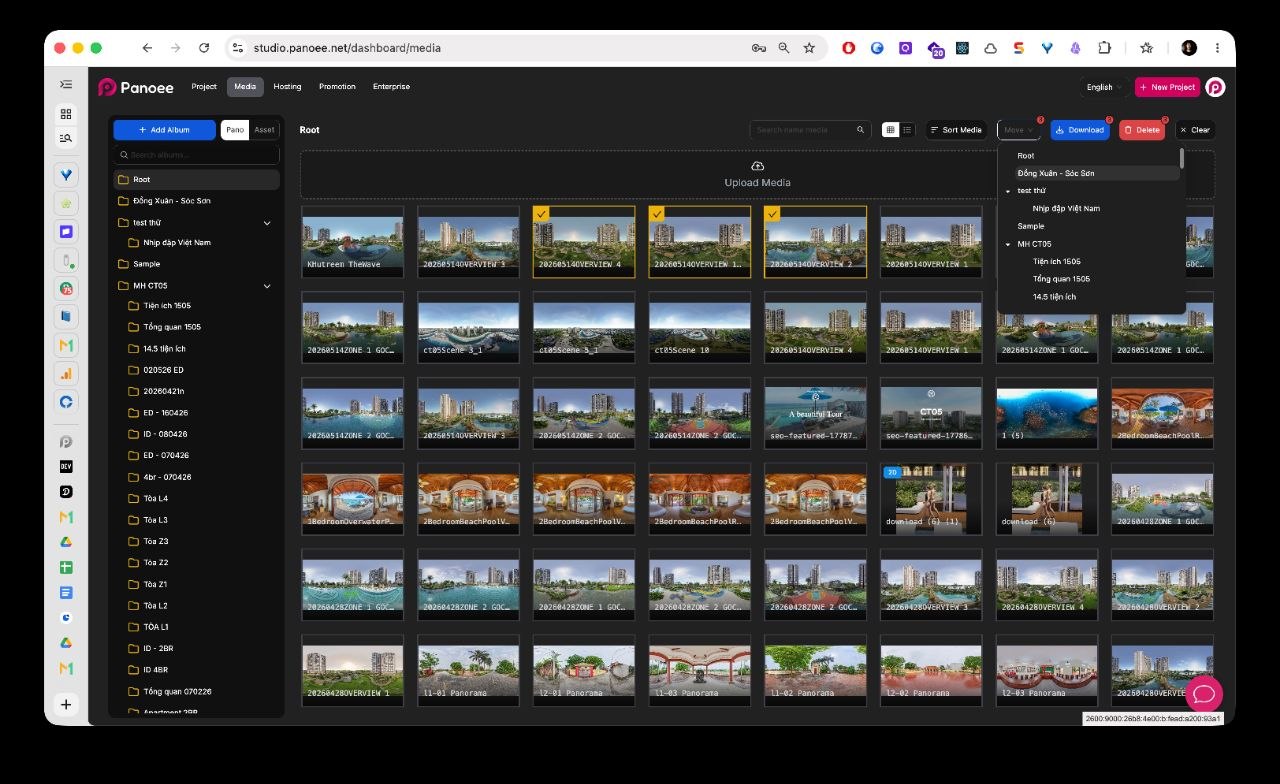
Отметьте галочкой один или несколько файлов. Panoee покажет количество выбранных элементов и отобразит панель массовых действий над сеткой.
- Переместите выбранные файлы
Нажмите Переместить и укажите альбом или папку назначения в открывшемся меню. Это пригодится, если файлы были загружены не в тот альбом или нужно упорядочить большую медиатеку после импорта.
Полезные советы
- Создавайте альбомы до загрузки больших объемов медиа, чтобы файлы сразу сохранялись в нужное место.
- Используйте короткие и единообразные названия альбомов для проектов, локаций, зданий, помещений или разделов тура.
- Поиск по альбомам фильтрует список папок, а поиск по медиа — файлы в выбранной области.
- Сортируйте файлы перед массовым выделением, если нужно просмотреть недавние загрузки или найти старые материалы.
- Скачивание и удаление медиа — отдельные операции, так как у них разные цели и уровень риска.
