
Как встроить Facebook Live Chat или Tawk.to в тур Panoee
Живой чат позволяет посетителям связываться с вашим отделом продаж или поддержки прямо во время просмотра виртуального тура. В Panoee Studio вы можете добавить код чата нужного провайдера в настройках маркетинга и обновить тур, не создавая отдельную веб-страницу.
Перед началом работы
- Откройте проект тура в Panoee Studio.
- Подготовьте код чата от Facebook Live Chat или Tawk.to.
- Убедитесь, что аккаунт чата настроен и ему разрешено работать на домене тура.
Пошаговая инструкция
-
Откройте редактор тура
Откройте свой проект в Panoee Studio и войдите в редактор тура.
-
Перейдите в раздел Script Chats
В боковой панели маркетинга выберите Script Chats. Panoee покажет поля для поддерживаемых провайдеров живого чата.
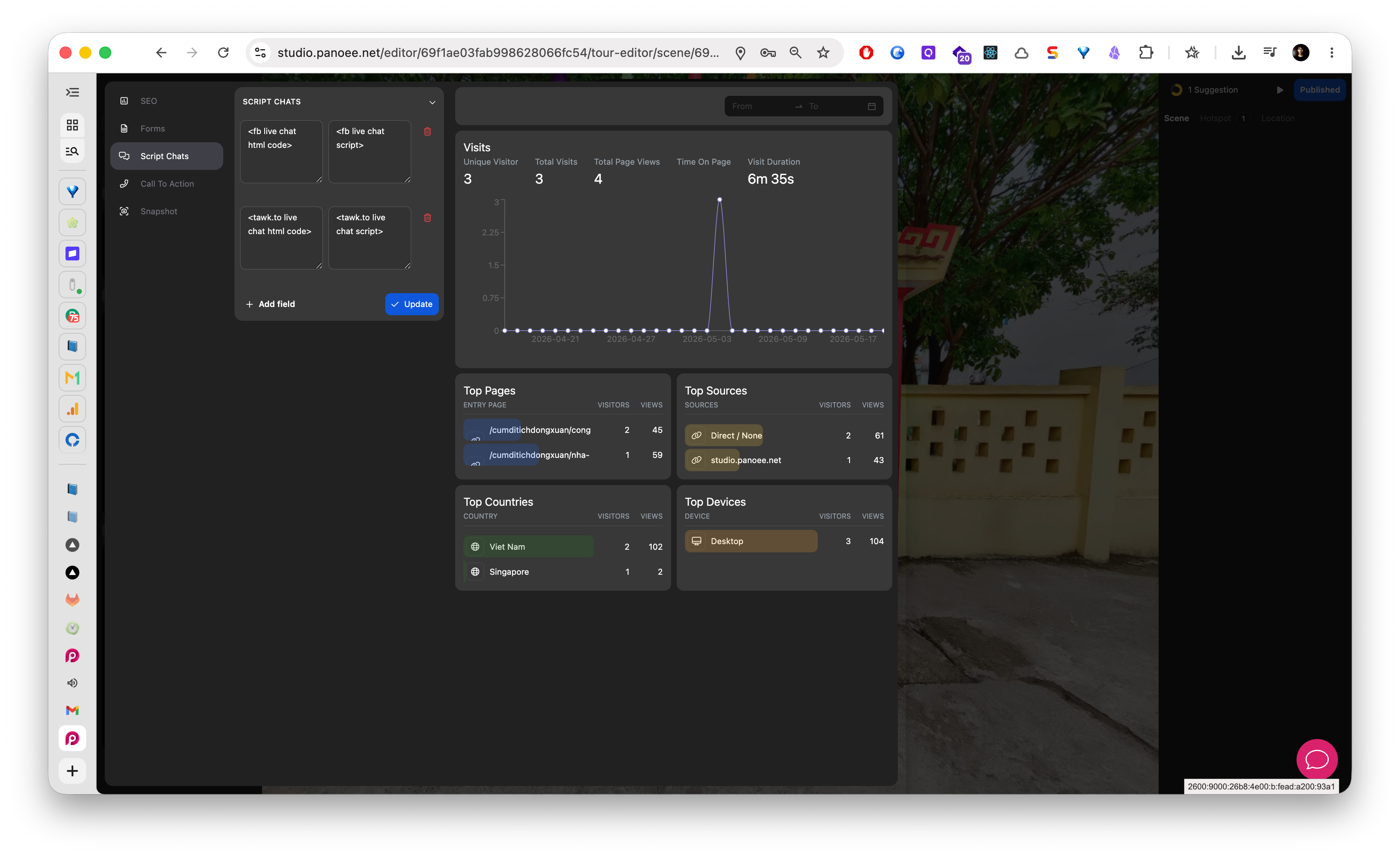
-
Выберите провайдера чата
Решите, какой чат вы хотите добавить: Facebook Live Chat, Tawk.to или другого поддерживаемого провайдера из списка в редакторе.
-
Вставьте HTML-код
Вставьте HTML-фрагмент провайдера в соответствующее поле HTML-кода.
-
Вставьте код скрипта
Вставьте фрагмент скрипта провайдера в соответствующее поле. Не изменяйте код провайдера, если только ваш провайдер чата прямо не требует внесения правок.
-
Добавьте дополнительные поля скриптов при необходимости
Если нужен еще один код для дополнительной встройки, используйте кнопку Add Script.
-
Сохраните скрипт чата
Нажмите Update, чтобы сохранить настройки скрипта чата.
-
Проверьте опубликованный тур
Откройте опубликованный тур и убедитесь, что виджет чата отображается и принимает тестовое сообщение.
Поля провайдеров
| Провайдер | Типовые поля |
|---|---|
| Facebook Live Chat | HTML-код и код скрипта |
| Tawk.to | HTML-код и код скрипта |
Примечания
- Вставляйте скрипты только от проверенных провайдеров.
- Некоторым виджетам чата требуется добавление домена в белый список в панели управления провайдера, прежде чем они появятся на публичной странице.
- Если виджет не отображается, проверьте настройки провайдера, код скрипта и домен опубликованного тура.
