
A configuração de Logo permite exibir a marca da sua empresa dentro de um tour virtual Panoee. Você pode ativar o logotipo, enviar uma imagem, ajustar o tamanho, adicionar um link de redirecionamento e escolher onde ele aparece no visualizador.
Passo a passo
-
Abra o Editor de Projetos
No seu painel Panoee, abra o projeto do tour virtual que deseja editar.
-
Acesse as Configurações
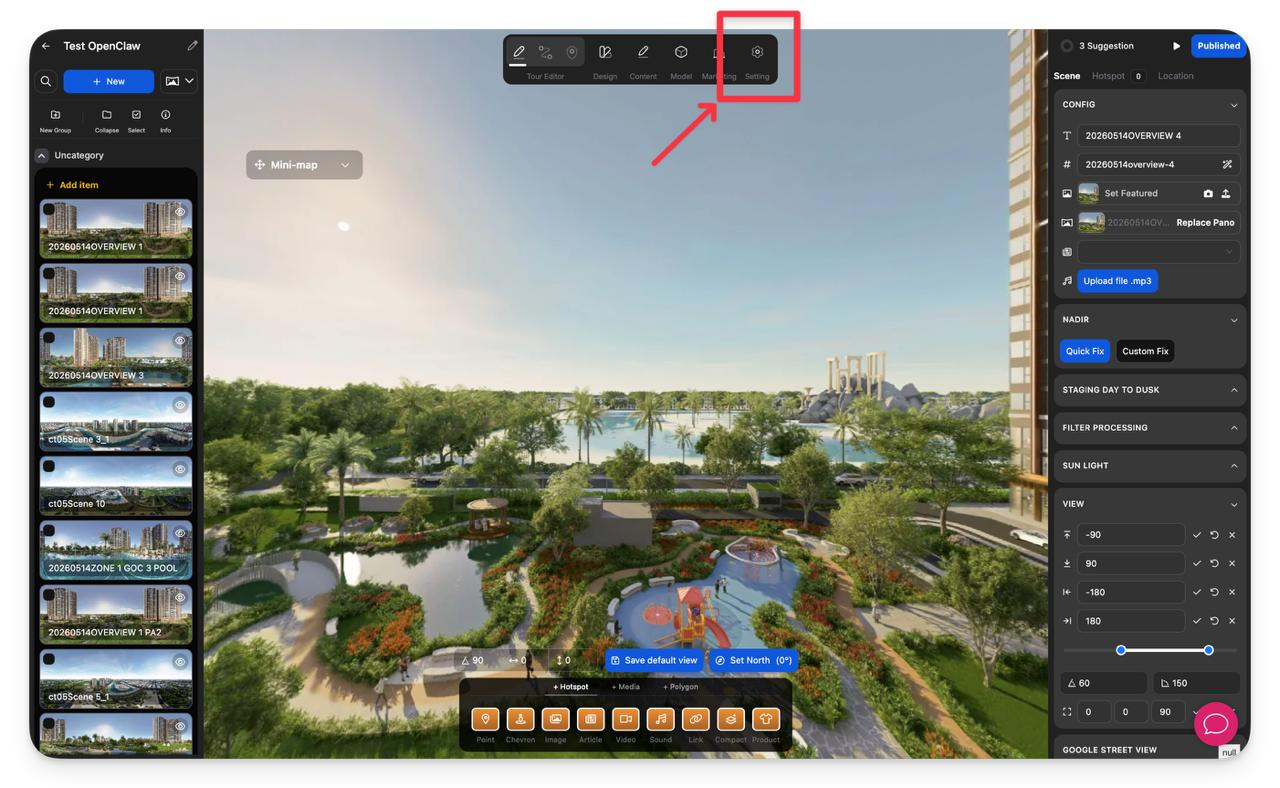
Na barra de ferramentas superior, clique no ícone Configurações.
-
Selecione Logo
Na barra lateral esquerda, clique em Logo.
-
Ative a Configuração do Logo
Na seção Configuração do Logo, mova o interruptor para Ativado.
-
Envie ou Substitua o Logo
Clique em Definir Imagem e escolha a imagem do logotipo que deseja usar.
-
Ajuste as opções do logo
Configure como o logotipo será exibido no tour virtual.
Opção Descrição Largura (px) Controla a largura de exibição do logotipo. Redirecionar para Adiciona um link clicável quando os visitantes selecionam o logotipo. Posição Define onde o logotipo aparece no visualizador, como Superior Esquerdo, Superior Centralizado ou Superior Direito. 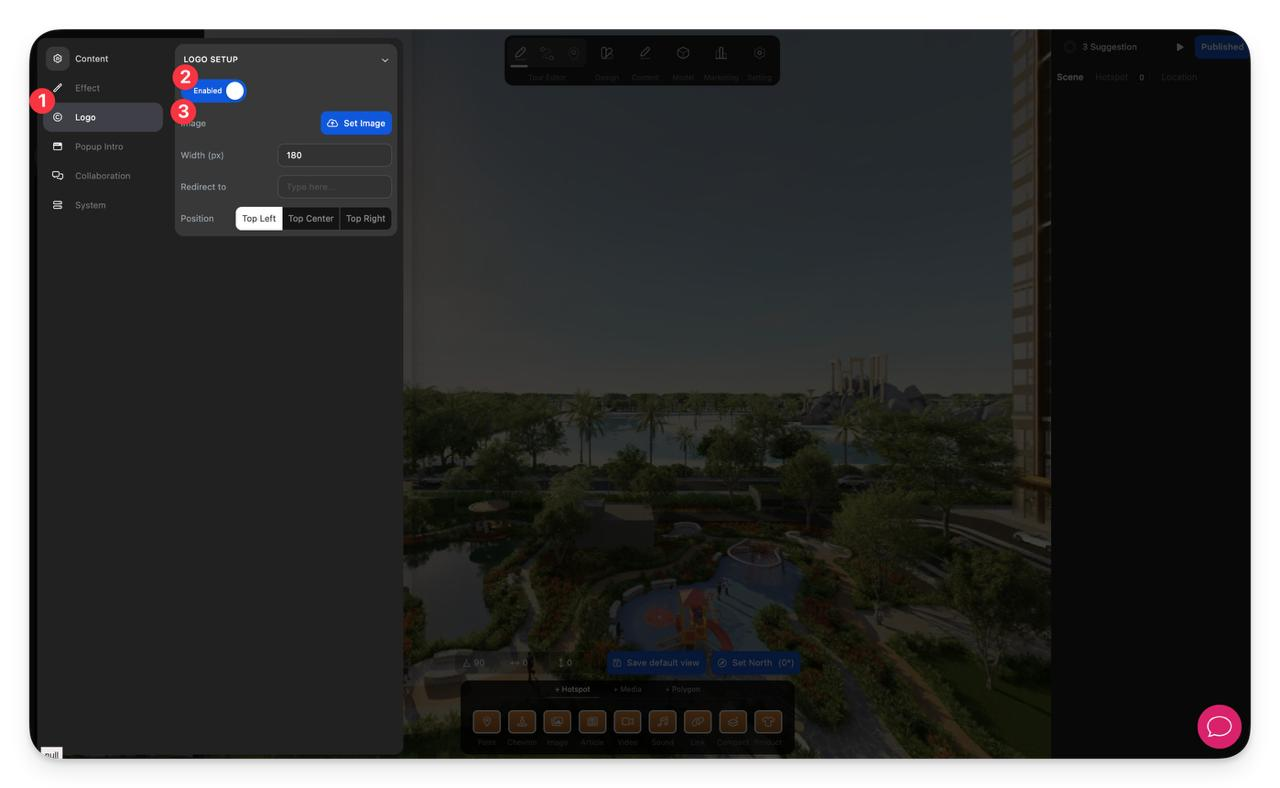
-
Verifique o resultado
Confira o visualizador do tour para garantir que o logotipo apareça no tamanho e na posição corretos.
Observações
- Use um logotipo em PNG com fundo transparente para obter o melhor resultado.
- Mantenha a largura do logotipo moderada para não cobrir conteúdos importantes do tour.
- Adicione uma URL de redirecionamento apenas quando quiser que o logotipo abra um site ou uma página de destino.
- Se o logotipo não aparecer como esperado, verifique se a Configuração do Logo está ativada e se o upload da imagem foi concluído.
