
Como Adicionar e Personalizar Botões de CTA em um Tour Panoee
Os botões de call-to-action ajudam a transformar visitantes do tour virtual em leads, chamadas, mensagens, reservas ou visitas ao site. O Panoee permite criar botões de CTA diretamente no editor do tour e personalizar rótulo, ícone, escala, tipo de ação e valor do destino.
Antes de Começar
- Abra o projeto que deseja editar no Panoee Studio.
- Prepare os destinos de contato que pretende usar, como número de telefone, endereço de e-mail, URL do site, número de WhatsApp ou contato no Viber.
- Decida qual CTA deve ter mais destaque para os visitantes.
Passos
-
Abra o Editor do Tour
Abra seu projeto no Panoee Studio e entre no editor do tour.
-
Abra Call To Action
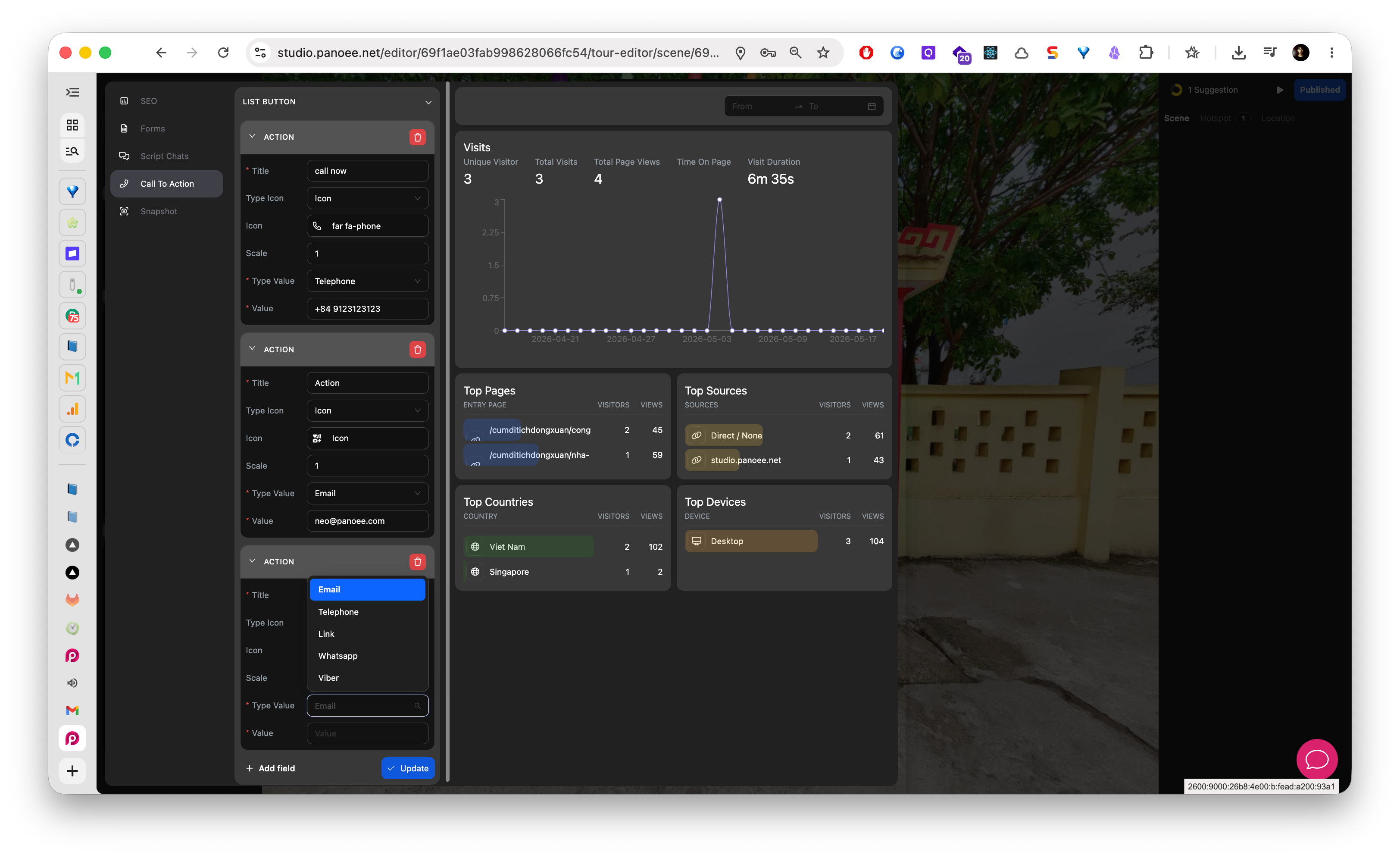
Na barra lateral de marketing, selecione Call To Action. O Panoee exibe a lista de ações dos botões de CTA.
-
Adicione um Novo Botão de CTA
Clique em Add Button para criar um novo bloco de ação. Expanda o bloco caso os campos estejam recolhidos.
-
Digite o Título do Botão
Preencha o campo Title com o texto que os visitantes devem ver, como "Ligue para nós", "Agende uma visita", "Fale com vendas" ou "Abrir site".
-
Escolha o Tipo de Ícone e o Ícone
Use Type Icon e Icon para selecionar um estilo de ícone que combine com a ação do botão. Por exemplo, use um ícone de telefone para CTA de ligação e um ícone de mensagem para chat.
-
Ajuste a Escala do Ícone
Use Scale para controlar o tamanho do ícone. Mantenha o ícone legível sem que ele domine visualmente a interface do tour.
-
Selecione o Tipo de CTA
Escolha o tipo de ação que corresponde ao destino que você deseja criar.
Tipo de CTA Para que Serve Email Abrir um rascunho de e-mail para sua equipe. Telephone Iniciar uma chamada telefônica em dispositivos compatíveis. Link Abrir uma página de reserva, site, formulário ou landing page. WhatsApp Iniciar uma conversa no WhatsApp. Viber Iniciar uma conversa no Viber. -
Informe o Valor do Destino
Preencha o campo Value com o destino correspondente ao tipo selecionado. Use uma URL completa para links e um valor de contato válido para ações de telefone, e-mail, WhatsApp ou Viber.
-
Salve o Botão de CTA
Clique em Update para salvar as configurações do CTA.
-
Teste o CTA
Abra o tour como visitante e clique no botão de CTA. Confirme se ele abre o destino correto antes de compartilhar o tour publicamente.
Observações
- Mantenha os rótulos dos CTAs curtos para que continuem legíveis na interface do tour.
- Use um CTA principal sempre que possível. Ações demais competindo entre si podem deixar a experiência do visitante menos focada.
- Teste o comportamento em dispositivos móveis para ações de telefone, WhatsApp e Viber, pois esses CTAs dependem do aparelho e dos aplicativos instalados pelo visitante.
- Use Delete somente quando tiver certeza de que o CTA não é mais necessário.
