
Defina os metadados de SEO e a imagem de pré-visualização de um tour virtual Panoee
O Panoee Studio permite preparar um tour virtual para mecanismos de busca e compartilhamento de links diretamente no editor do tour. Use as configurações de SEO para adicionar um título claro, descrição, favicon e imagem de pré-visualização, para que o tour publicado tenha uma aparência mais profissional nos resultados de pesquisa e nas pré-visualizações das redes sociais.
Antes de começar
- Abra no Panoee Studio o projeto que você quer editar.
- Confirme se as informações do tour que serão exibidas publicamente já estão prontas.
- Prepare um favicon e uma imagem de pré-visualização caso queira usar seus próprios arquivos.
Passo a passo
-
Abra o editor do tour
No Panoee Studio, abra o seu projeto e entre no editor do tour. Selecione a cena ou área do tour onde as configurações de marketing estão disponíveis.
-
Acesse as configurações de SEO
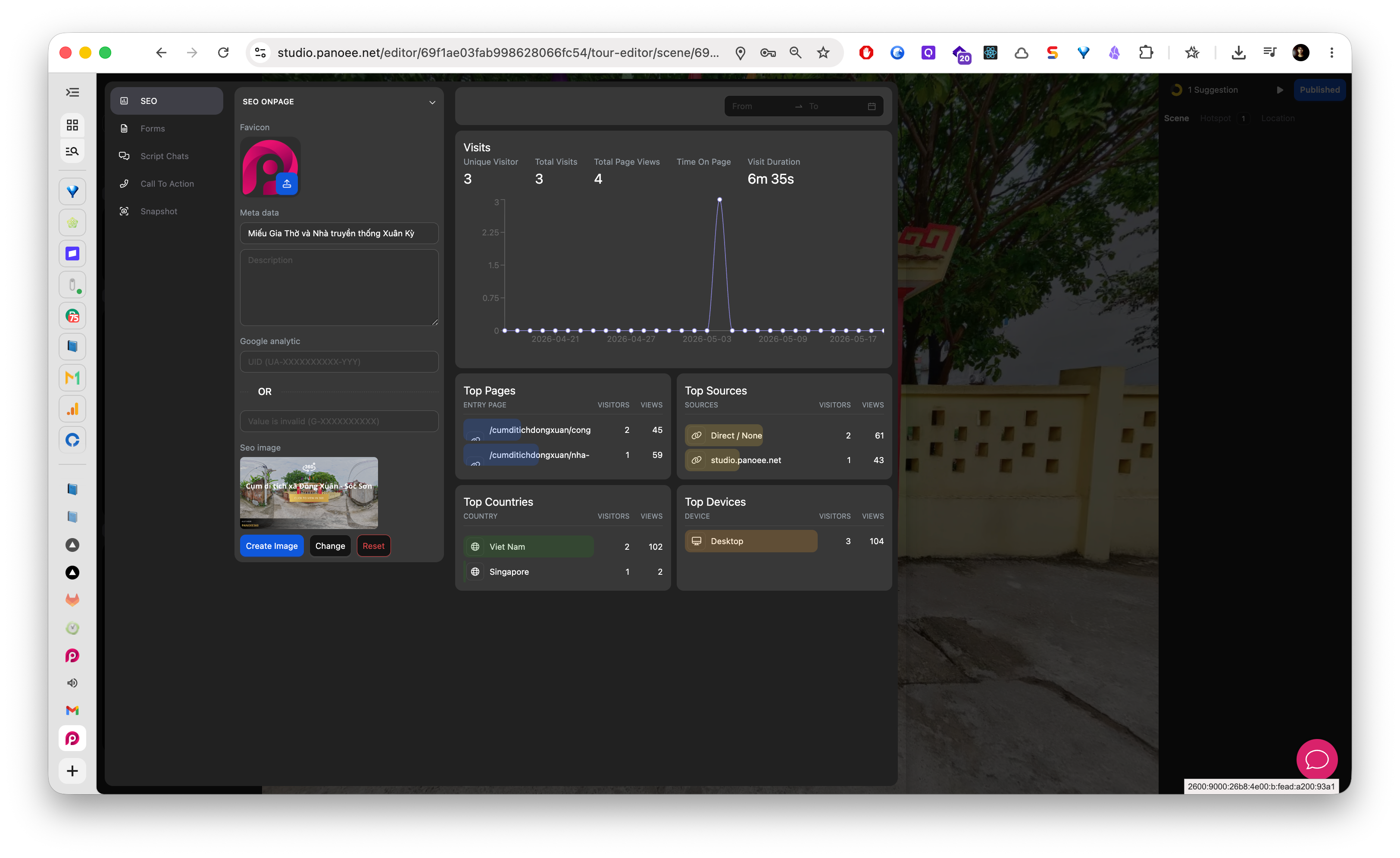
Na barra lateral de marketing, selecione SEO. O Panoee exibe as configurações de SEO Onpage no lado esquerdo do editor.
-
Adicione um favicon
No campo Favicon, envie ou escolha o ícone que você deseja que os navegadores exibam para a página do tour publicado.
-
Insira o título da página (Meta Title)
Preencha o campo Meta Data com o título que você quer associar ao tour para visitantes e mecanismos de busca. Use um nome claro que descreva o imóvel, o local, o produto ou o destino.
-
Escreva a descrição
Adicione uma descrição curta que explique o que os visitantes podem explorar no tour virtual. Seja específico e objetivo, em vez de apenas repetir palavras-chave.
-
Crie ou altere a imagem de SEO
Use o botão Criar imagem quando quiser que o Panoee gere uma imagem de pré-visualização a partir do tour. Use Alterar se você já tiver uma imagem personalizada. Use Redefinir para remover a imagem personalizada atual e voltar ao padrão.
-
Salve as configurações de SEO
Clique em Atualizar para salvar as alterações. Revise as informações salvas antes de compartilhar ou publicar o link do tour.
Metadados recomendados
| Campo | Recomendação |
|---|---|
| Favicon | Use um ícone simples da marca que continue legível em tamanho pequeno. |
| Título da página | Inclua o nome do projeto, do local ou do tour. |
| Descrição | Resuma em uma ou duas frases curtas o que o visitante vai encontrar. |
| Imagem de SEO | Use uma imagem de pré-visualização clara do tour, com o principal elemento visual em destaque. |
Observações
- Os metadados de SEO ajudam a deixar os tours públicos mais claros nas pesquisas e pré-visualizações de links, mas os mecanismos de busca podem levar um tempo para atualizar os resultados.
- Use uma imagem de pré-visualização que represente o tour de verdade, e não um gráfico genérico da marca.
- Se você alterar a posição do tour depois, atualize título, descrição e imagem de pré-visualização ao mesmo tempo para manter a apresentação pública consistente.
