
Visualize, Compartilhe e Gerencie um Tour Estático Hospedado
Quando um projeto do Panoee Hosting contém um arquivo index.html válido, você pode visualizar o resultado hospedado e compartilhar seu URL público. Para projetos self-hosted no AWS S3, o URL público é um link direto do S3 gerado para os arquivos hospedados.
Antes de Começar
- Crie um projeto no Panoee Hosting.
- Envie um pacote estático completo com
index.html. - Confirme se o projeto está pronto antes de compartilhar o link.
Passos
-
Abra o Projeto de Hospedagem
Vá em Hosting no Panoee Studio e selecione o projeto que você deseja revisar.
-
Visualize o Resultado Hospedado
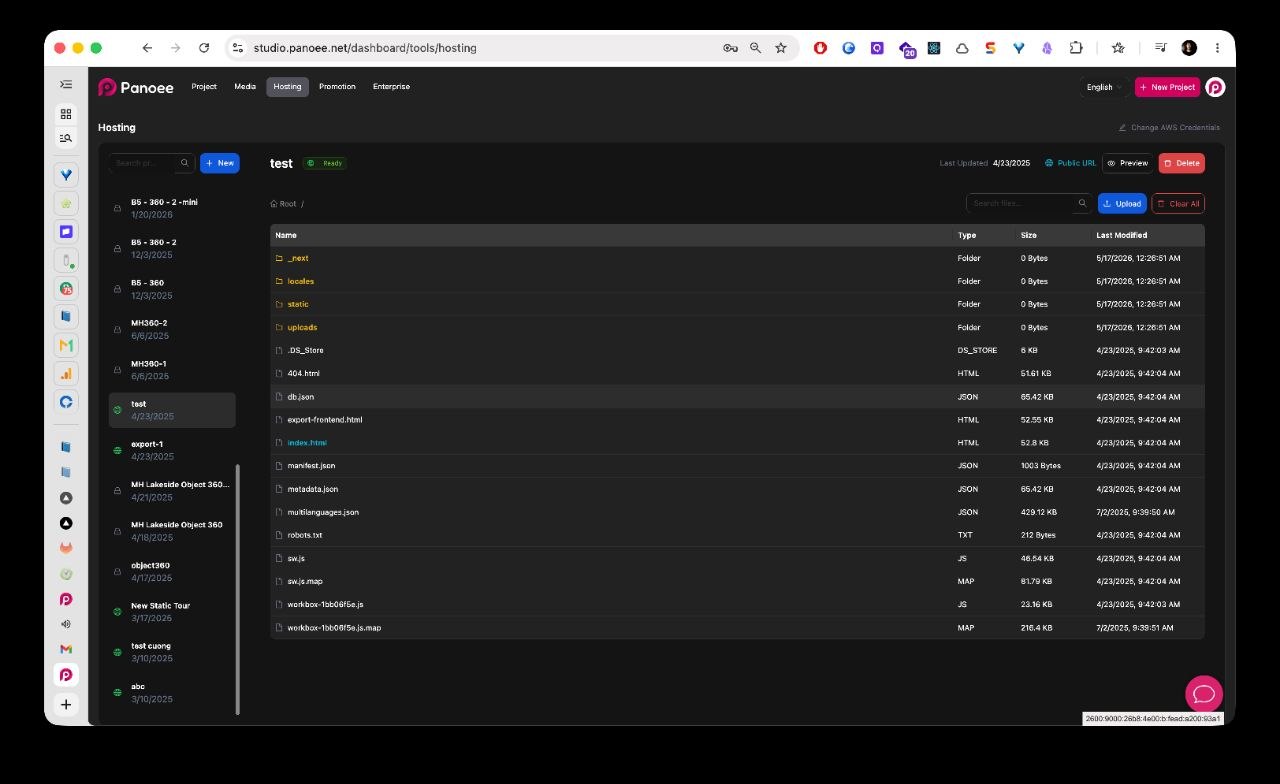
Clique em Preview para abrir e verificar o tour estático hospedado. Revise o tour no navegador e confirme se cenas, mídias, botões, scripts e a navegação carregam corretamente.
-
Abra o URL Público
Clique em Public URL quando o projeto estiver pronto. Use este link para enviar o tour hospedado a clientes, partes interessadas ou espectadores.
-
Compartilhe o Link
Copie o URL público e compartilhe com o público desejado. Para um projeto self-hosted no AWS S3, este é um link direto do S3.
-
Pesquise os Arquivos Hospedados
Use o campo de busca de arquivos para localizar um arquivo ou pasta específica dentro do pacote hospedado.
-
Visualize um Arquivo
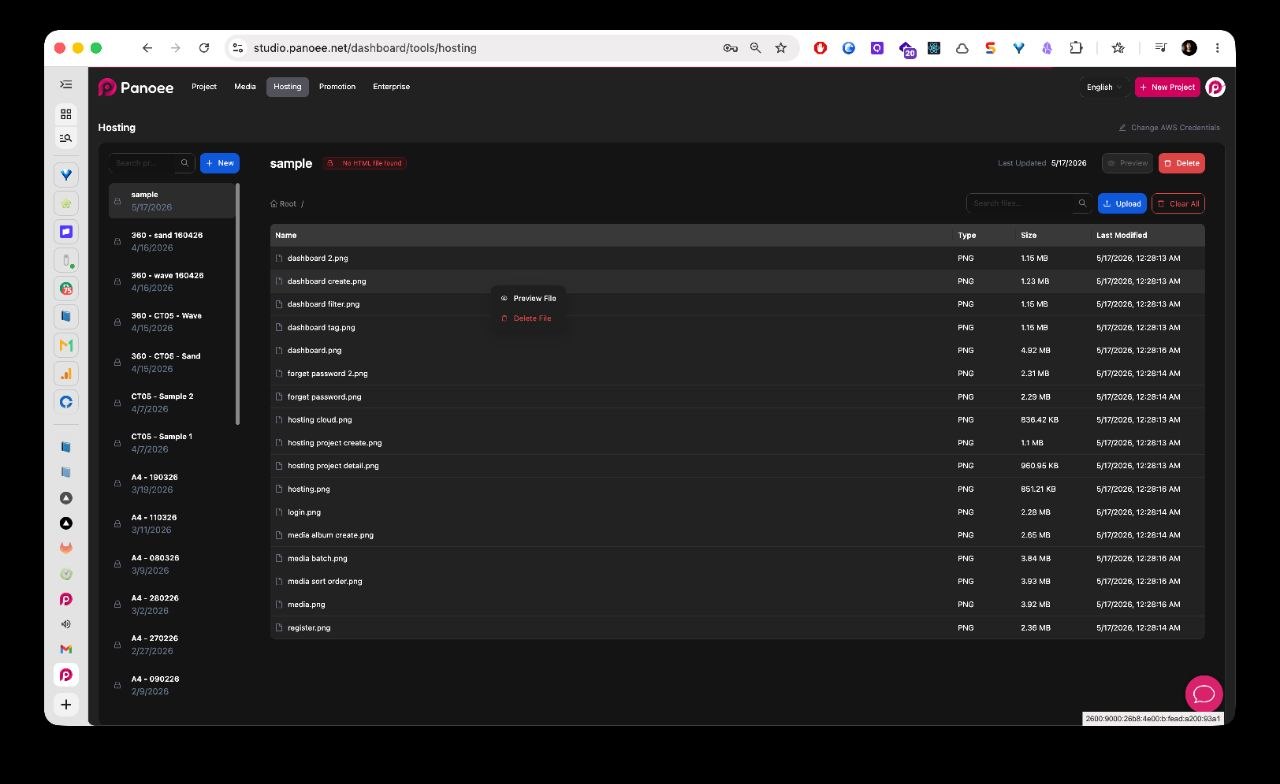
Abra o menu de ações de um arquivo e escolha Preview File quando precisar inspecionar um arquivo hospedado diretamente.
-
Exclua um Único Arquivo
Use Delete File no menu de ações do arquivo quando precisar remover apenas um objeto hospedado. Revise o arquivo selecionado antes de confirmar.
-
Limpe Todos os Arquivos
Use Clear All somente quando quiser remover todos os arquivos hospedados do projeto selecionado.
Para projetos self-hosted no AWS S3, o Clear All exclui os objetos reais do bucket conectado. Essa ação pode interromper o tour público imediatamente e pode não ser reversível, a menos que você tenha um backup da exportação.
-
Envie um Pacote de Substituição
Após limpar ou excluir arquivos, envie novamente o pacote estático atualizado. Certifique-se de que o novo pacote inclua o
index.htmlantes de compartilhar o URL público novamente.
Observações
- Sempre visualize o tour hospedado antes de enviar o URL público.
- Mantenha um backup local da exportação estática antes de excluir arquivos ou usar Clear All.
- Para projetos self-hosted no AWS S3, a limpeza de arquivos altera o conteúdo real do bucket conectado.
- Se o tour público parar de carregar após a limpeza, envie novamente o pacote estático completo e confirme se o
index.htmlestá presente.
