
O Popup Intro permite exibir uma tela de boas-vindas antes de os visitantes começarem a explorar um tour virtual Panoee. Você pode mostrar uma imagem para desktop/mobile, um vídeo para desktop/mobile ou um artigo de descrição selecionado do tour. Depois, é só deixar o visitante fechar o popup e iniciar a visita.
Passo a passo
-
Abra o Editor de Projeto
No seu painel Panoee, abra o projeto de tour virtual que deseja editar.
-
Abra as Configurações
Na barra superior, clique no ícone Configurações.
-
Selecione Popup Intro
Na barra lateral esquerda, clique em Popup Intro.
-
Ative a configuração do Popup Intro
Em Configuração do Popup Intro, alterne o botão para Ativado.
-
Adicione uma introdução com imagem
Abra a aba Imagem e envie as imagens que deseja exibir antes de o tour começar.
Configuração Descrição Imagem (Desktop) Define a imagem de introdução para visitantes no computador. Imagem (Mobile) Define a imagem de introdução para visitantes no celular. Fechamento automático Fecha o popup automaticamente após um tempo definido. Tempo para fechamento automático (segundos) Define por quanto tempo a imagem introdutória permanece visível antes de fechar. Texto do botão de fechar Define o texto exibido no botão de fechar. 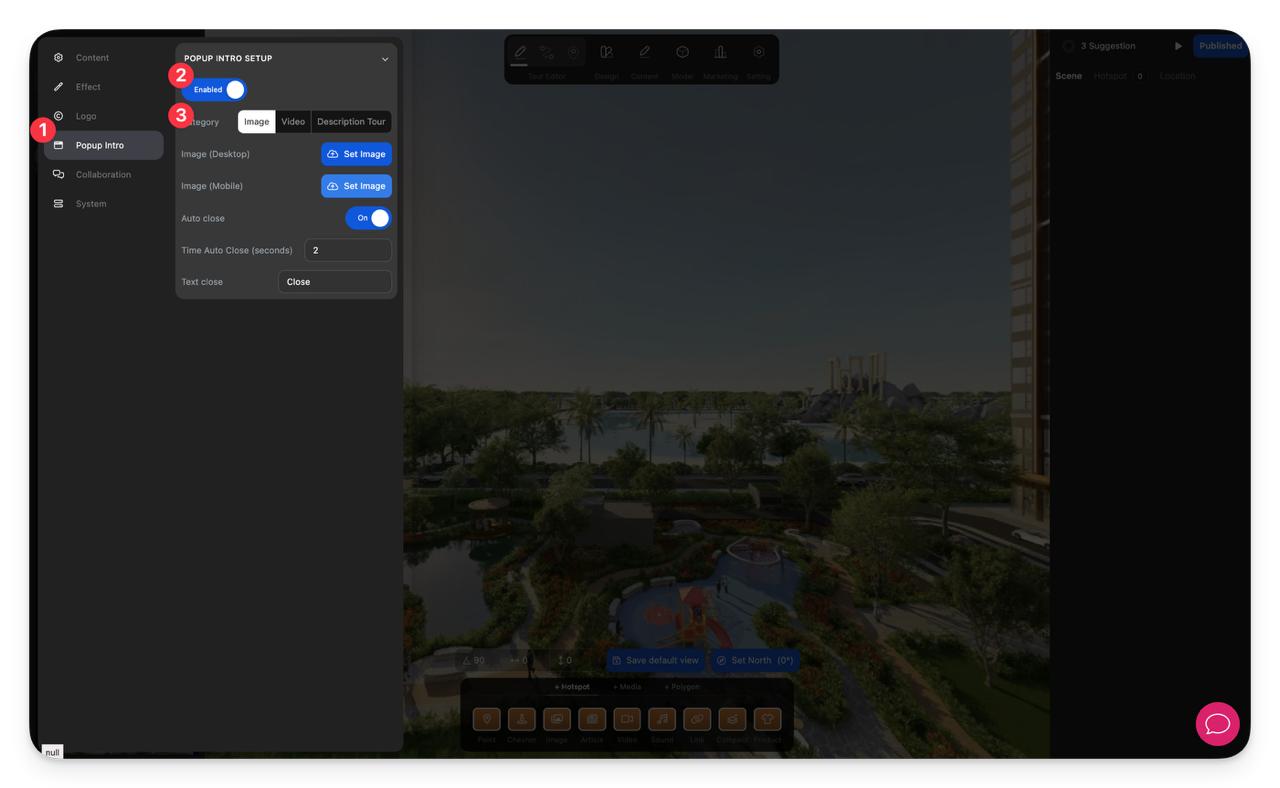
-
Adicione uma introdução com vídeo
Abra a aba Vídeo e envie ou altere os vídeos que deseja exibir antes de os visitantes entrarem no tour.
Configuração Descrição Vídeo (Desktop) Define o vídeo de introdução para visitantes no computador. Vídeo (Mobile) Define o vídeo de introdução para visitantes no celular. Sem som Inicia o vídeo de introdução sem áudio. Fechamento automático Fecha o popup automaticamente após um tempo definido. Tempo para fechamento automático (segundos) Define por quanto tempo o vídeo introdutório permanece visível antes de fechar. Texto do botão de fechar Define o texto exibido no botão de fechar. 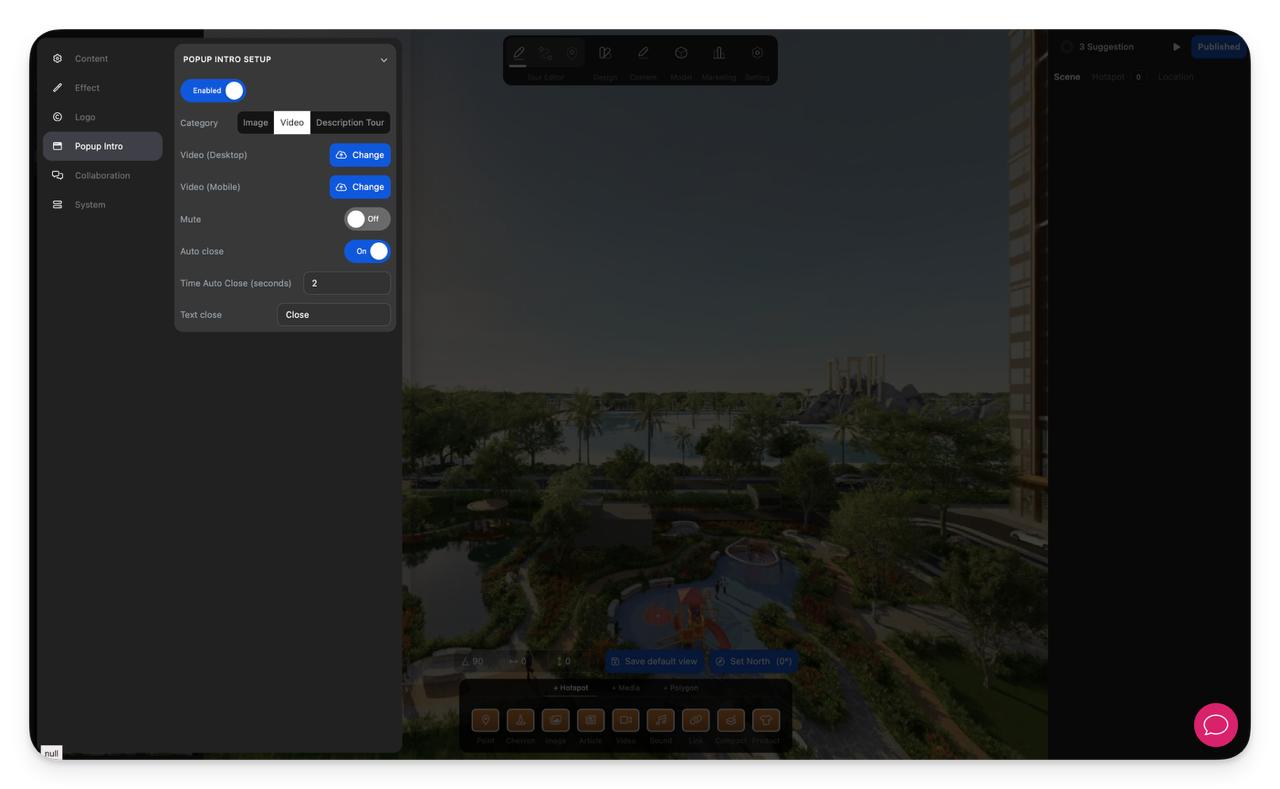
-
Use um artigo de descrição do tour
Abra a aba Descrição do Tour e selecione o artigo de descrição que deseja usar como conteúdo de introdução.
Escolha um modo de exibição:
Modo Descrição Tela cheia Exibe a descrição selecionada como uma página de boas-vindas em tela cheia. Modal Exibe a descrição selecionada em uma janela popup. 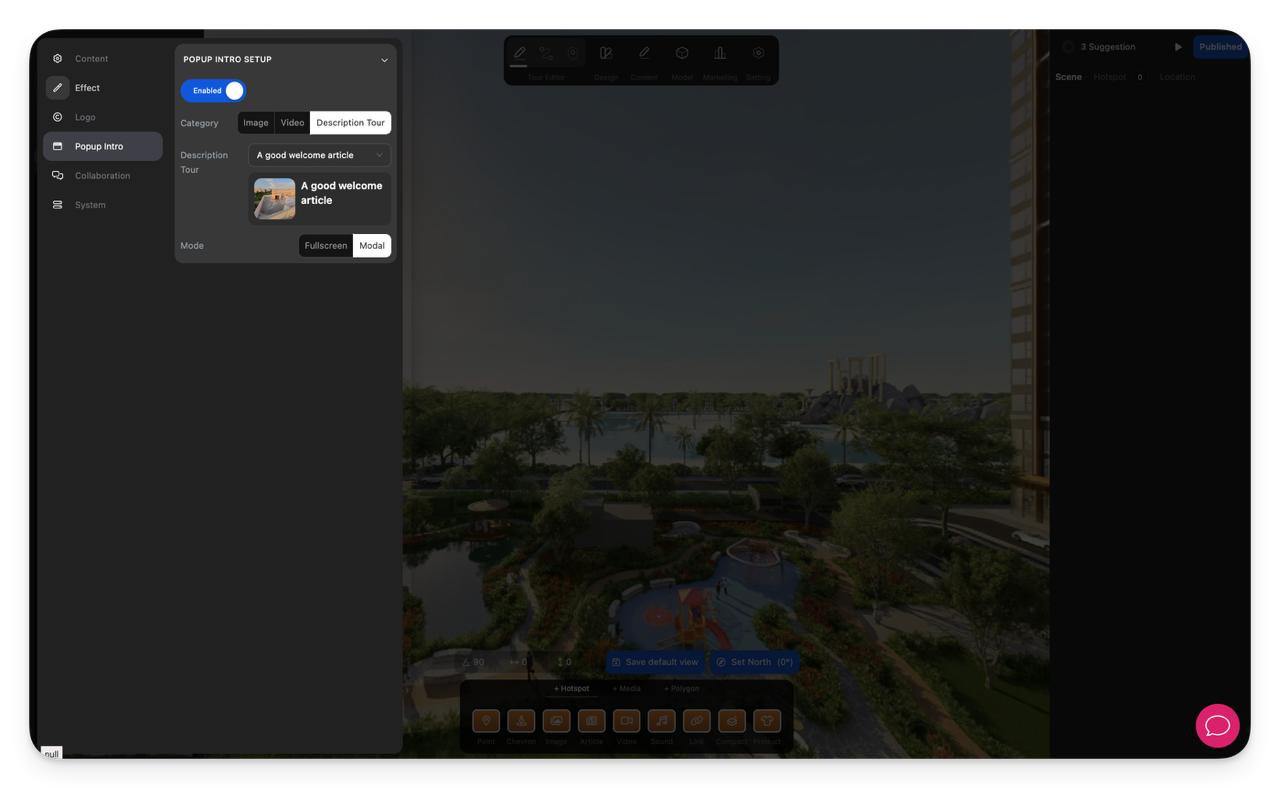
-
Confira o resultado
Abra o visualizador do tour e confirme se o popup aparece antes de o tour começar. Clique no botão de fechar para garantir que o popup fecha corretamente e que o visitante consegue explorar o tour normalmente.
Observações
- Use Imagem para uma tela de boas-vindas rápida e com a sua marca, Vídeo para uma introdução mais imersiva e Descrição do Tour quando quiser apresentar um conteúdo escrito mais completo antes de o tour começar.
- Prepare mídias separadas para desktop e mobile para que a introdução fique adequada em diferentes tamanhos de tela.
- Mantenha o texto do botão de fechar curto e claro.
- Se o fechamento automático estiver ativado, escolha uma duração suficiente para que os visitantes compreendam a introdução antes de ela desaparecer.
