
Organize, Envie, Encontre e Mova Mídias no Panoee
O Panoee Studio inclui uma Biblioteca de Mídias para armazenar e organizar imagens panorâmicas e outros recursos do tour antes de usá-los em um tour virtual. Use álbuns para manter grandes coleções de mídia estruturadas, envie arquivos para o local certo e utilize busca, ordenação e ações de movimentação para facilitar o gerenciamento da biblioteca.
Passos
-
Abrir Mídias
Entre no Panoee Studio e abra Mídias no menu superior. A Biblioteca de Mídias exibe a barra lateral de álbuns à esquerda e o conteúdo do álbum selecionado à direita.
-
Escolher a Origem das Mídias
Na barra lateral de álbuns, escolha a origem que deseja gerenciar. Use Pano para mídias panorâmicas. Use Recurso quando precisar gerenciar os arquivos de recurso disponíveis nessa origem.
-
Criar um Álbum
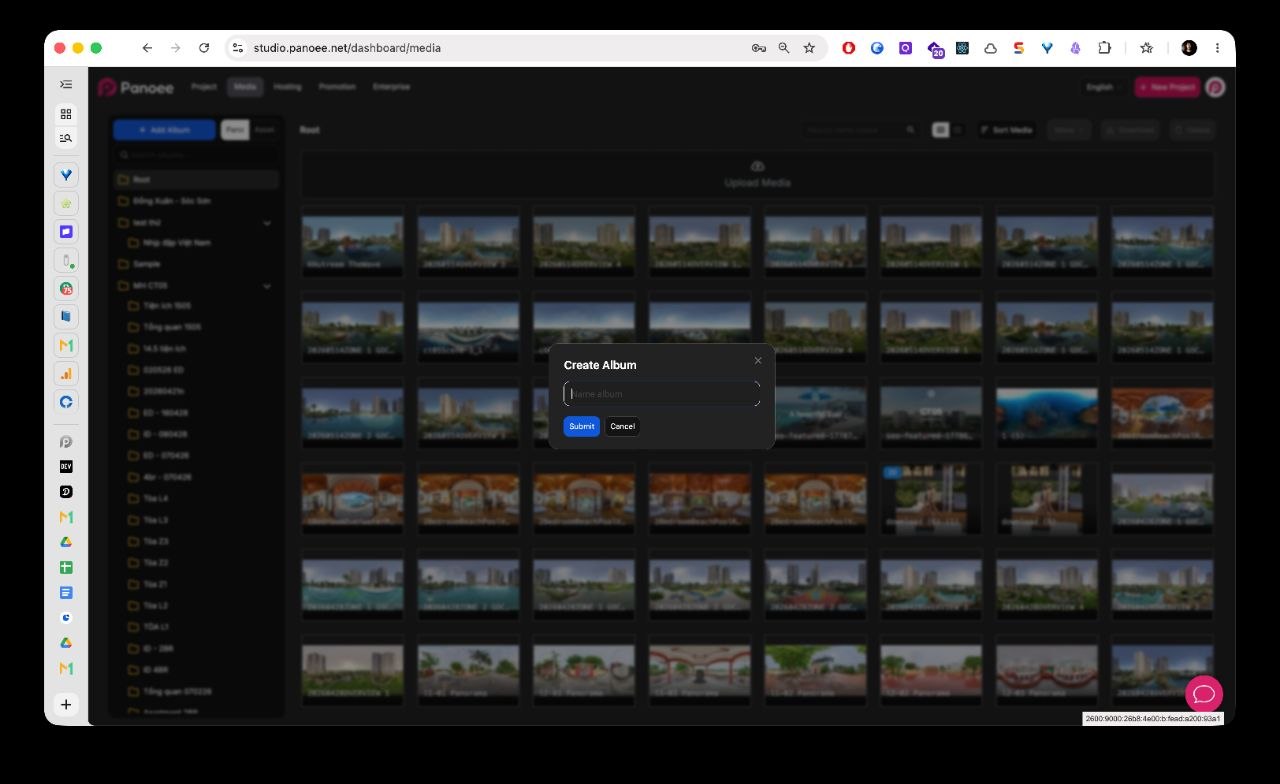
Clique em + Adicionar Álbum. Na janela Criar Álbum, insira um nome claro para o álbum e clique em Enviar.
-
Selecionar um Álbum
Escolha o álbum ou a pasta aninhada onde deseja armazenar as mídias enviadas. O nome do álbum atual aparece acima da grade de mídias.
-
Pesquisar Álbuns Quando Necessário
Use Pesquisar Álbum... quando a barra lateral tiver muitas pastas. Isso ajuda a encontrar o projeto, a edificação, o tipo de unidade ou a seção do tour corretos antes de enviar os arquivos.
-
Enviar Mídias
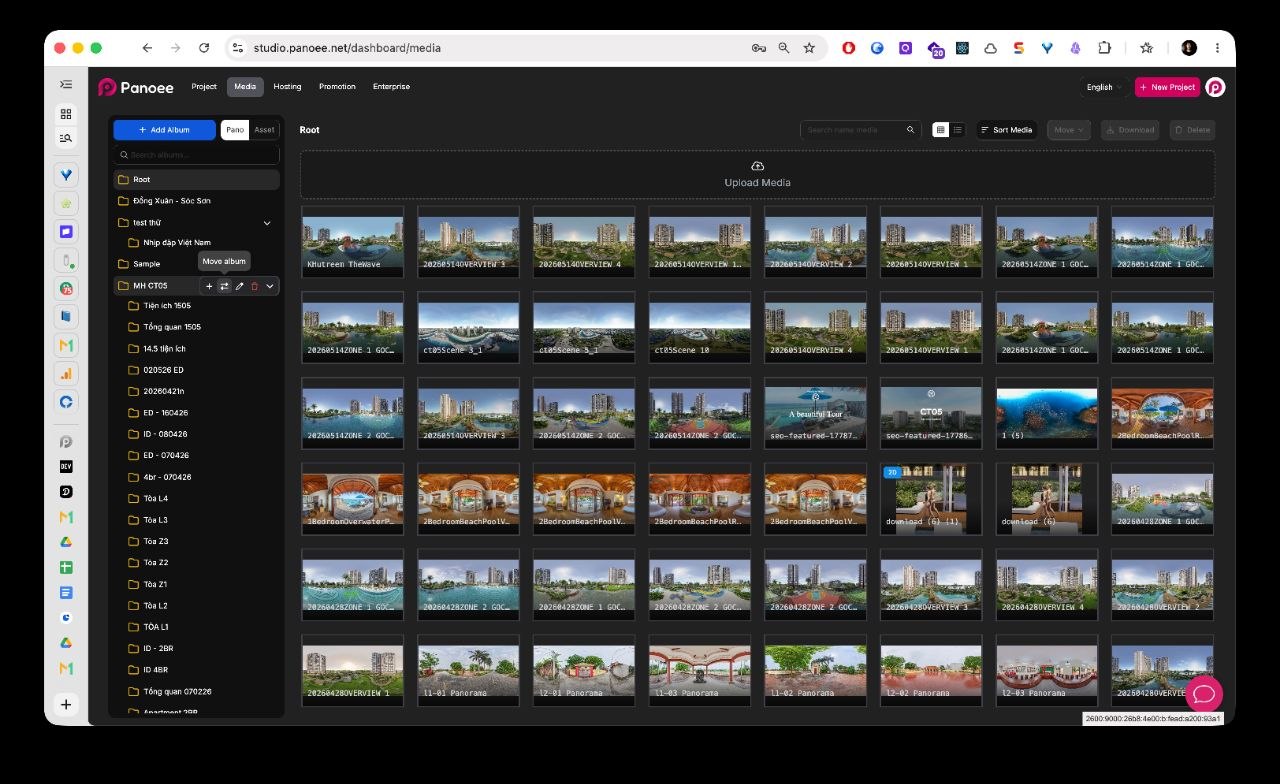
Na área principal de Mídias, clique na zona de envio Enviar Mídias e selecione os arquivos que deseja subir. Você também pode usar a zona de envio como área de destino ao arrastar arquivos suportados do seu computador.
-
Verificar os Arquivos Enviados
Após o envio, confirme se os arquivos aparecem como miniaturas no álbum selecionado. Cada cartão de mídia mostra uma prévia e o nome do arquivo para você verificar se os itens corretos foram adicionados.
-
Pesquisar Mídias Enviadas
Use Pesquisar Mídias... para localizar arquivos dentro do álbum selecionado. A busca de mídias filtra os itens da área principal, enquanto a busca de álbuns filtra a lista de pastas na barra lateral.
-
Ordenar a Grade de Mídias
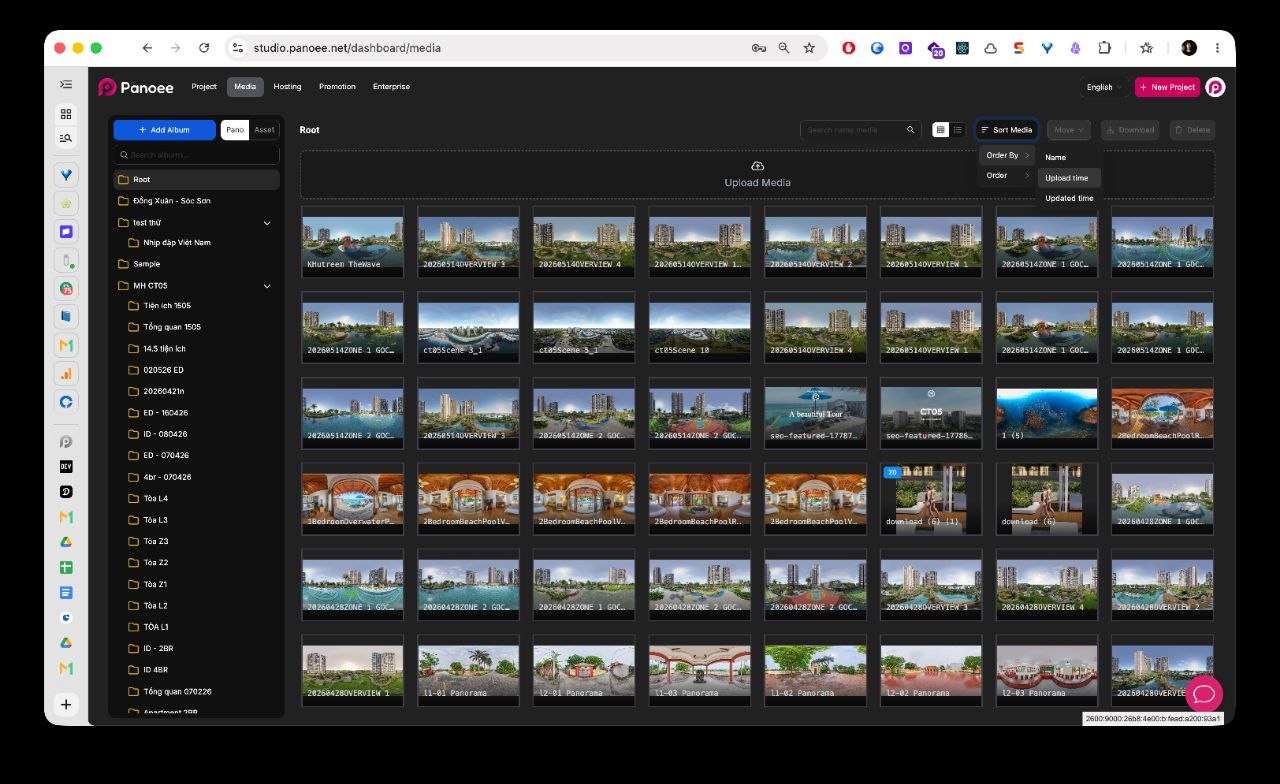
Clique em Ordenar Mídias e escolha a ordem que facilita a revisão do álbum atual. Você pode ordenar por nome, data de envio ou data de atualização.
-
Selecionar Mídias para Organizar
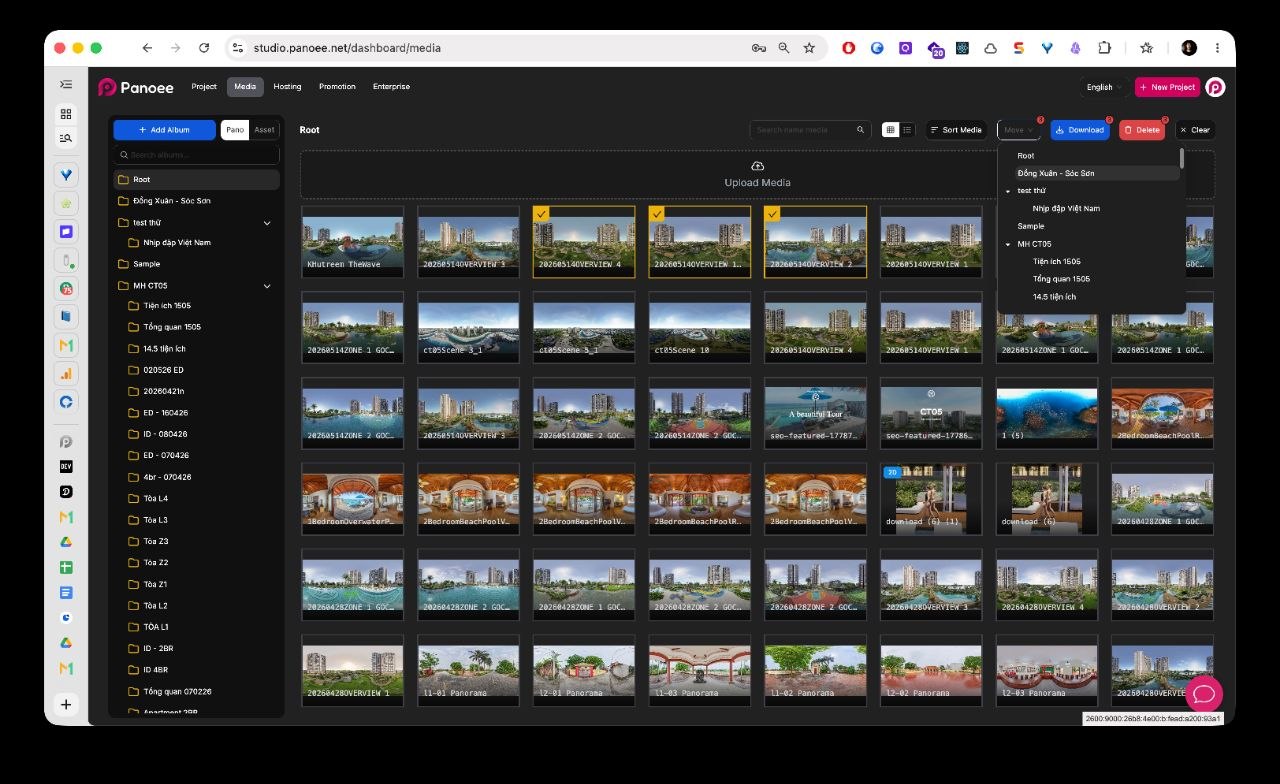
Marque a caixa de seleção em uma ou mais miniaturas de mídia. O Panoee mostra o número de itens selecionados e exibe ações em massa acima da grade.
- Mover Mídias Selecionadas
Clique em Mover e escolha o álbum ou a pasta de destino no menu. Use essa opção quando os arquivos forem enviados para o álbum errado ou quando você precisar reorganizar uma biblioteca grande após a importação.
Notas
- Crie álbuns antes de enviar grandes lotes de mídias para que os arquivos sejam armazenados no lugar certo desde o início.
- Use nomes curtos e consistentes para projetos, locais, edificações, unidades ou seções do tour.
- A busca de álbuns filtra a lista de pastas. A busca de mídias filtra os arquivos na área de mídias selecionada.
- Use a ordenação antes da seleção em massa quando precisar revisar envios recentes ou encontrar arquivos antigos.
- Baixar e excluir mídias são fluxos separados, pois têm finalidades e riscos diferentes.
