
O Auto Rotate faz com que o tour virtual do Panoee continue em movimento por conta própria. Quando ativado, o tour aguarda um curto período de inatividade e, em seguida, começa a girar suavemente para que os espectadores possam continuar explorando a cena 360 sem precisar navegar manualmente.
Passos
-
Abra o Editor de Projetos
No painel do Panoee, abra o projeto de tour virtual que deseja editar.
-
Abra as Configurações
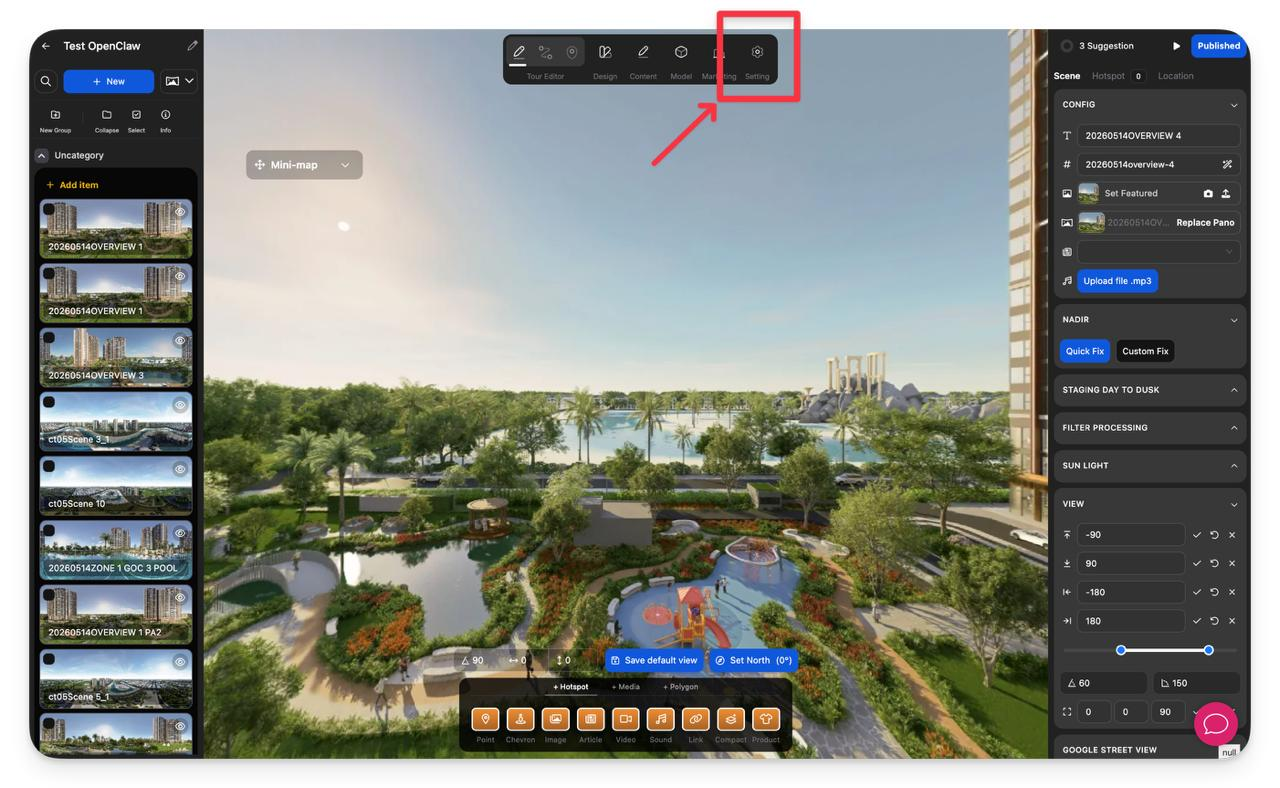
Na barra de ferramentas superior, clique no ícone Configurações.
-
Selecione Efeito
Na barra lateral esquerda, clique em Efeito.
-
Ative o Auto Rotate
Na seção Auto Rotate, alterne o botão para Ativado.
-
Ajuste as configurações do Auto Rotate
Defina os valores de tempo e movimento para a rotação.
Configuração Descrição Tempo de espera (segundos) O número de segundos que o Panoee aguarda antes de iniciar a rotação automática. Velocidade (graus/s) A velocidade de rotação do tour virtual. Aceleração (segundos) O tempo que o Panoee leva para aumentar gradualmente a velocidade, da imobilidade até a velocidade de rotação selecionada. 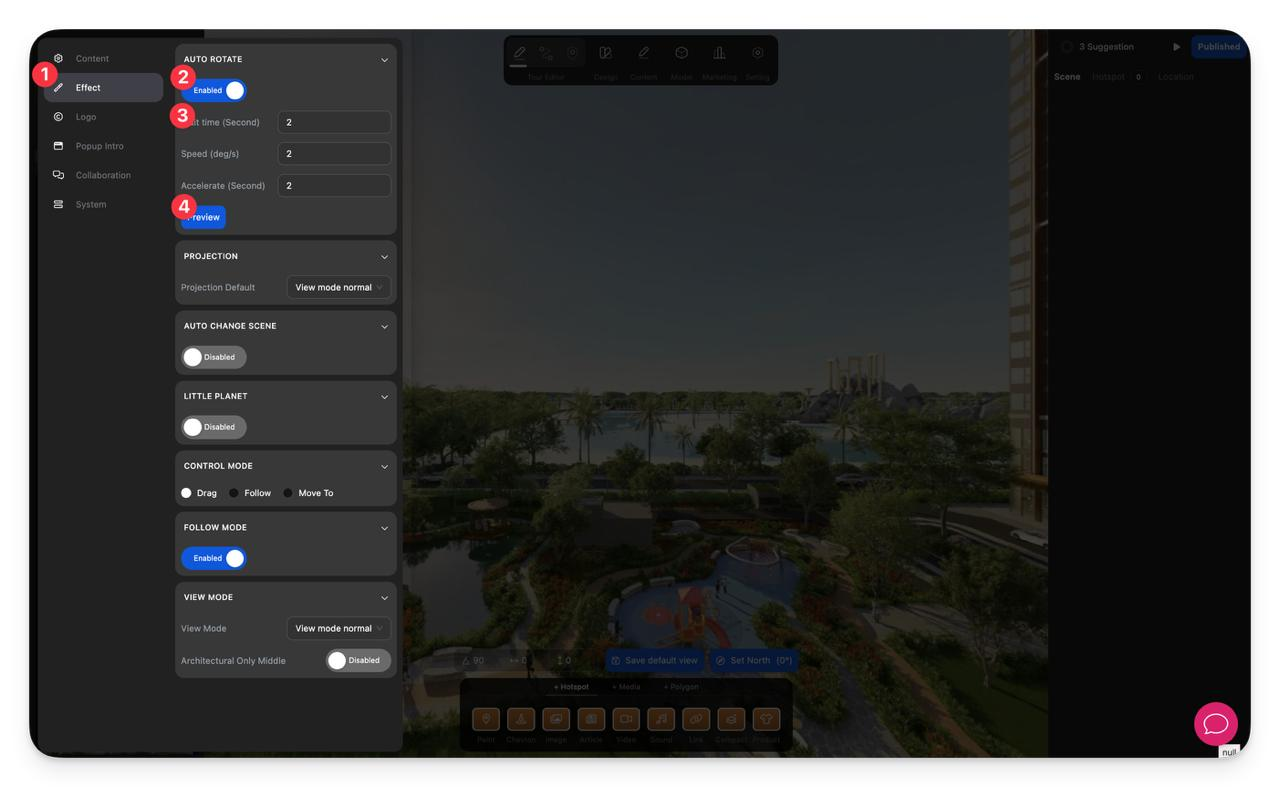
-
Visualize o resultado
Clique em Visualizar para conferir como o tour virtual gira antes de exibi-lo aos espectadores.
Observações
- Um tempo de espera menor faz com que o Auto Rotate comece mais rapidamente após o espectador parar de interagir.
- Um valor de velocidade mais alto faz o tour girar mais rápido.
- Use uma velocidade moderada para tours de imóveis, hospitalidade e showrooms, garantindo um movimento suave e confortável.
- O Auto Rotate funciona melhor quando a cena tem uma visualização padrão clara e configurações estáveis de norte/vista.
