
단계
씬(Scene)의 배경 사운드 변경하기
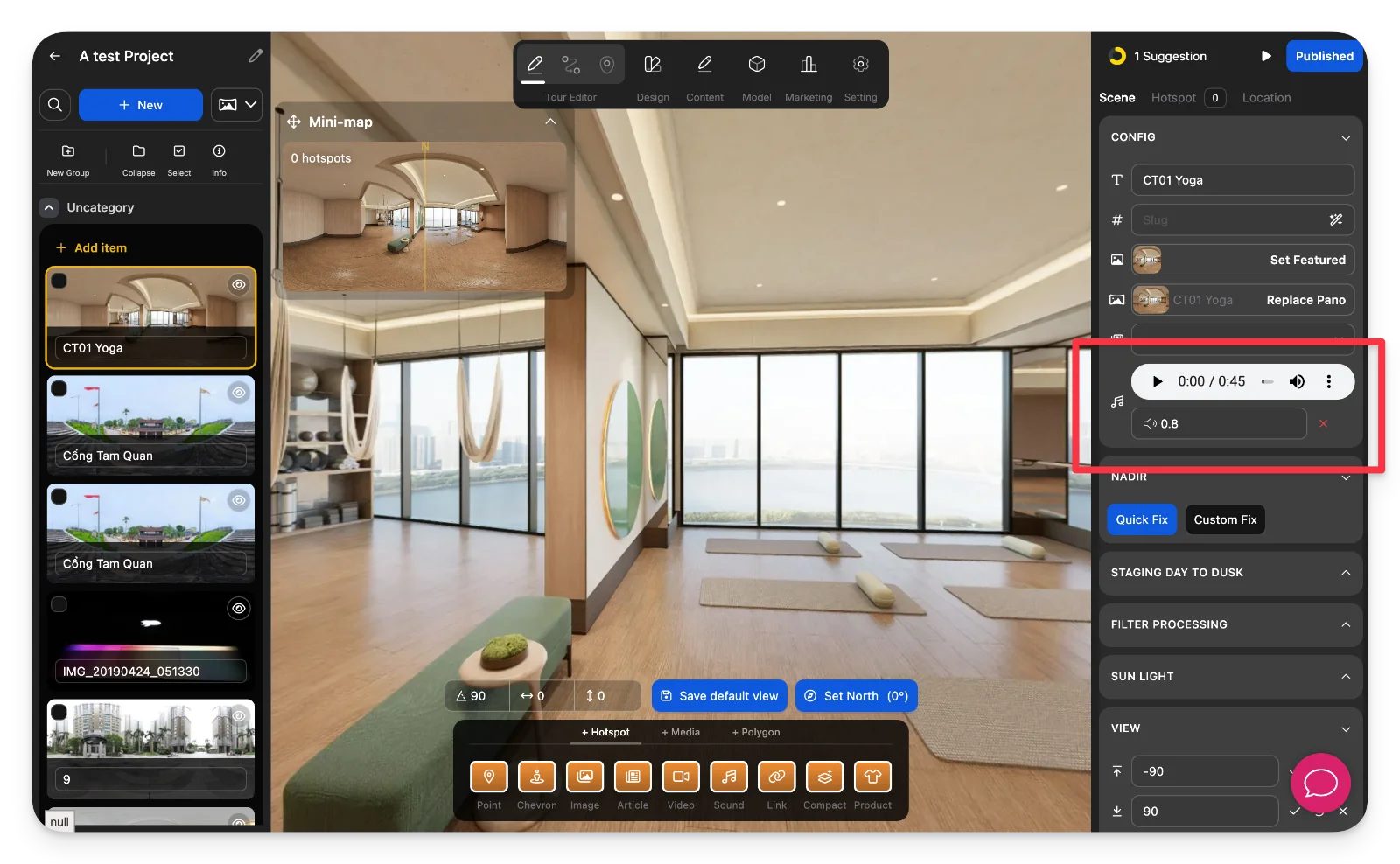
-
씬(Scene) 선택
왼쪽 패널에서 배경 사운드를 추가하거나 변경하려는 씬을 선택합니다. -
배경 오디오 업로드
오른쪽 패널의 사운드 섹션에서 .mp3 파일 업로드를 클릭하여 오디오 파일을 추가합니다.
전체 투어의 배경 사운드 변경하기
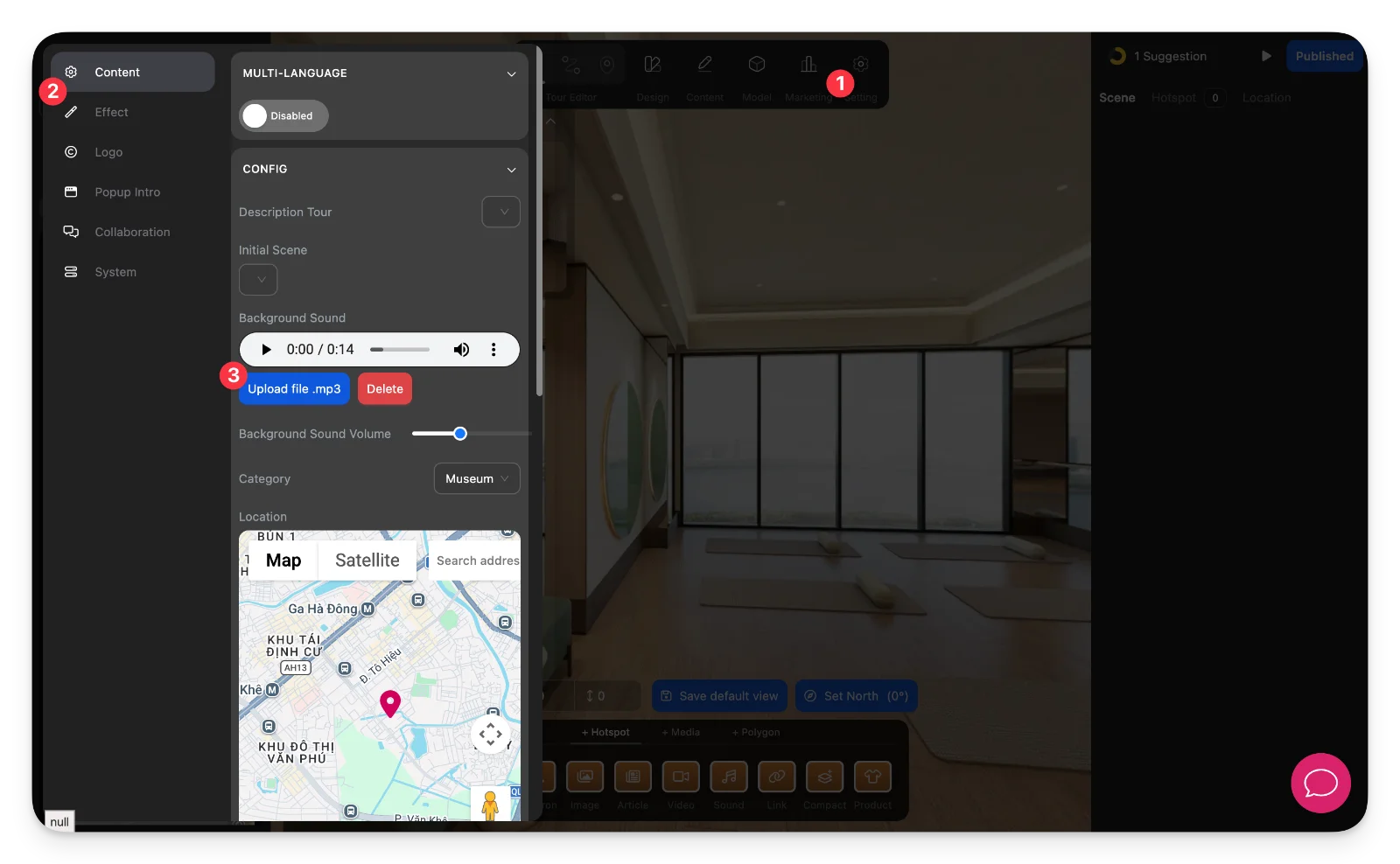
-
투어 설정 열기
상단 메뉴에서 설정 아이콘을 클릭하여 글로벌 투어 설정에 접근합니다. -
글로벌 배경 사운드 업로드
콘텐츠 섹션에서 배경 사운드를 찾아 .mp3 파일을 업로드합니다. 필요에 따라 볼륨을 조정합니다.
참고 사항
-
특정 씬이 활성화되면 해당 씬의 사운드가 재생됩니다.
-
투어 사운드는 별도의 씬 사운드가 설정되지 않은 경우 모든 씬에 적용됩니다.
-
여러 오디오 소스(씬 사운드, 핫스팟 사운드, 투어 사운드)는 동시에 재생될 수 있습니다.
-
오디오 충돌이나 겹치는 사운드가 발생하지 않도록 주의하여 사용자 경험을 해치지 않게 하세요.
