
단계
-
“새 프로젝트”를 클릭하세요
Panoee 대시보드 https://studio.panoee.net/dashboard/projects에서 오른쪽 상단의 새 프로젝트 버튼을 클릭하여 새 가상 투어 프로젝트를 시작하세요.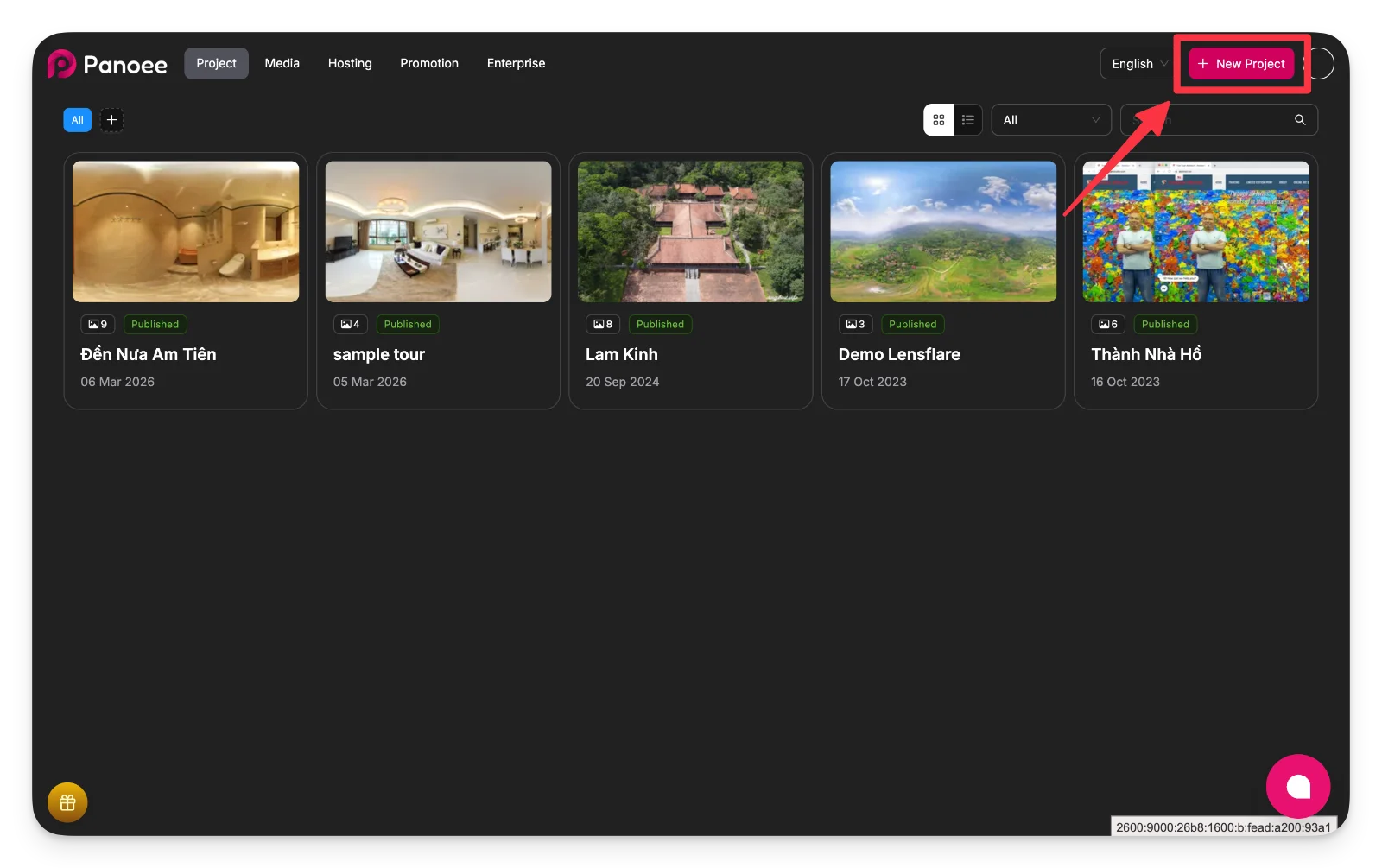
-
프로젝트 정보를 입력하고 프로젝트를 생성하세요
팝업에서 필수 항목인 제목을 입력하고, 필요한 경우 설명이나 카테고리를 추가할 수 있습니다.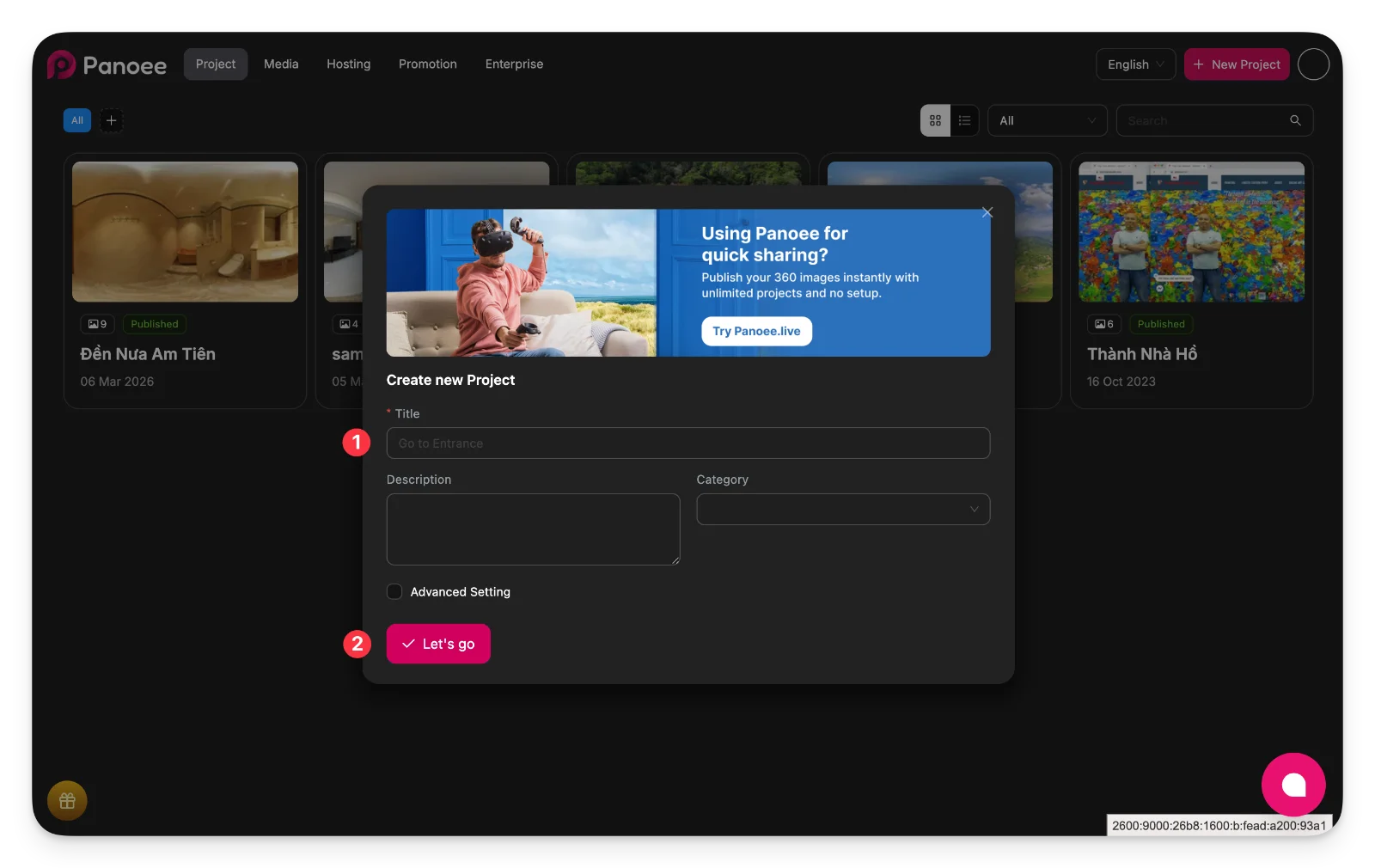
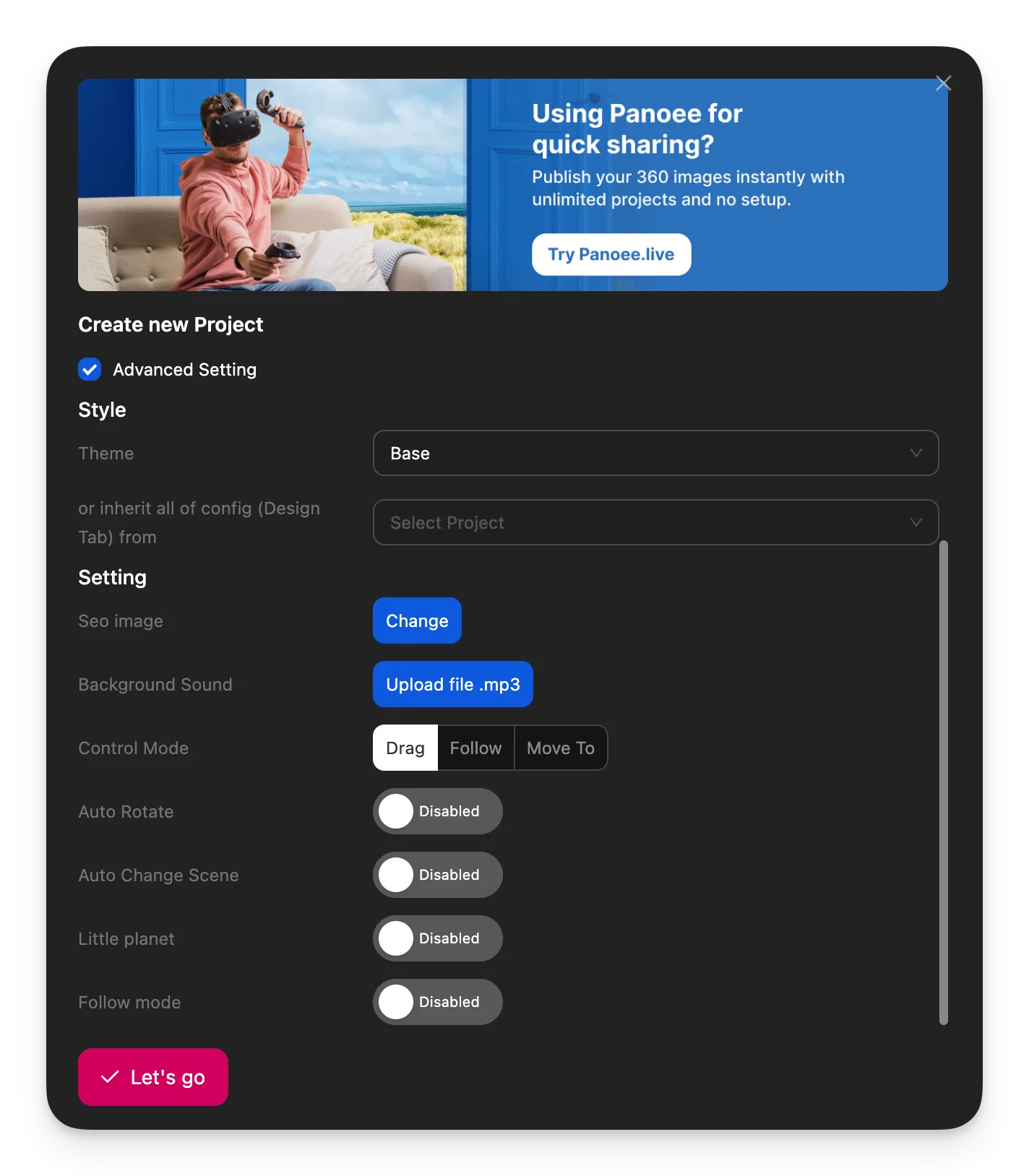
필요하다면 고급 설정을 활성화한 후 시작하기를 클릭하여 프로젝트를 생성하세요.
-
360 파노라마 이미지를 업로드하거나 선택하세요
프로젝트 생성 후 새 이미지를 업로드하거나 미디어 라이브러리에서 기존 이미지를 선택할 수 있습니다.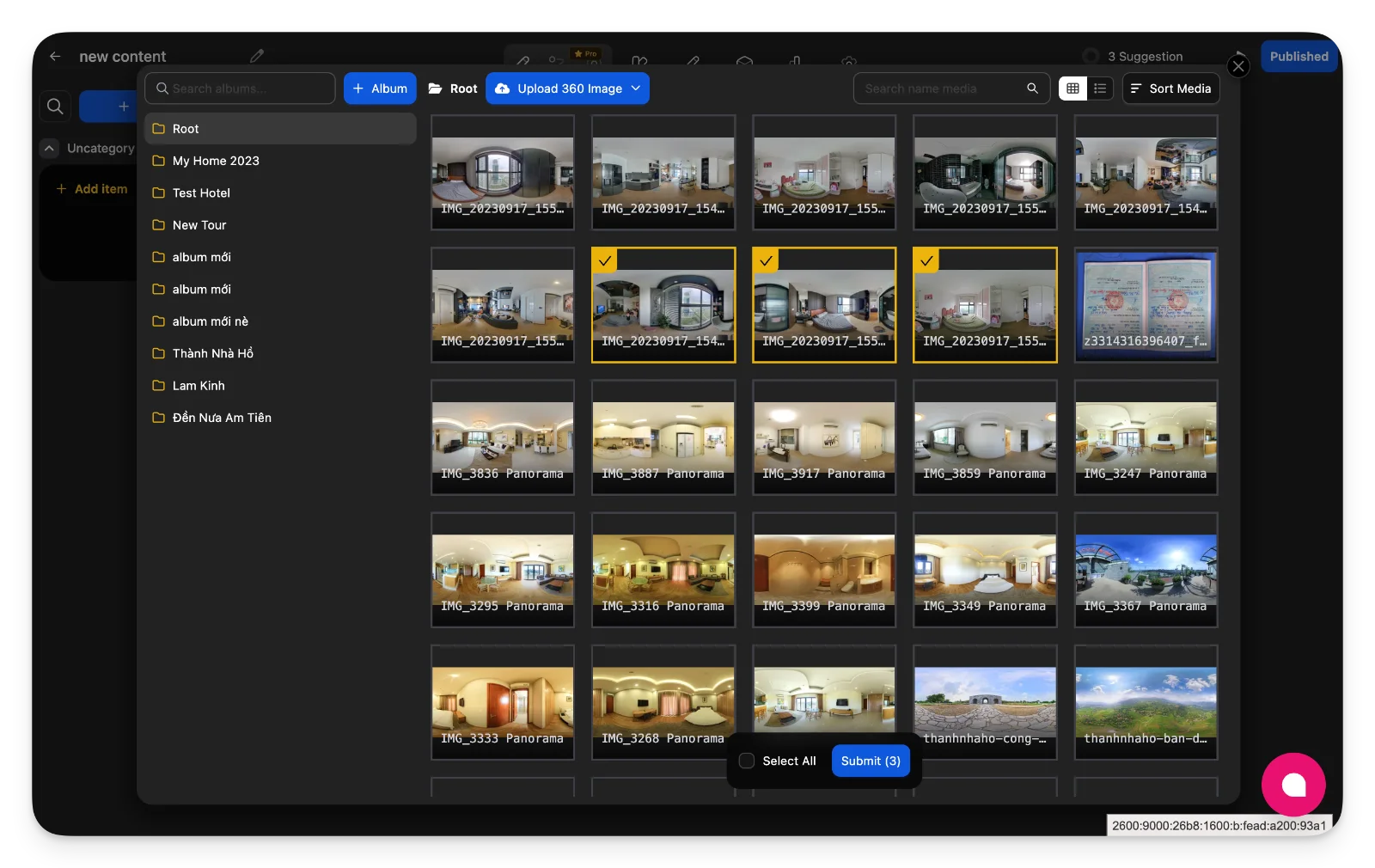
-
360 이미지 업로드를 사용하여 파일을 추가하세요
-
올바르게 표시되려면 이미지가 2:1 비율인지 확인하세요
-
여러 이미지를 선택하고 제출을 클릭하여 계속 진행하세요
-
-
선택한 이미지에서 장면을 생성하세요
이미지를 선택하면 Panoee가 가상 투어에 대한 장면을 자동으로 생성합니다.
각 파노라마 이미지는 하나의 장면이 되며, 이후에 편집하고 정리할 수 있습니다. -
장면을 구성하고 투어를 제작하세요
편집기 인터페이스를 사용하여 가상 투어를 맞춤 설정하세요. 주요 작업 영역은 다음과 같습니다: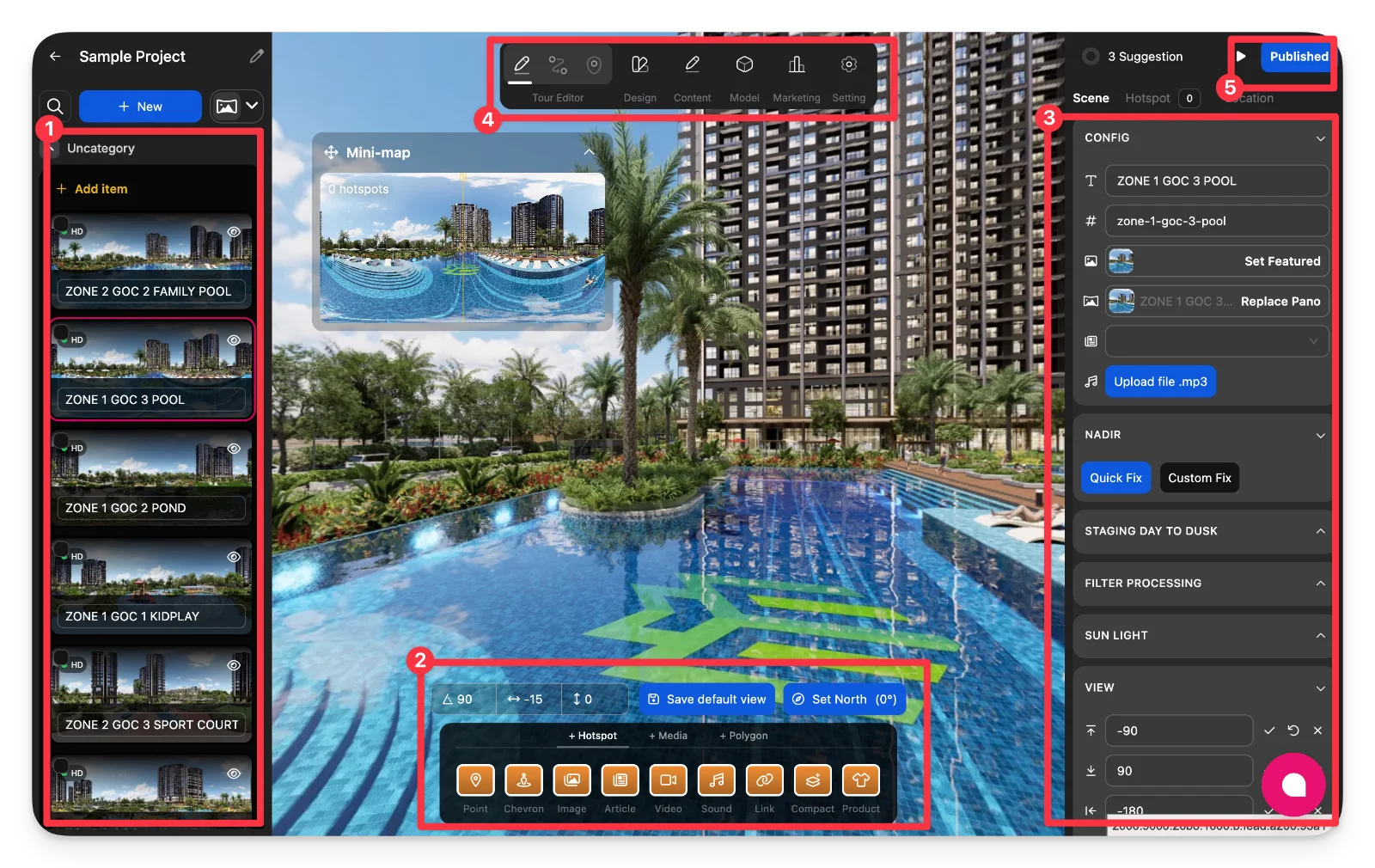
장면 관리 (1)
투어의 모든 장면을 보고 전환할 수 있습니다. 장면을 재정렬하거나 이름을 바꾸거나 선택하여 편집할 수 있습니다.
핫스팟 및 인터랙션 도구 (2)
다음과 같은 인터랙티브 요소를 추가할 수 있습니다:
-
내비게이션 포인트 (장면 간 이동)
-
이미지, 동영상, 기사
-
오디오 (배경 또는 장면별)
-
외부 링크 또는 제품 하이라이트
장면 구성 패널 (3)
각 장면에 대한 세부 설정을 조정할 수 있습니다:
-
장면 제목 및 식별자
-
파노라마 이미지 교체
-
대표 장면 설정
-
배경 오디오 업로드
-
나디르 설정 (로고/바닥 수정)
-
조명, 필터 및 시야각
상단 내비게이션 (4)
프로젝트의 여러 섹션 간에 전환할 수 있습니다:
-
투어 편집기
-
디자인
-
콘텐츠
-
모델
-
마케팅
-
설정
게시 액세스 (5)
이 버튼을 사용하여 언제든지 투어의 게시 옵션을 열 수 있습니다.
-
-
투어를 게시하고 공유하세요
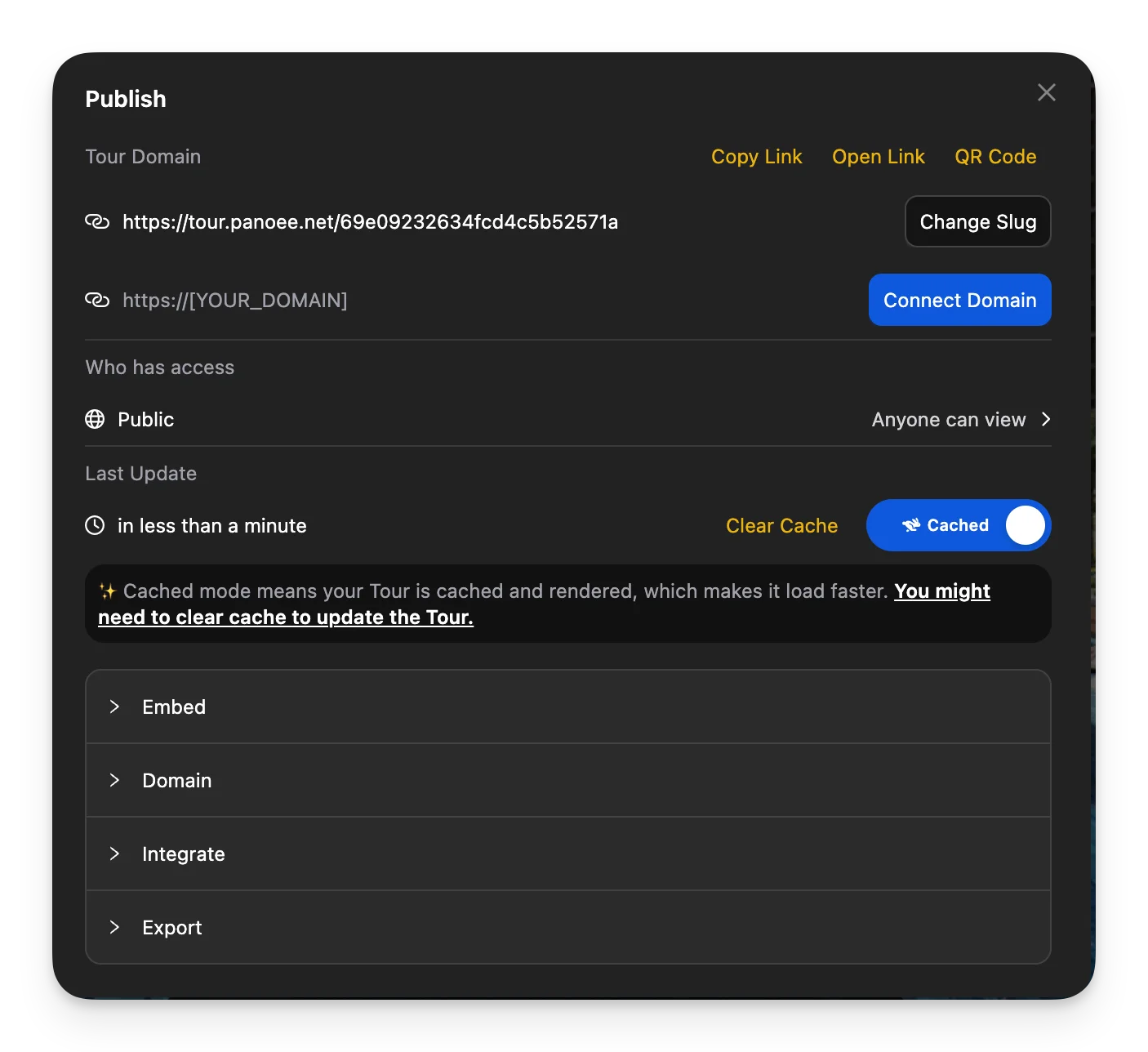
게시됨을 클릭하여 게시 패널을 엽니다. 여기에서 다음을 수행할 수 있습니다:
-
공개 투어 링크 복사
-
새 탭에서 투어 열기
-
QR 코드 생성
-
사용자 정의 도메인 연결
-
웹사이트용 임베드 옵션 활성화
다음 항목도 관리할 수 있습니다:
-
액세스 수준 (공개/비공개)
-
캐시 설정 (업데이트가 표시되지 않는 경우 캐시 지우기)
-
참고 사항
-
항상 2:1 비율의 고품질 360 이미지를 업로드하세요.
-
장면은 자동으로 생성되지만 언제든지 편집할 수 있습니다.
-
핫스팟을 사용하여 장면 간 내비게이션을 만들면 사용자 경험이 향상됩니다.
-
자동 회전 또는 팔로우 모드를 활성화하면 더 역동적인 뷰잉이 가능합니다.
-
게시 후 변경 사항이 표시되지 않으면 캐시 지우기를 사용하세요.
-
새 프로젝트를 만들지 않고도 투어를 지속적으로 업데이트하고 다시 게시할 수 있습니다.
