
Panoeeのホワイトラベルとは
Panoeeのホワイトラベル機能を使うと、プラットフォーム全体を自社ブランドに完全リブランディングでき、Panoeeの製品ではなく自社の製品として利用者に提供できます。
ホワイトラベルを有効にすると、Panoeeのブランド表示はすべて自社ブランドに置き換えられ、以下の要素が対象になります。
-
カスタムドメイン(自社の独自URL)
-
ロゴとファビコン
-
ブランド名とページタイトル
-
テーマカラー(基調色)
-
SEOメタデータ(タイトル、説明文、プレビュー画像)
これにより、ダッシュボード(Studio)から公開済みのバーチャルツアーに至るまで、すべてが自社ブランドで統一された体験をクライアントに提供できます。Panoeeの要素が表面に出ることはありません。
つまり、ホワイトラベルとは、Panoeeを自社プラットフォームとして完全にリブランディングする機能です。
利用条件
カスタムドメインを設定する前に、アカウントでEnterpriseプランが有効であることを確認してください。
設定手順
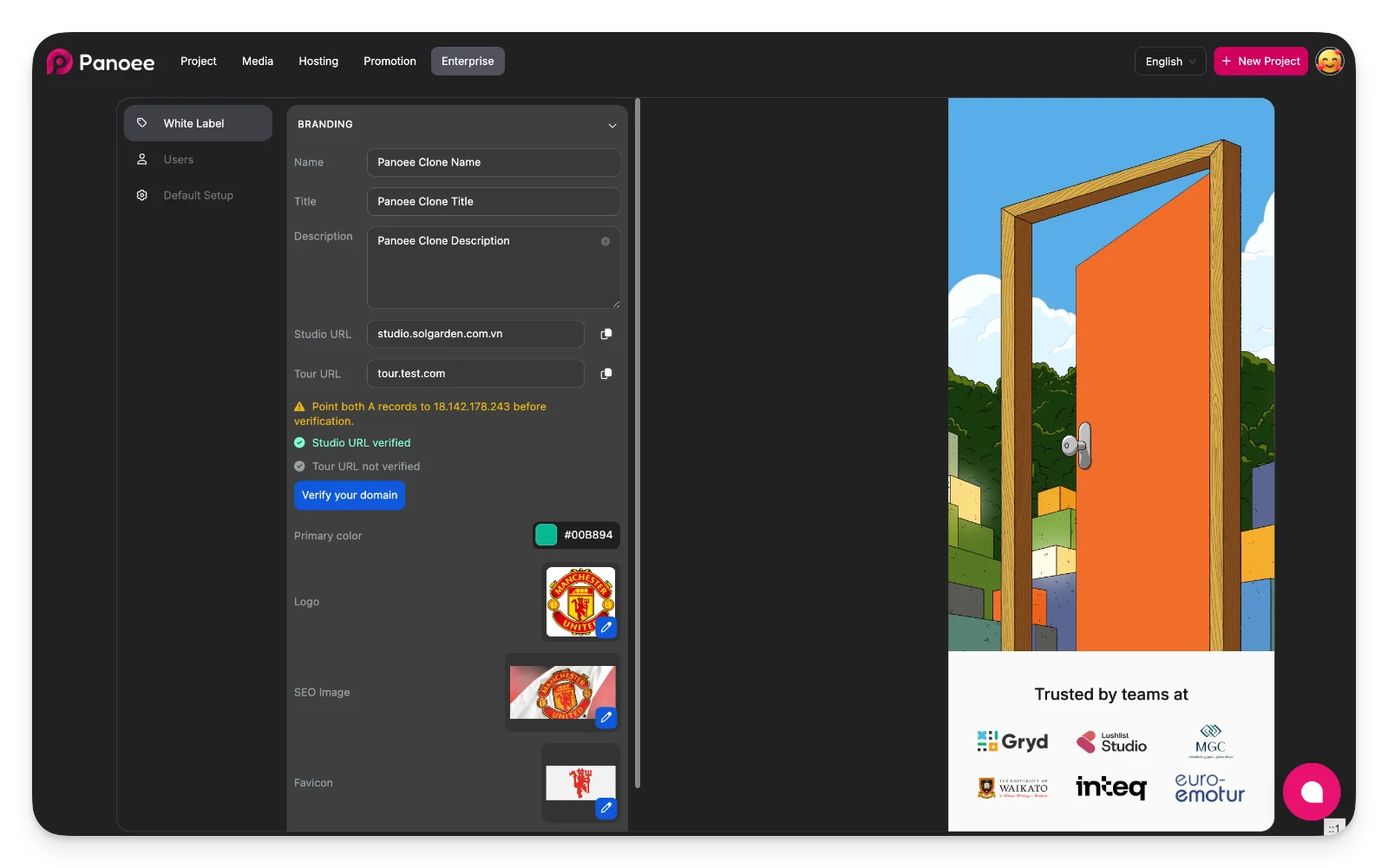
-
Enterpriseメニューを開く
https://studio.panoee.net/dashboard/enterprise にアクセスするか、PanoeeのダッシュボードからEnterpriseをクリックします。 -
ホワイトラベル設定を開く
左側のサイドバーでWhite Labelを選択します。 -
ブランド情報を設定する
アカウントのホワイトラベル基本情報を入力します。項目
説明
必須
Name(名称)
ホワイトラベル環境に表示されるブランド名または会社名
必須
Title(タイトル)
ブランド化されたプラットフォームのブラウザタブまたはページタイトル
必須
Description(説明文)
ブランディングおよびSEOメタデータに使用する短い説明文
推奨
Primary Color(基調色)
ホワイトラベルインターフェース全体で使用されるメインブランドカラー
推奨
Logo(ロゴ)
プラットフォームに表示されるブランドロゴ
推奨
SEO Image(SEO画像)
リンク共有時に表示されるプレビュー画像
推奨
Favicon(ファビコン)
ブランド化されたプラットフォームのブラウザタブアイコン
推奨
-
カスタムドメインを入力する
ホワイトラベル設定に必要な2つのドメイン値を入力します。項目
説明
必須
Studio URL
ブランド化されたPanoee Studioダッシュボードに使用するカスタムドメイン
必須
Tour URL
公開されたバーチャルツアーのリンクに使用するカスタムドメイン
必須
-
DNSレコードを確認する
両ドメインのAレコードをPanoeeに表示されるIPアドレスに向け、Verify your domain(ドメインを確認)をクリックします。 -
保存して最終設定を待つ
ホワイトラベル設定を保存し、Panoee内部チームによる残りの設定が完了するまでお待ちください。
注意事項
-
Studio URLとTour URLの両方を正しく設定する必要があります。
-
DNSの確認には、ドメインプロバイダーによって時間がかかる場合があります。
-
ホワイトラベルを利用すると、Panoeeの要素が一切表示されない、完全にブランド化された環境を提供できます。
