
手順
-
[新規プロジェクト] をクリック
Panoee ダッシュボード(https://studio.panoee.net/dashboard/projects)で、右上隅の [新規プロジェクト] ボタンをクリックすると、新しいバーチャルツアープロジェクトの作成を開始できます。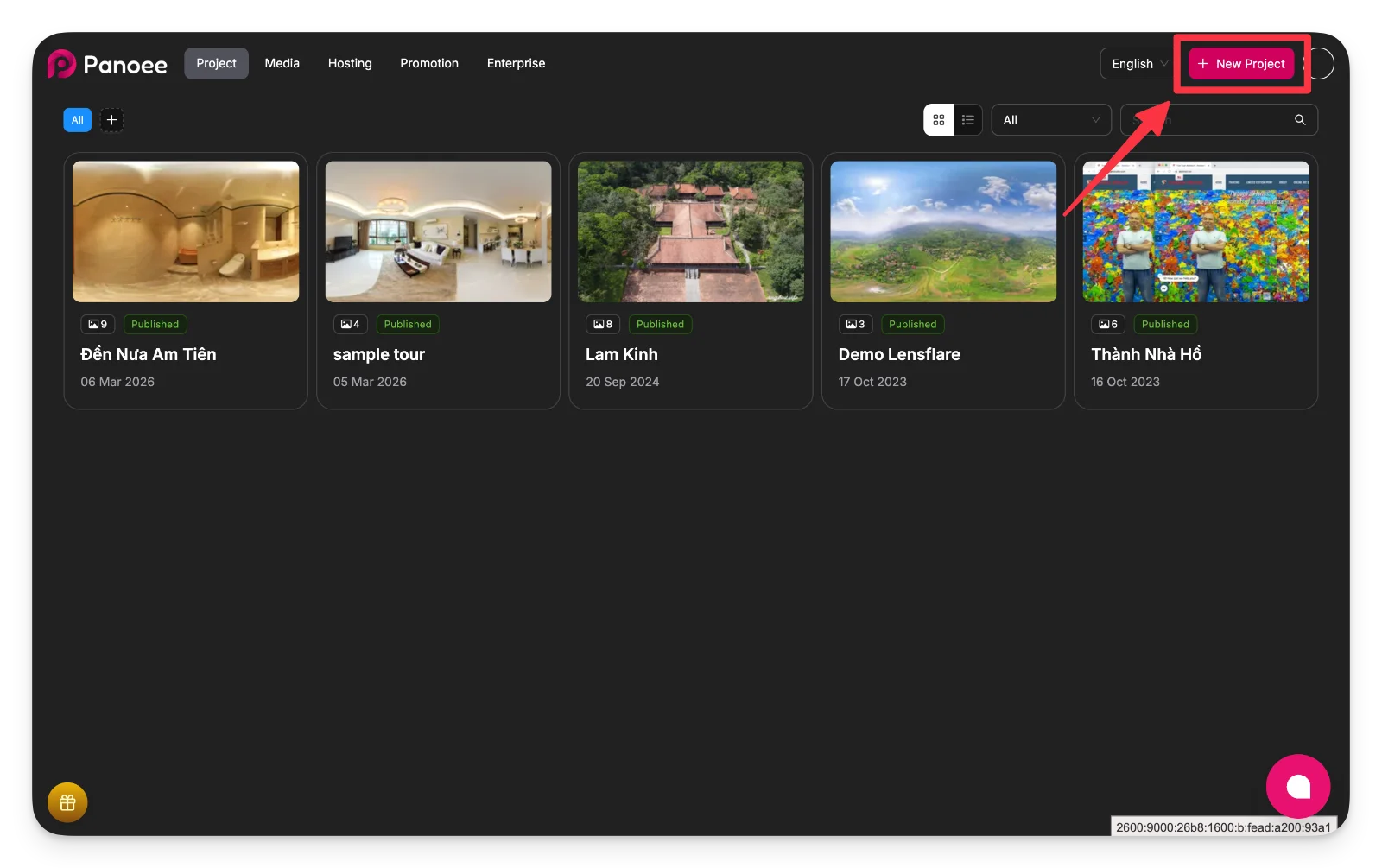
-
プロジェクト情報を入力して作成
ポップアップで、必須の [タイトル] を入力し、必要に応じて説明やカテゴリを追加します。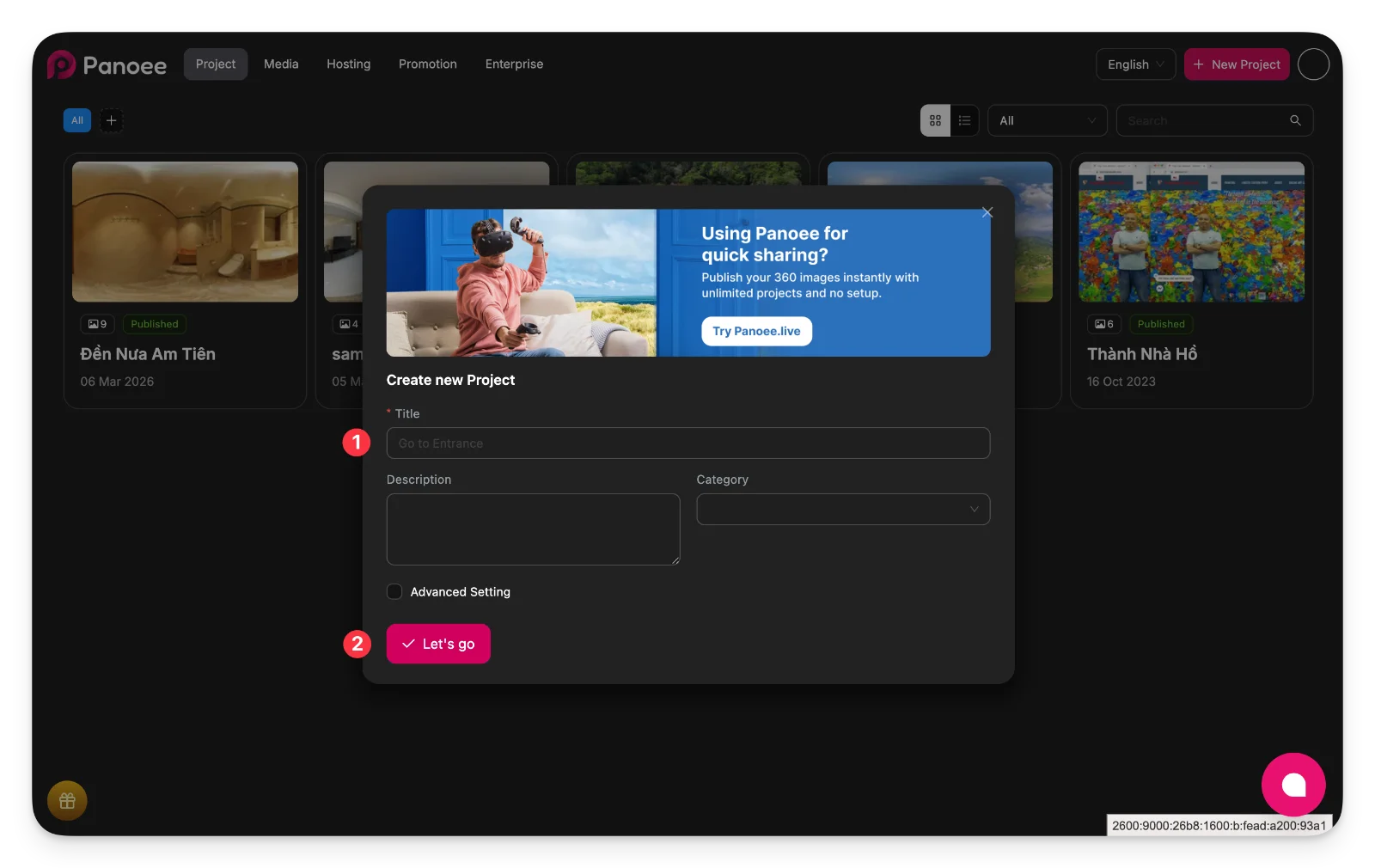
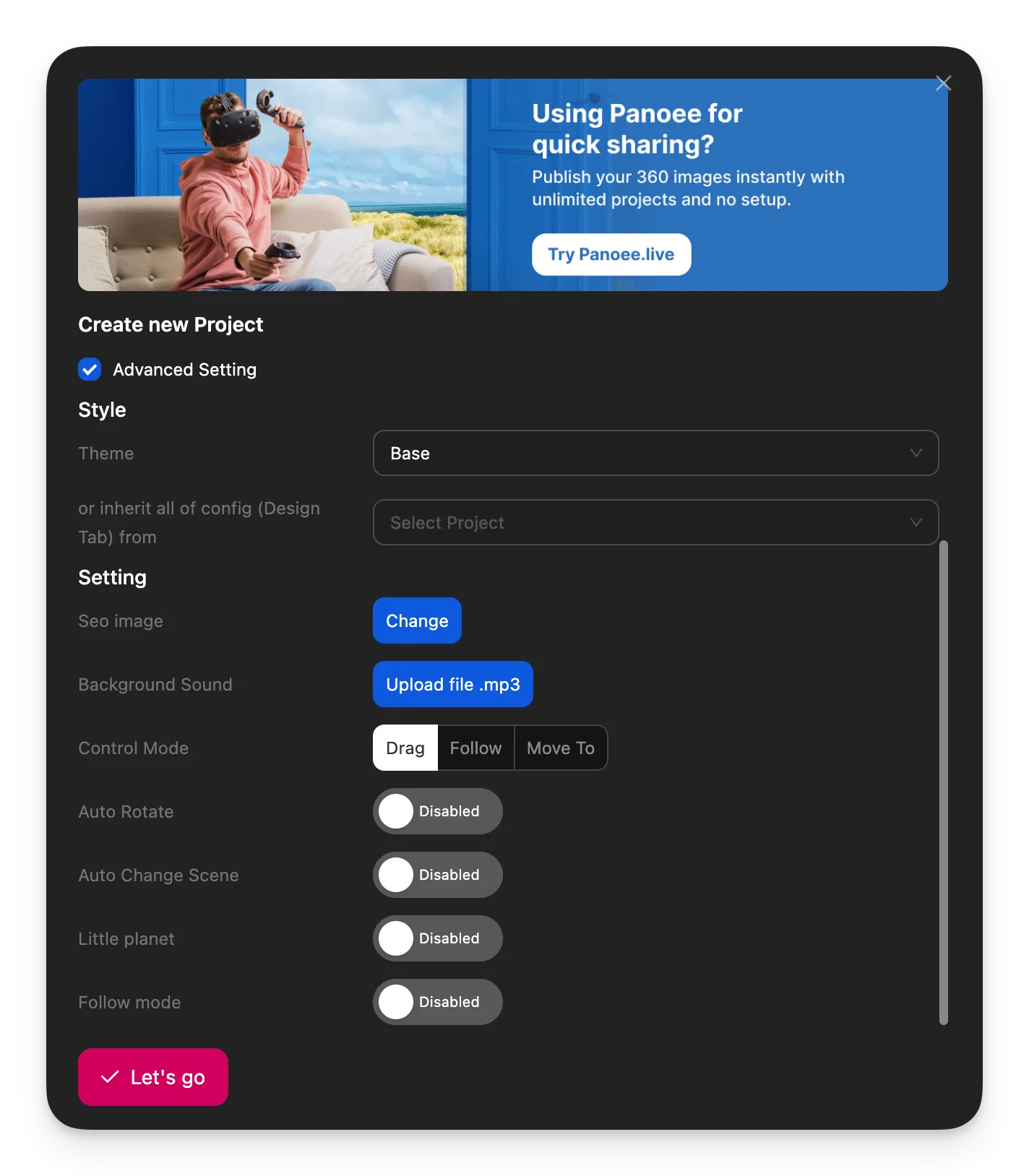
必要に応じて [詳細設定] を有効にし、[はじめる] をクリックしてプロジェクトを作成します。
-
360度パノラマ画像をアップロードまたは選択
プロジェクト作成後、新しい画像をアップロードするか、メディアライブラリから既存の画像を選択します。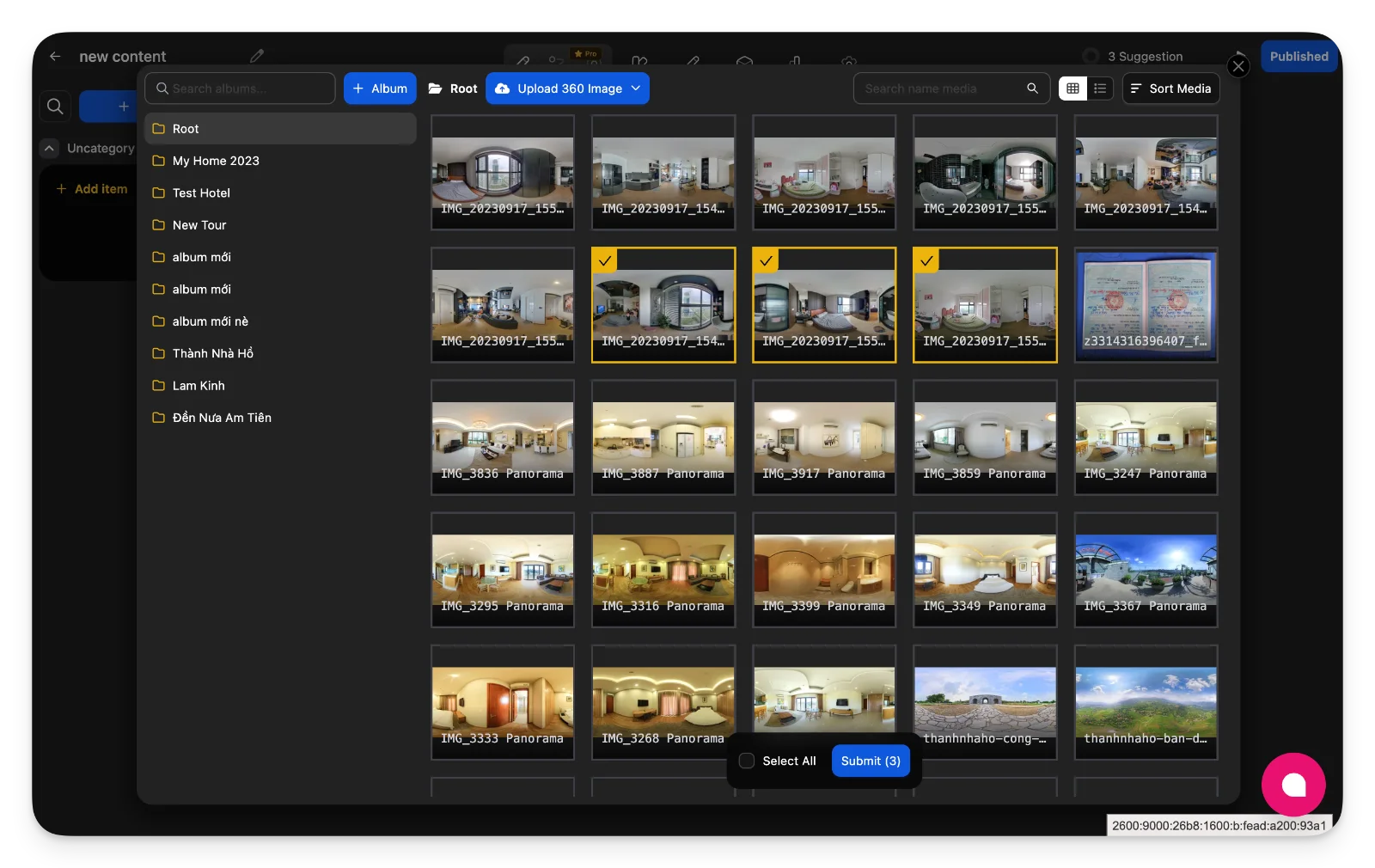
-
[360画像をアップロード] でファイルを追加
-
正しく表示するには、画像を 2:1 の比率 にしてください
-
複数の画像を選択し、[送信] をクリックして続行します
-
-
選択した画像からシーンを生成
画像を選択すると、Panoee がバーチャルツアーのシーンを自動的に作成します。
各パノラマ画像は1つのシーンとなり、後で編集や整理が可能です。 -
シーンを設定してツアーを構成
エディターインターフェースを使用して、バーチャルツアーをカスタマイズします。主な作業エリアは以下のとおりです。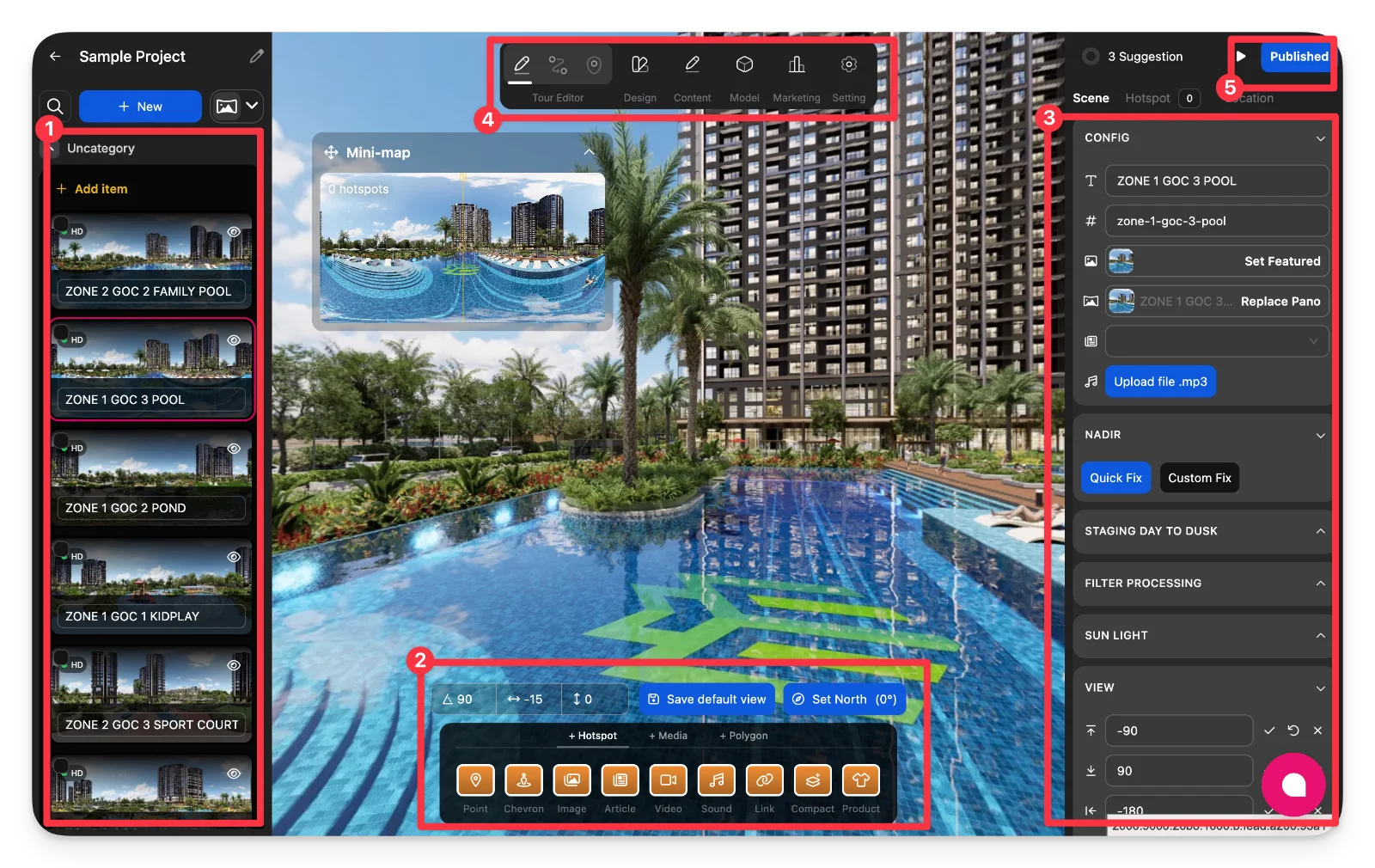
シーン管理 (1)
ツアー内のすべてのシーンを表示して切り替えます。シーンの並べ替え、名前の変更、または編集対象の選択ができます。
ホットスポットとインタラクションツール (2)
インタラクティブな要素を追加できます。例:
-
ナビゲーションポイント(シーン間の移動)
-
画像、動画、記事
-
オーディオ(背景またはシーンごと)
-
外部リンクや商品のハイライト
シーン設定パネル (3)
各シーンの詳細設定を調整します:
-
シーンのタイトルと識別子
-
パノラマ画像の差し替え
-
注目シーンの設定
-
背景オーディオのアップロード
-
ナディア設定(ロゴ/床の修正)
-
ライティング、フィルター、視野角
上部ナビゲーション (4)
プロジェクトのさまざまなセクションを切り替えます:
-
ツアーエディター
-
デザイン
-
コンテンツ
-
モデル
-
マーケティング
-
設定
公開アクセス (5)
このボタンを使用すると、いつでもツアーの公開オプションを開くことができます。
-
-
ツアーを公開して共有
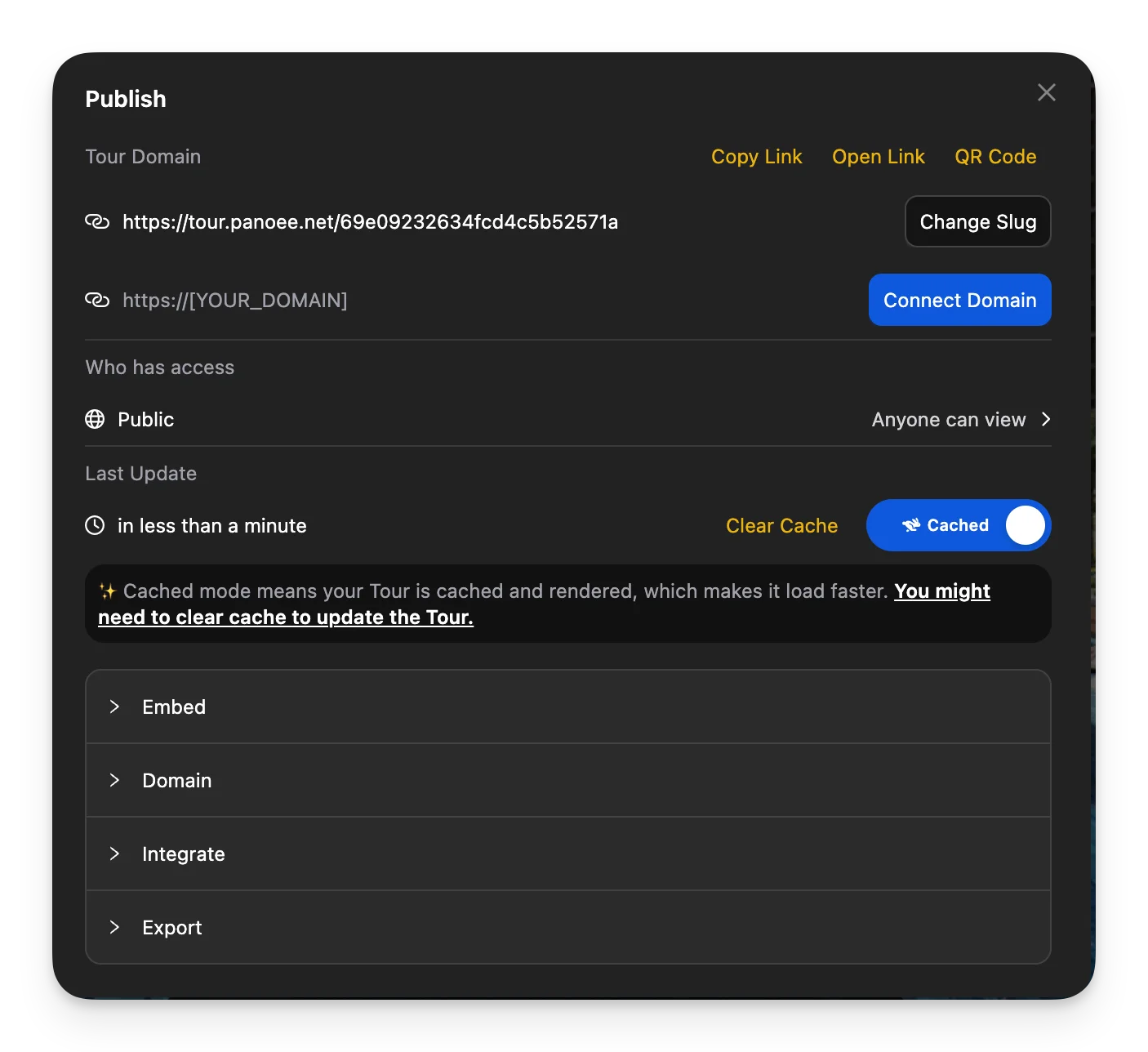
[公開] をクリックして公開パネルを開きます。ここから以下の操作が可能です:
-
公開ツアーリンクをコピー
-
新しいタブでツアーを開く
-
QRコードを生成
-
カスタムドメインを接続
-
ウェブサイトへの埋め込みオプションを有効化
さらに、以下の管理も可能です:
-
アクセスレベル(公開/非公開)
-
キャッシュ設定(更新が反映されない場合はキャッシュをクリア)
-
注意事項
-
常に 2:1 の比率 の高品質な360度画像をアップロードしてください。
-
シーンは自動作成されますが、いつでも編集できます。
-
ホットスポットを使用してシーン間のナビゲーションを作成すると、ユーザー体験が向上します。
-
[自動回転] や [フォローモード] を有効にすると、よりダイナミックな表示が可能です。
-
公開後に変更が反映されない場合は、[キャッシュをクリア] を使用してください。
-
新しいプロジェクトを作成しなくても、ツアーを継続的に更新して再公開できます。
