
Pasos
-
Haz clic en «Nuevo proyecto»
Desde el panel de control de Panoee https://studio.panoee.net/dashboard/projects, haz clic en el botón Nuevo proyecto en la esquina superior derecha para comenzar a crear un nuevo tour virtual.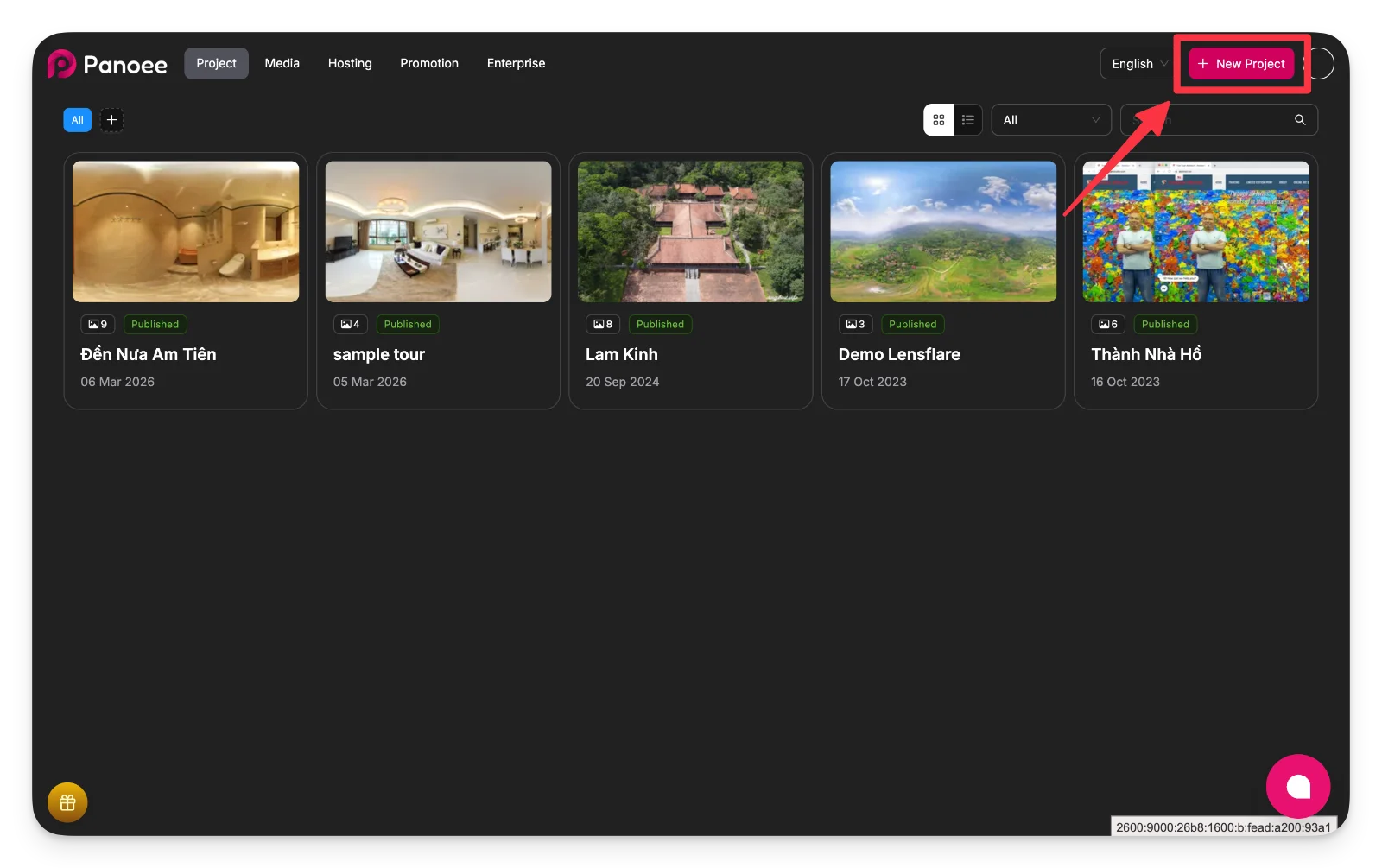
-
Introduce la información del proyecto y créalo
En la ventana emergente, escribe el título obligatorio y, si lo deseas, añade una descripción o categoría.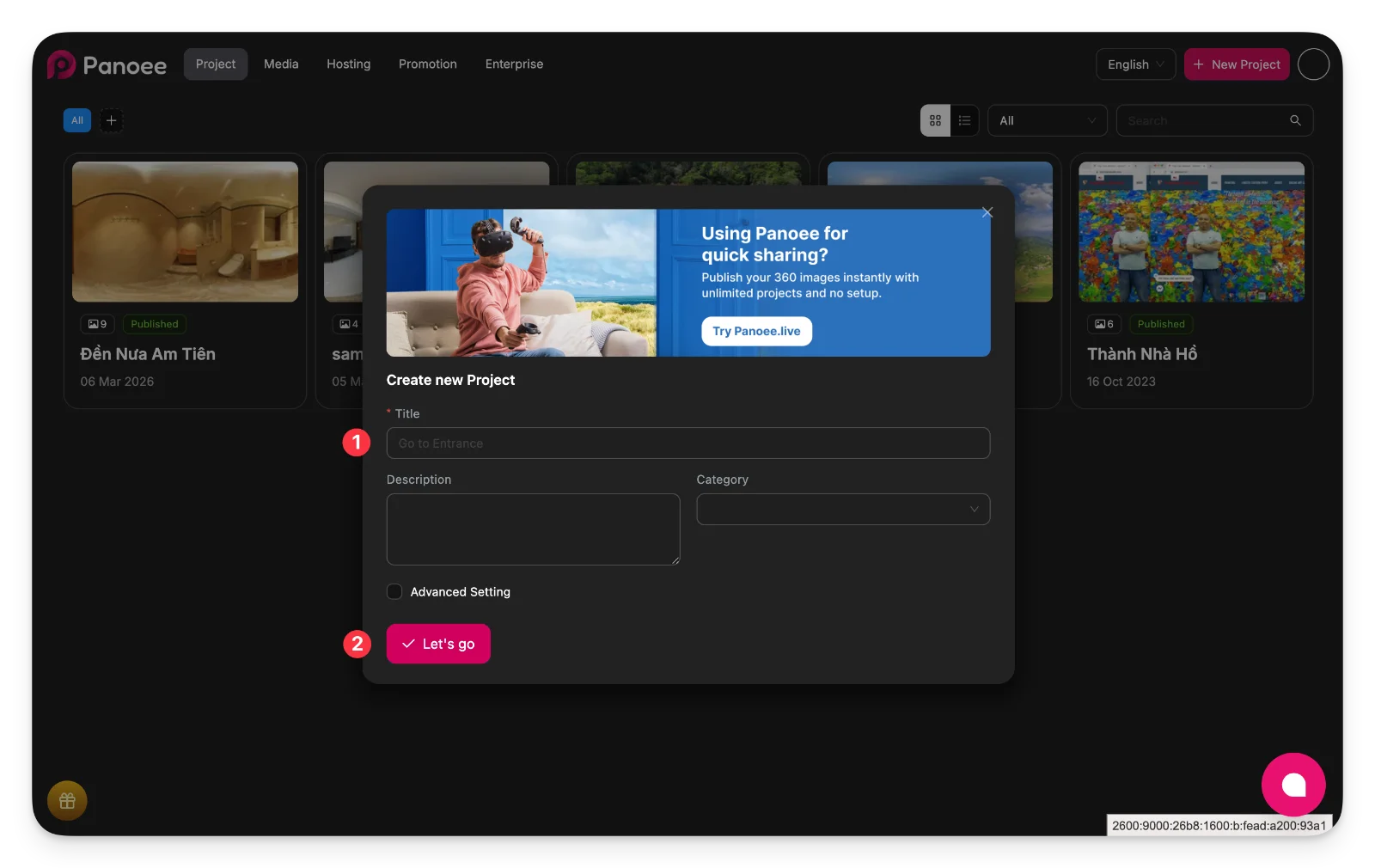
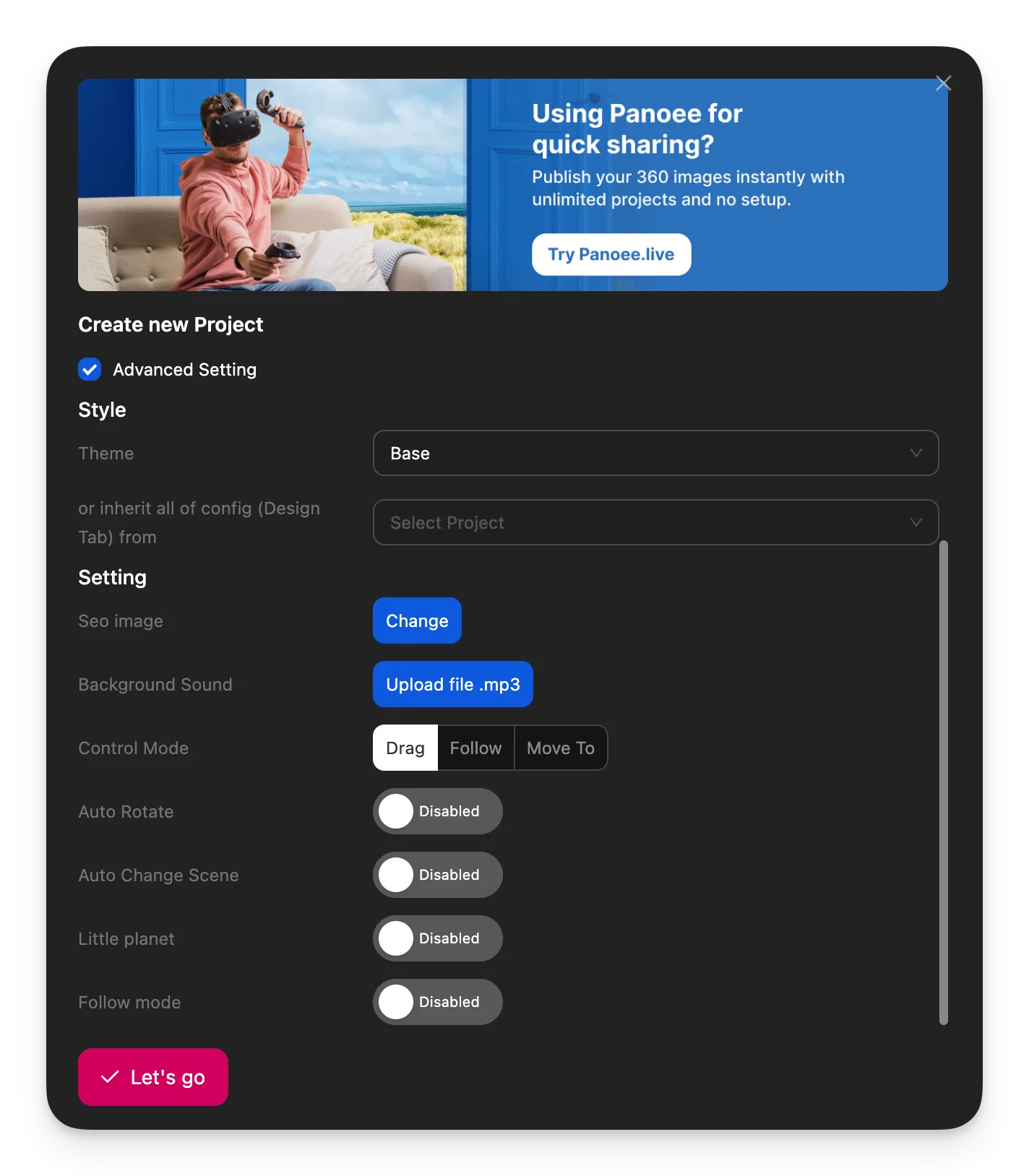
Puedes activar la Configuración avanzada si la necesitas y, a continuación, hacer clic en Empecemos para crear el proyecto.
-
Sube o selecciona imágenes panorámicas 360
Después de crear el proyecto, sube imágenes nuevas o elige algunas de tu biblioteca multimedia.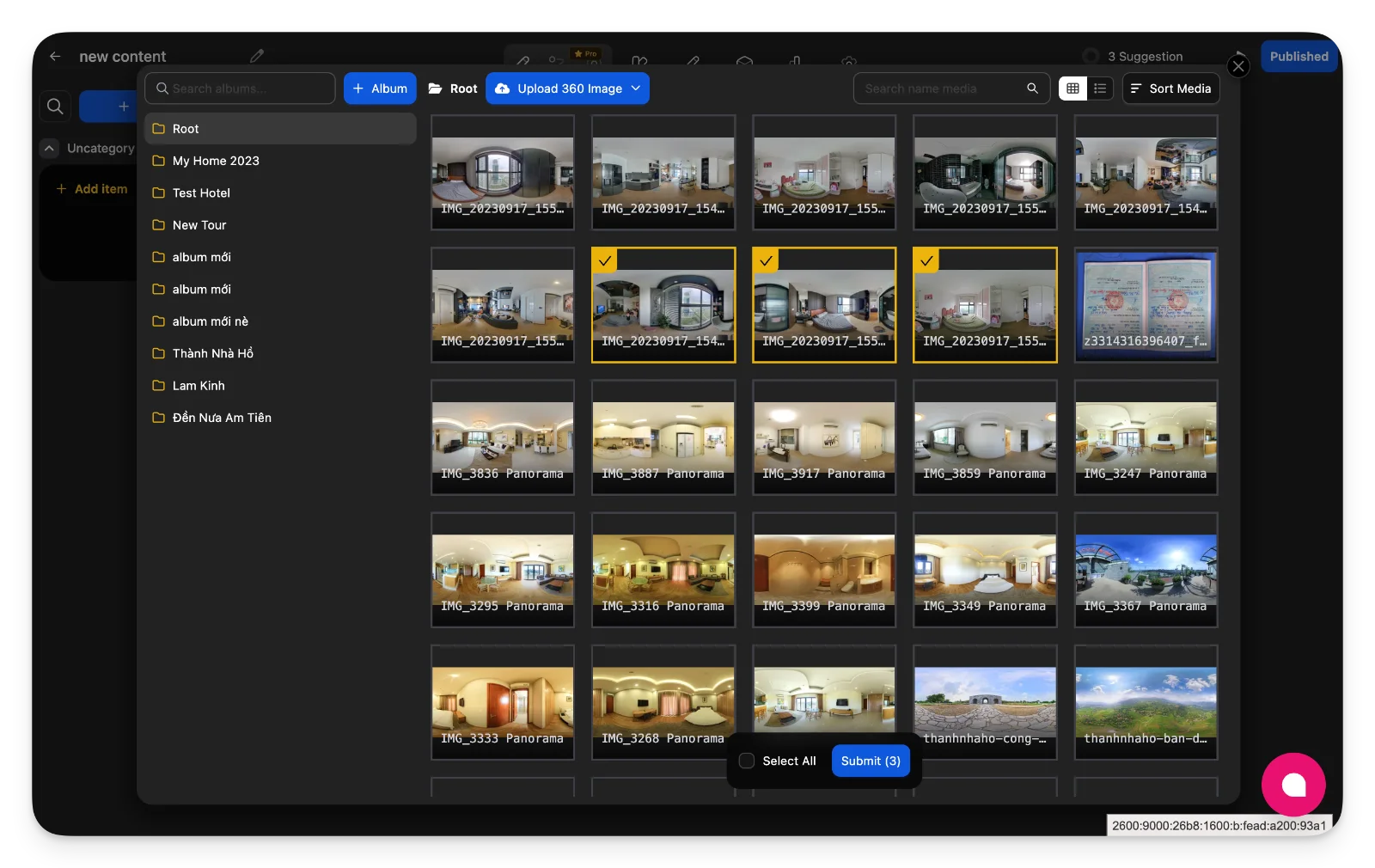
-
Usa la opción Subir imagen 360 para añadir archivos.
-
Asegúrate de que las imágenes tengan una relación de aspecto 2:1 para que se muestren correctamente.
-
Selecciona varias imágenes y haz clic en Enviar para continuar.
-
-
Genera escenas a partir de las imágenes seleccionadas
Una vez seleccionadas las imágenes, Panoee crea automáticamente las escenas de tu tour virtual.
Cada panorama se convierte en una escena que podrás editar y organizar más adelante. -
Configura las escenas y crea tu tour
Utiliza la interfaz del editor para personalizar tu tour virtual. Las principales áreas de trabajo son: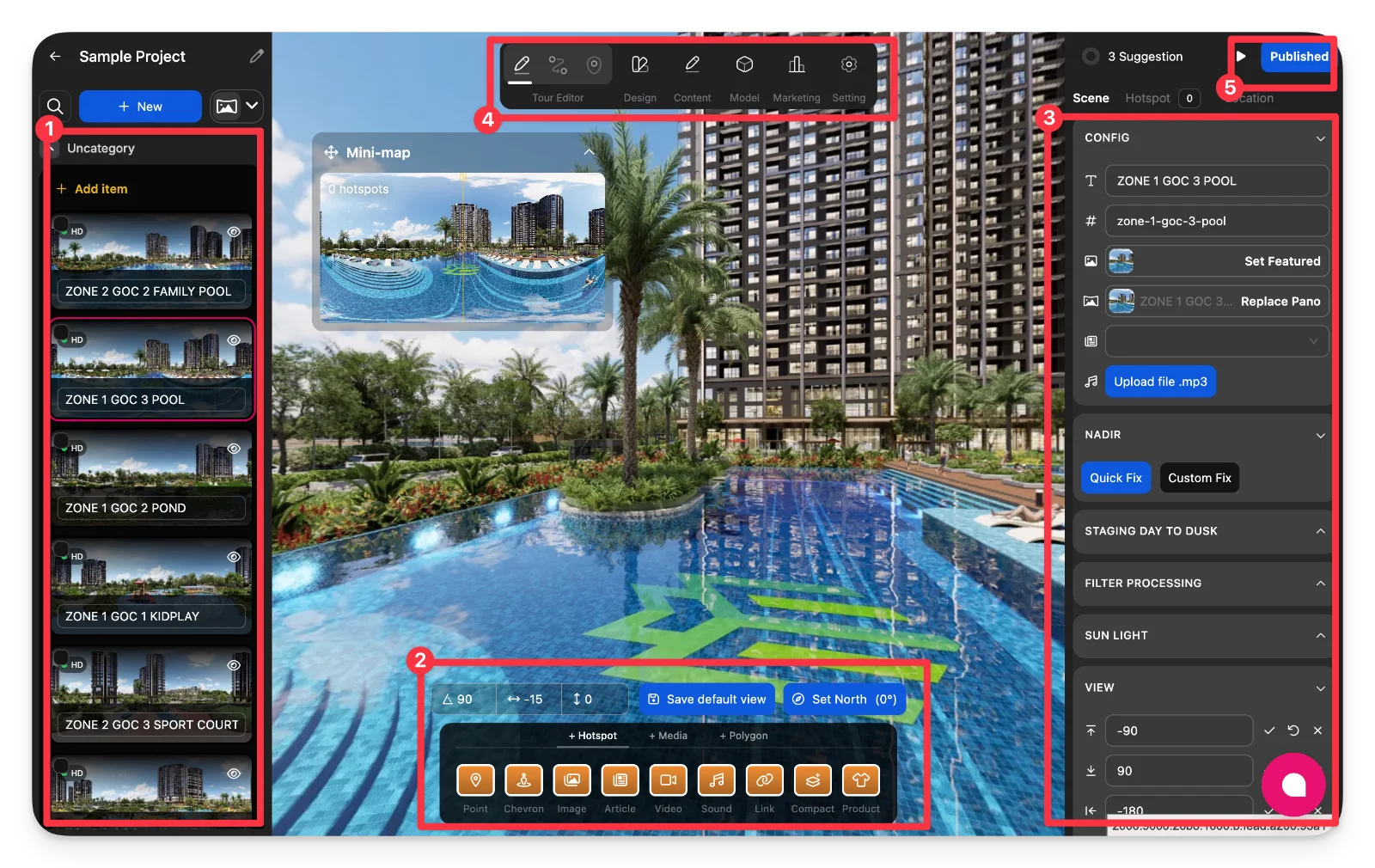
Gestión de escenas (1)
Consulta y cambia entre todas las escenas del tour. Puedes reorganizarlas, renombrarlas o seleccionarlas para editarlas.
Herramientas de hotspots e interacción (2)
Añade elementos interactivos como:
-
Puntos de navegación (para moverse entre escenas)
-
Imágenes, vídeos o artículos
-
Audio (de fondo o por escena)
-
Enlaces externos o destacados de productos
Panel de configuración de escena (3)
Ajusta la configuración detallada de cada escena:
-
Título e identificador de la escena
-
Reemplazar la imagen panorámica
-
Establecer escena destacada
-
Subir audio de fondo
-
Ajustes del nadir (logotipo o corrección del suelo)
-
Iluminación, filtros y ángulos de visión
Barra de navegación superior (4)
Cambia entre las diferentes secciones del proyecto:
-
Editor de tours
-
Diseño
-
Contenido
-
Modelo
-
Marketing
-
Ajustes
Acceso a Publicar (5)
Este botón te permite abrir en cualquier momento las opciones de publicación del tour.
-
-
Publica y comparte tu tour
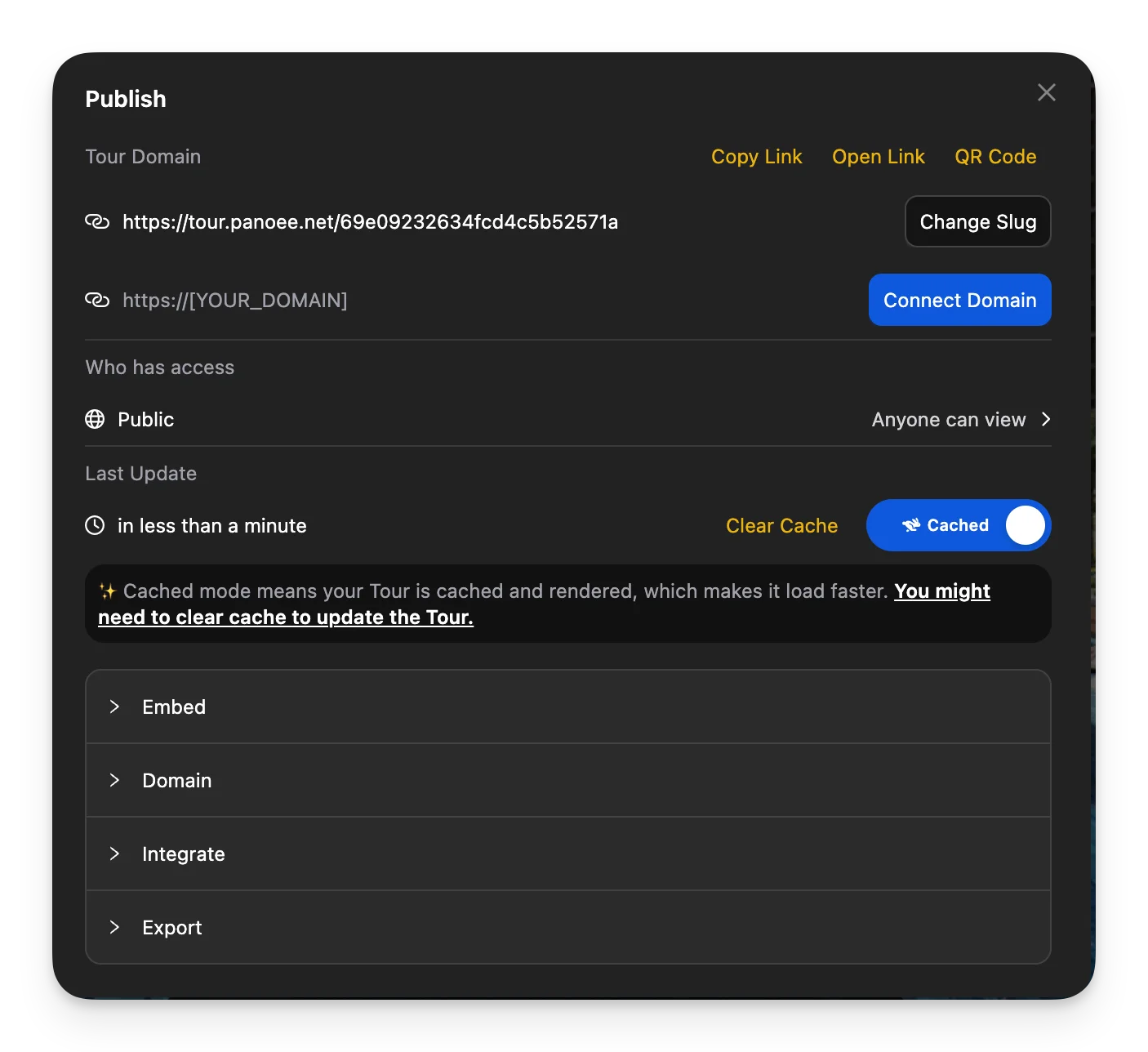
Haz clic en Publicado para abrir el panel de publicación. Desde allí puedes:
-
Copiar el enlace público del tour
-
Abrir el tour en una pestaña nueva
-
Generar un código QR
-
Conectar un dominio personalizado
-
Activar opciones de inserción para sitios web
También puedes gestionar:
-
Nivel de acceso (público/privado)
-
Ajustes de caché (borrar la caché si los cambios no se reflejan)
-
Notas
-
Sube siempre imágenes 360 de alta calidad con una relación de aspecto 2:1.
-
Las escenas se crean automáticamente, pero puedes editarlas en cualquier momento.
-
Usa hotspots para crear navegación entre escenas y mejorar la experiencia del usuario.
-
Activa Rotación automática o Modo de seguimiento para una visualización más dinámica.
-
Si los cambios no aparecen después de publicar, usa Borrar caché.
-
Puedes actualizar y volver a publicar tu tour tantas veces como quieras sin necesidad de crear un proyecto nuevo.
