
Crear un portafolio público en Panoee
Panoee Portfolio te permite crear un perfil público y una vitrina de proyectos en una URL como https://portfolio.panoee.com/panoee360. Úsalo para presentar proyectos seleccionados de visitas virtuales, mostrar tu perfil y compartir tu trabajo con clientes o socios.
Pasos
-
Completa primero tu perfil
Antes de configurar el portafolio, abre Perfil y completa tu nombre, nacionalidad, dirección y enlaces de contacto. Panoee usa la información del perfil para respaldar la página pública del portafolio.
-
Abre la configuración del portafolio
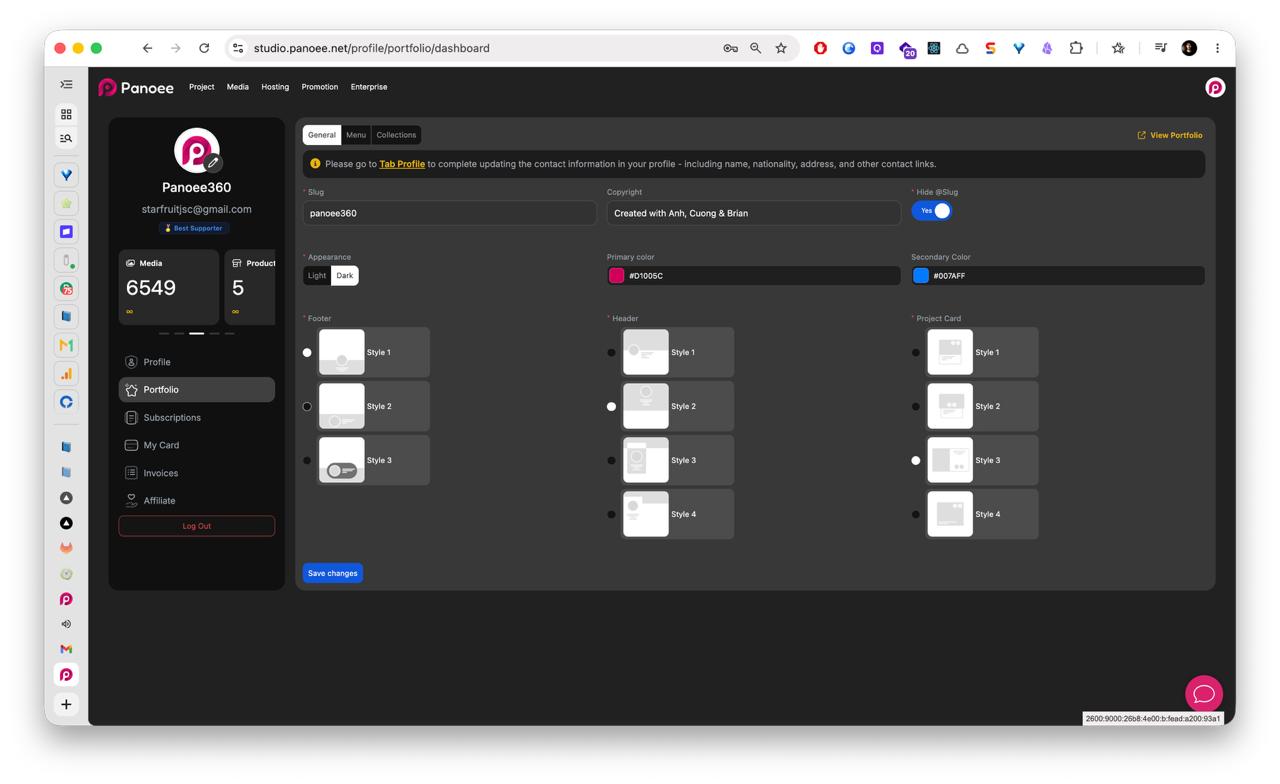
En la barra lateral de la cuenta, selecciona Portafolio. La pestaña General muestra la pantalla principal de configuración para tu portafolio público.
-
Define el slug del portafolio
En Slug, introduce el nombre de usuario o la ruta pública que quieras usar. La URL pública de tu portafolio sigue este formato:
https://portfolio.panoee.com/{username} -
Personaliza la marca y la apariencia
Actualiza el texto de copyright, elige un tema claro u oscuro, define los colores primario y secundario, y selecciona el estilo del encabezado, el pie de página y las tarjetas de proyectos.
-
Guarda la configuración general
Haz clic en Guardar cambios después de actualizar la configuración general.
-
Crea o revisa las colecciones
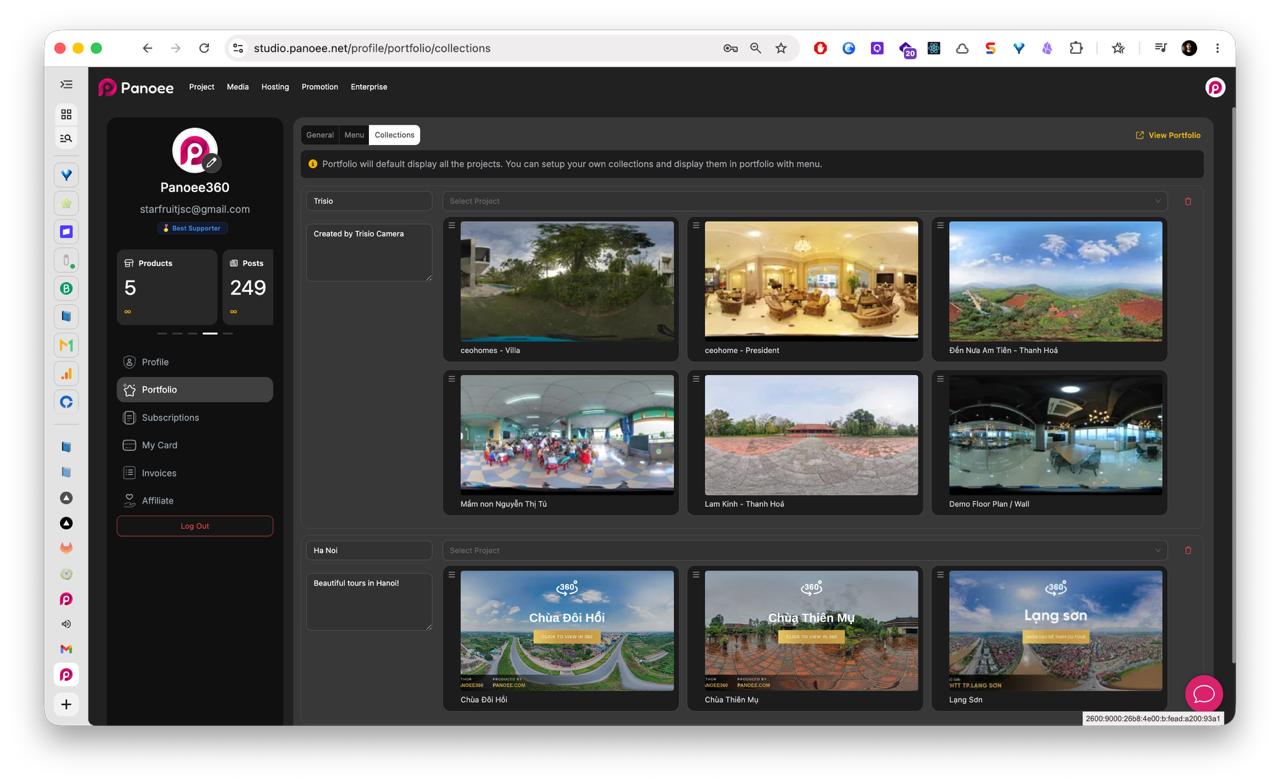
Abre la pestaña Colecciones para organizar proyectos seleccionados en grupos. Las colecciones ayudan a los visitantes a explorar tu trabajo por ubicación, tipo de cliente, tipo de servicio, tipo de cámara o temática.
-
Construye el menú del portafolio
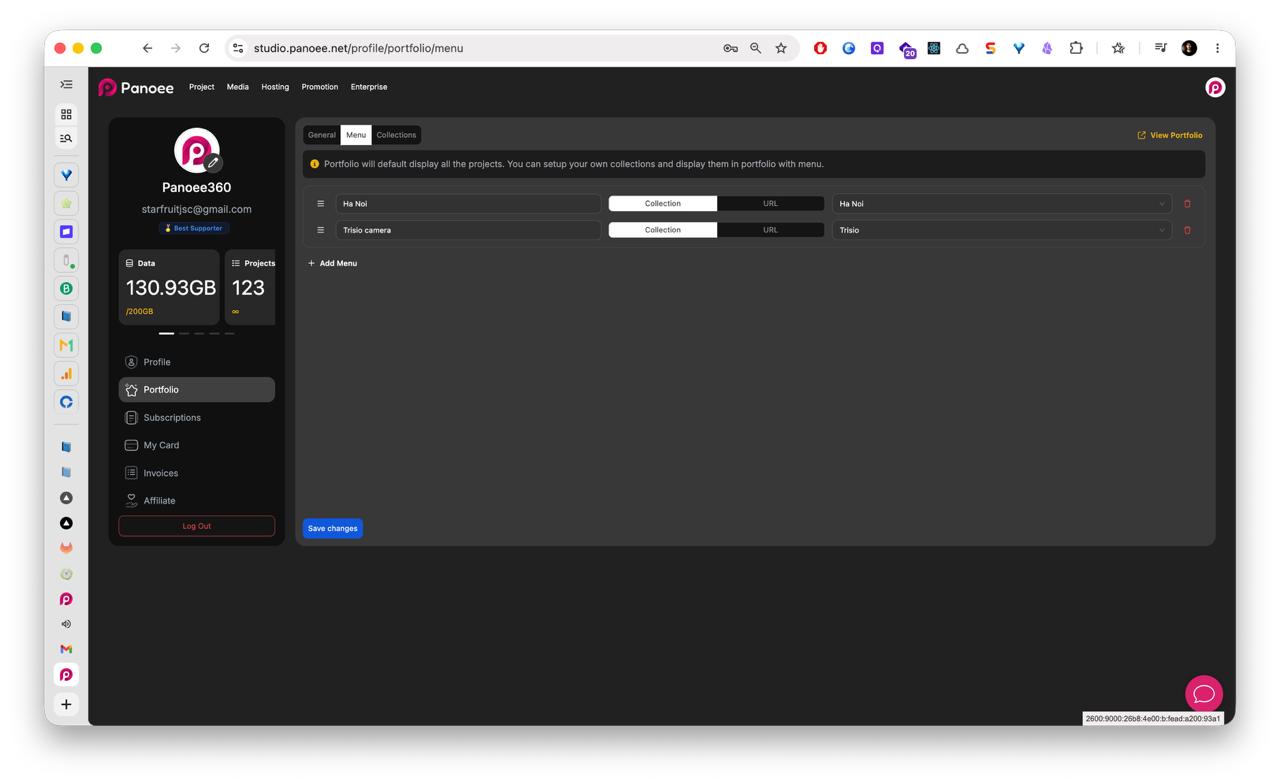
Abre la pestaña Menú. Añade elementos de menú que dirijan a colecciones o URLs, reordénalos según necesites y elimina cualquier elemento que no quieras mostrar.
-
Guarda y previsualiza
Haz clic en Guardar cambios y luego en Ver portafolio para abrir la página pública y comprobar cómo la ven los visitantes.
Notas
- El portafolio puede mostrar todos los proyectos por defecto, pero las colecciones y los elementos del menú te dan más control sobre qué ven primero los visitantes.
- Elige un slug claro, porque formará parte de la URL pública del portafolio.
- Mantén actualizada la información del perfil antes de compartir el portafolio públicamente.
