
¿Qué es un hotspot?
Un hotspot es un punto interactivo que se coloca en una ubicación específica dentro del recorrido virtual. Cuando los usuarios hacen clic o tocan el punto, se pueden activar acciones como la navegación, la visualización de contenido o la reproducción de medios.
Tipos de hotspots en Panoee
Los hotspots se dividen en tres grupos principales: estándar, multimedia y polígonos. Cada tipo cumple una función distinta a la hora de crear un recorrido virtual interactivo.
Hotspots estándar (9 tipos)
Son los más utilizados para la navegación y la visualización de contenido básico.
Tipo de hotspot | Función |
|---|---|
Punto | Navegar a otra escena con un marcador simple |
Chevrón | Indicar la dirección de navegación con flechas |
Imagen | Mostrar una imagen en una ventana emergente o en el visor |
Artículo | Exhibir contenido de texto con formato o descripciones |
Video | Reproducir un video dentro del recorrido |
Sonido | Reproducir audio cuando el usuario interactúa |
Enlace | Abrir una URL externa |
Compacto | Mostrar contenido condensado (información tipo tooltip) |
Producto | Presentar información de producto con detalles |
Hotspots multimedia
Estos hotspots se centran en integrar contenido multimedia directamente en el entorno 360°.
Tipo de hotspot | Función |
|---|---|
Video | Integrar y reproducir video dentro de la escena |
Imagen | Mostrar imágenes en el visor |
Texto | Añadir contenido de texto en línea |
Tourguide | Crear experiencias de narración guiada |
Parche | Superponer parches visuales o mejoras |
Hotspots de polígono
Permiten crear áreas interactivas flexibles con formas personalizadas, en lugar de iconos fijos.
Tipo de hotspot | Función |
|---|---|
Forma | Crear un área clicable y rellena para resaltar zonas |
Línea | Dibujar líneas para indicar rutas o límites |
Pasos
-
Añadir un hotspot a la escena
Arrastra cualquier tipo de hotspot desde la barra de herramientas inferior y suéltalo en la posición deseada del visor.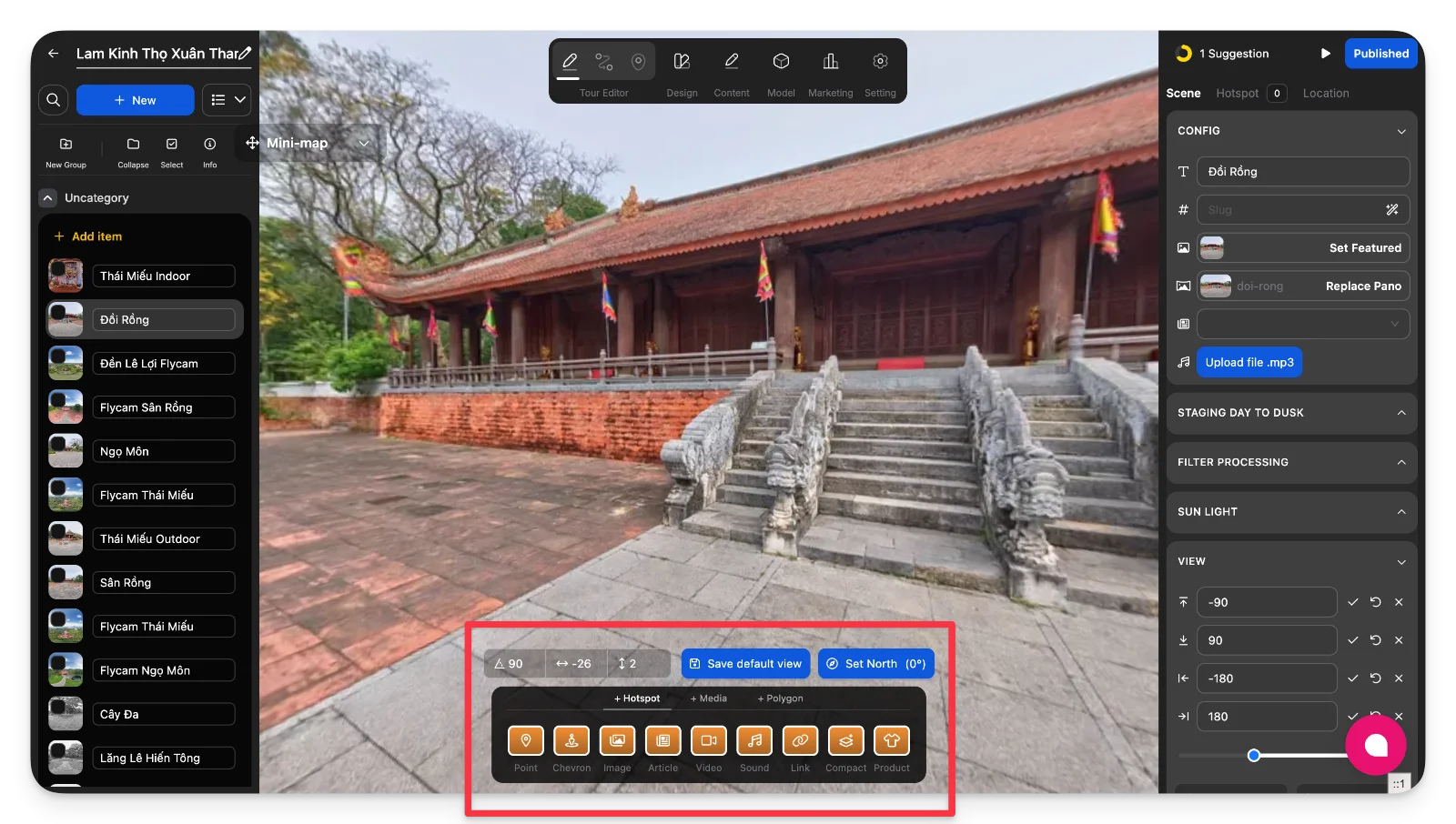
-
Colocar y ajustar el hotspot
Mueve el hotspot a la ubicación correcta. En los hotspots multimedia, redimensiona o deforma el marco según sea necesario.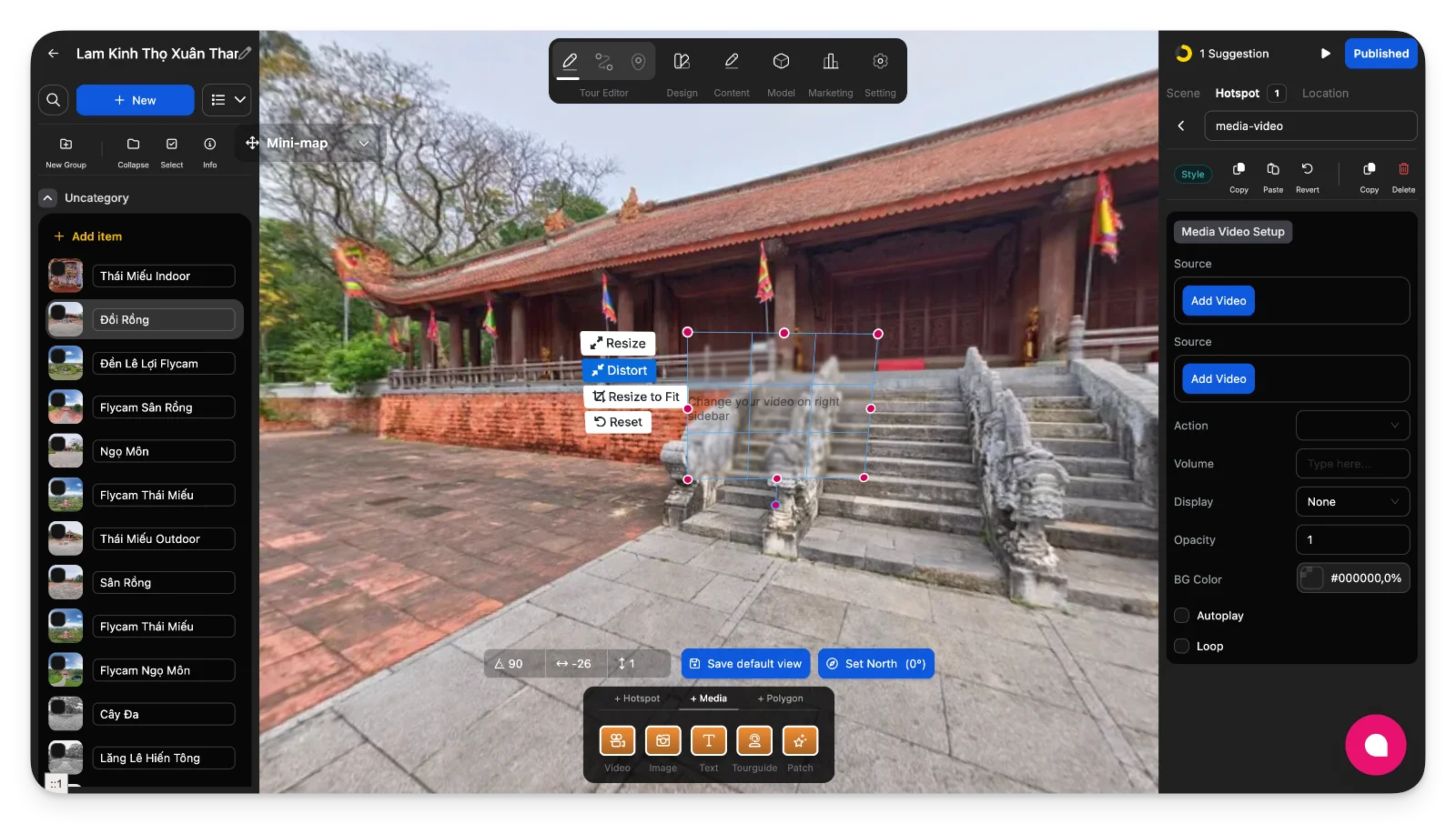
-
Dibujar un área personalizada (solo polígonos)
Selecciona Forma o Línea y dibuja directamente en la escena para definir un área clicable.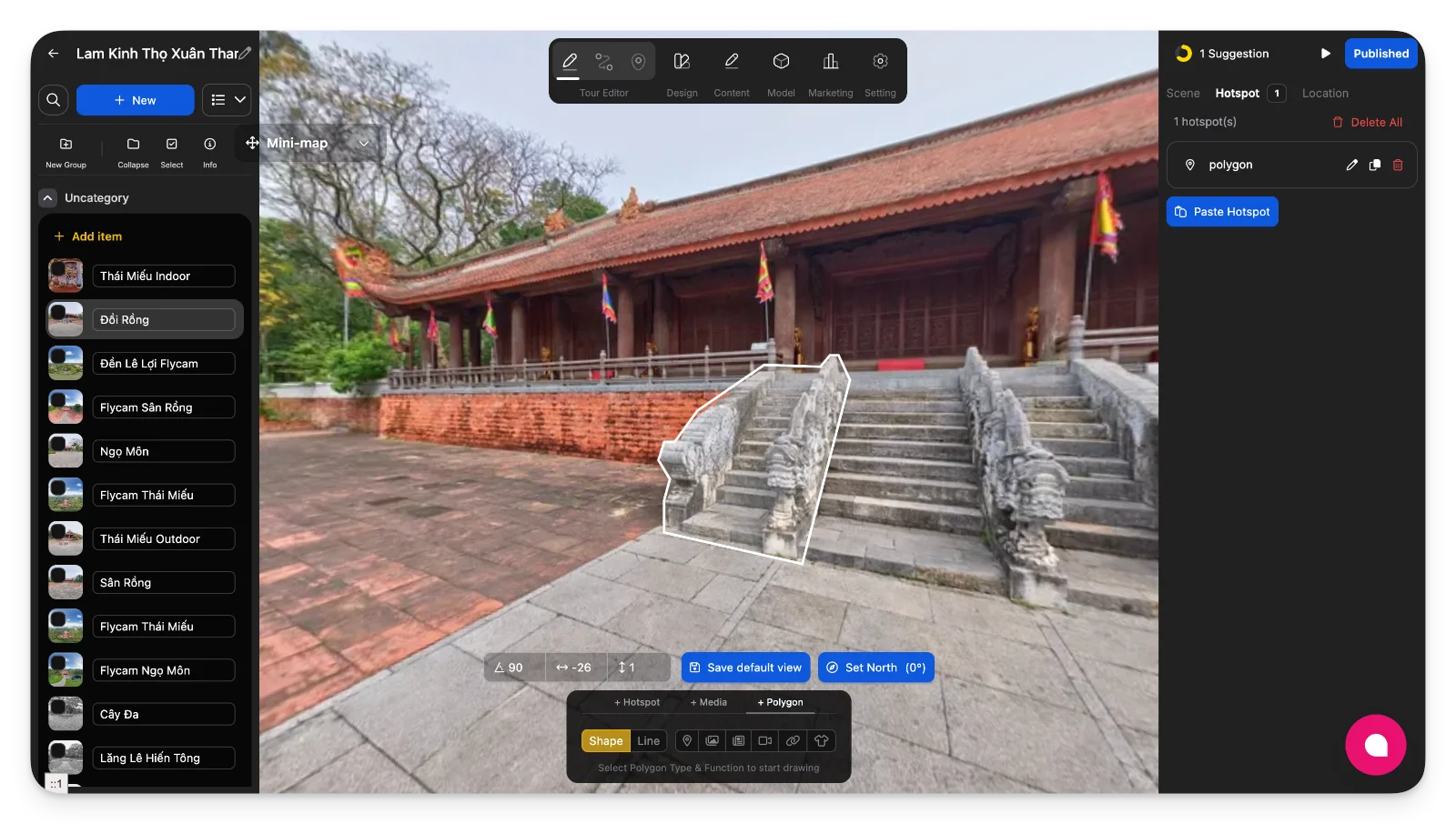
-
Vincular un hotspot de navegación a una escena
Para Punto o Chevrón, arrastra una escena desde la lista de escenas al visor o asígnala desde el panel de configuración.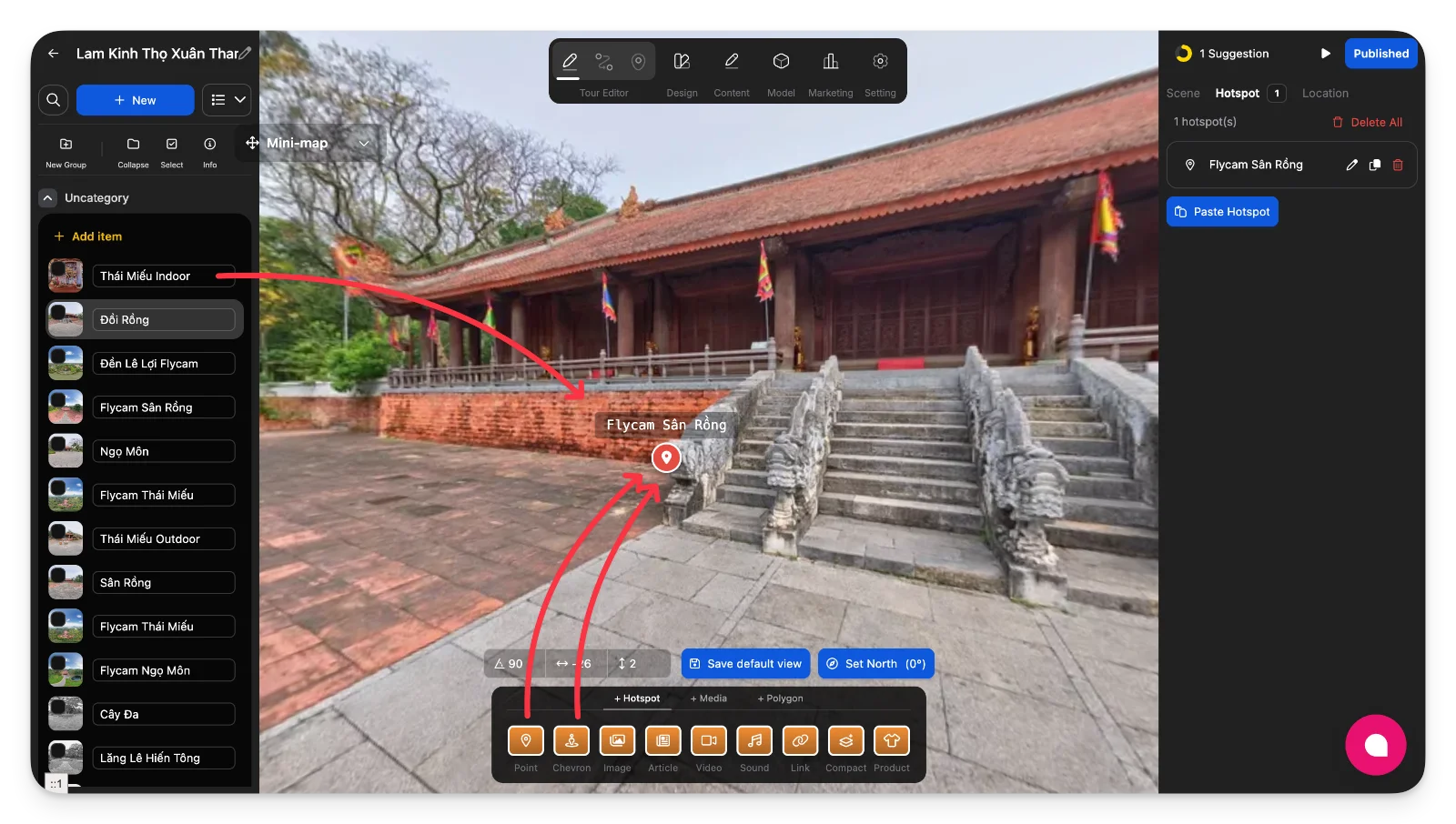
Notas
-
La barra de herramientas de hotspots está siempre disponible en la vista del Editor de recorridos.
-
Arrastrar y soltar es la forma más rápida de crear hotspots.
-
Los hotspots de polígono son ideales para áreas interactivas grandes o de forma irregular.
-
Cada tipo de hotspot tiene sus propias opciones de configuración, que se explican en tutoriales independientes.
