
Was ist Export in Panoee?
Mit Export kannst du die komplette virtuelle Tour – inklusive aller Assets und Konfigurationen – als Paket herunterladen und auf deiner eigenen Hosting-Infrastruktur bereitstellen, ganz ohne Abhängigkeit von Panoee.
-
Ready für Self-Hosting: Die Tour läuft auf deinem eigenen Server
-
Unabhängiges Deployment: Nach dem Export keine Abhängigkeit mehr von Panoee
-
Einmalige Aktivierung: 19 $ pro Projekt
-
Unbegrenzte Exporte: Nach der Aktivierung jederzeit exportierbar
Schritte
-
Öffne das Publish-Panel
Gehe in deinem Projekt-Editor und klicke auf Publish, um die Veröffentlichungsoptionen zu öffnen.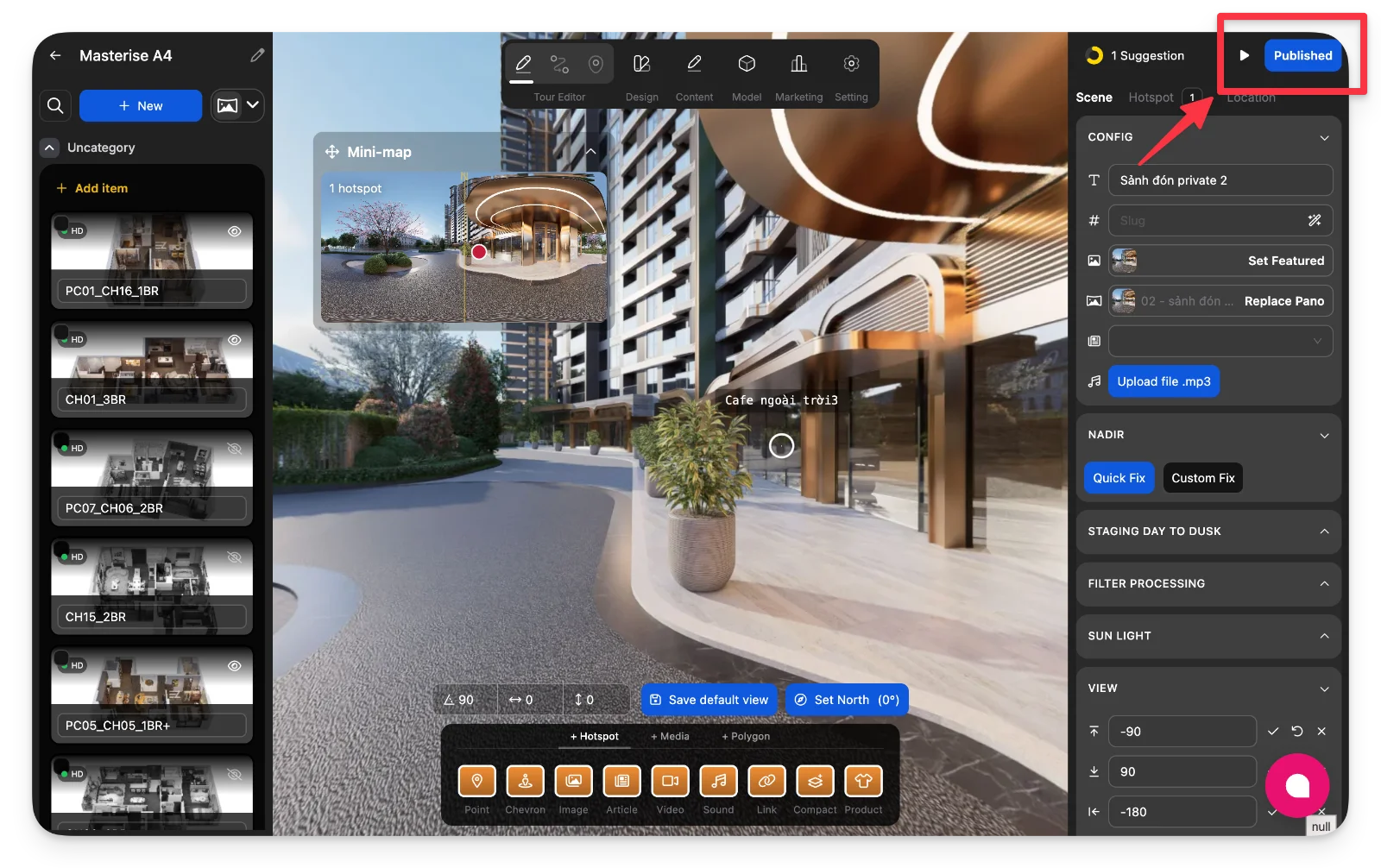
-
Scrolle zum Export-Bereich
Scrolle im Publish-Panel nach unten und klappe den Bereich Export auf.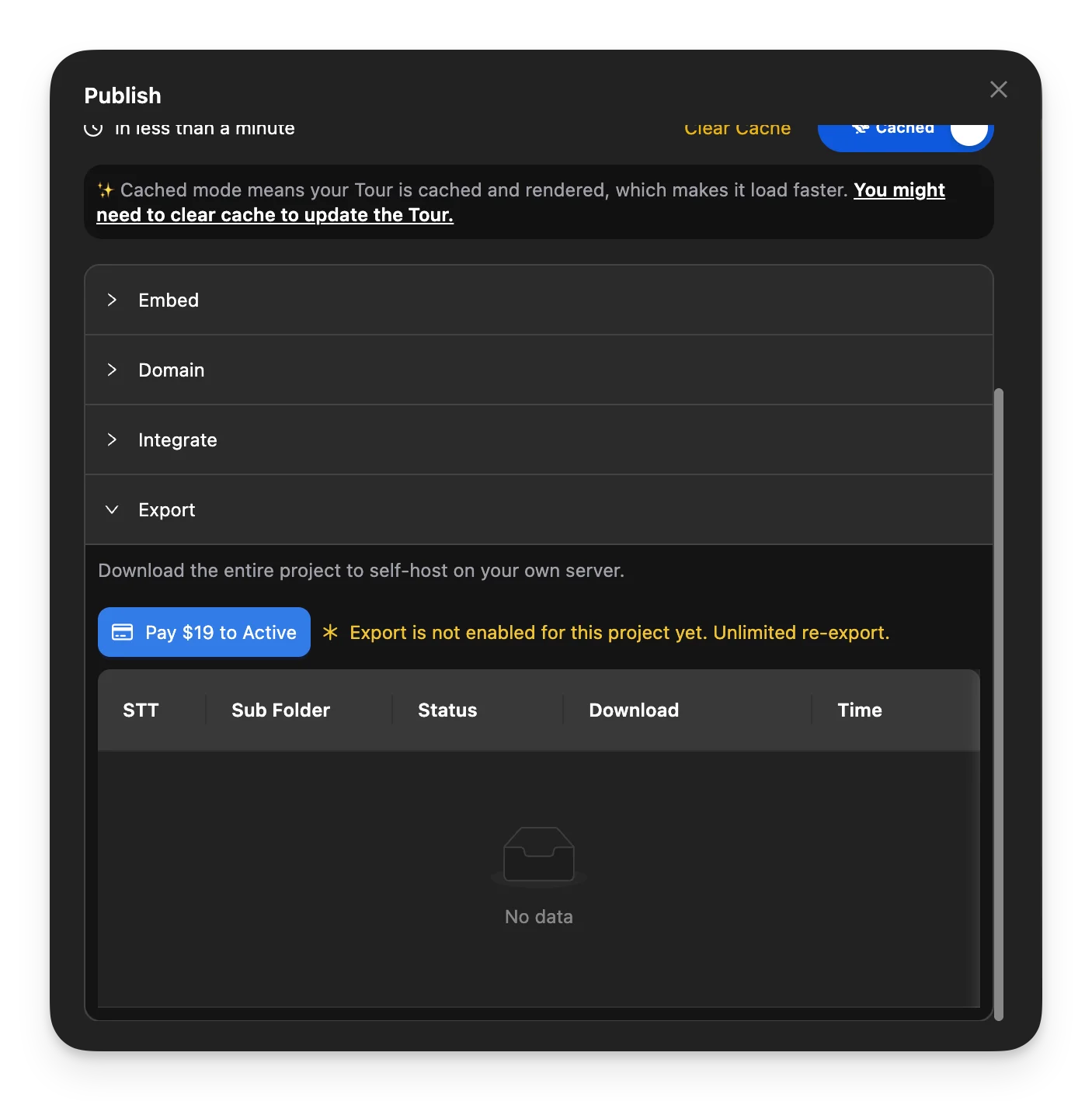
-
Aktiviere die Export-Funktion
Schließe die Zahlung von 19 $ über Stripe ab, um den Export für dieses Projekt freizuschalten. -
Fordere einen neuen Export an
Klicke auf Request Export, um mit der Erstellung eines Exportpakets zu beginnen.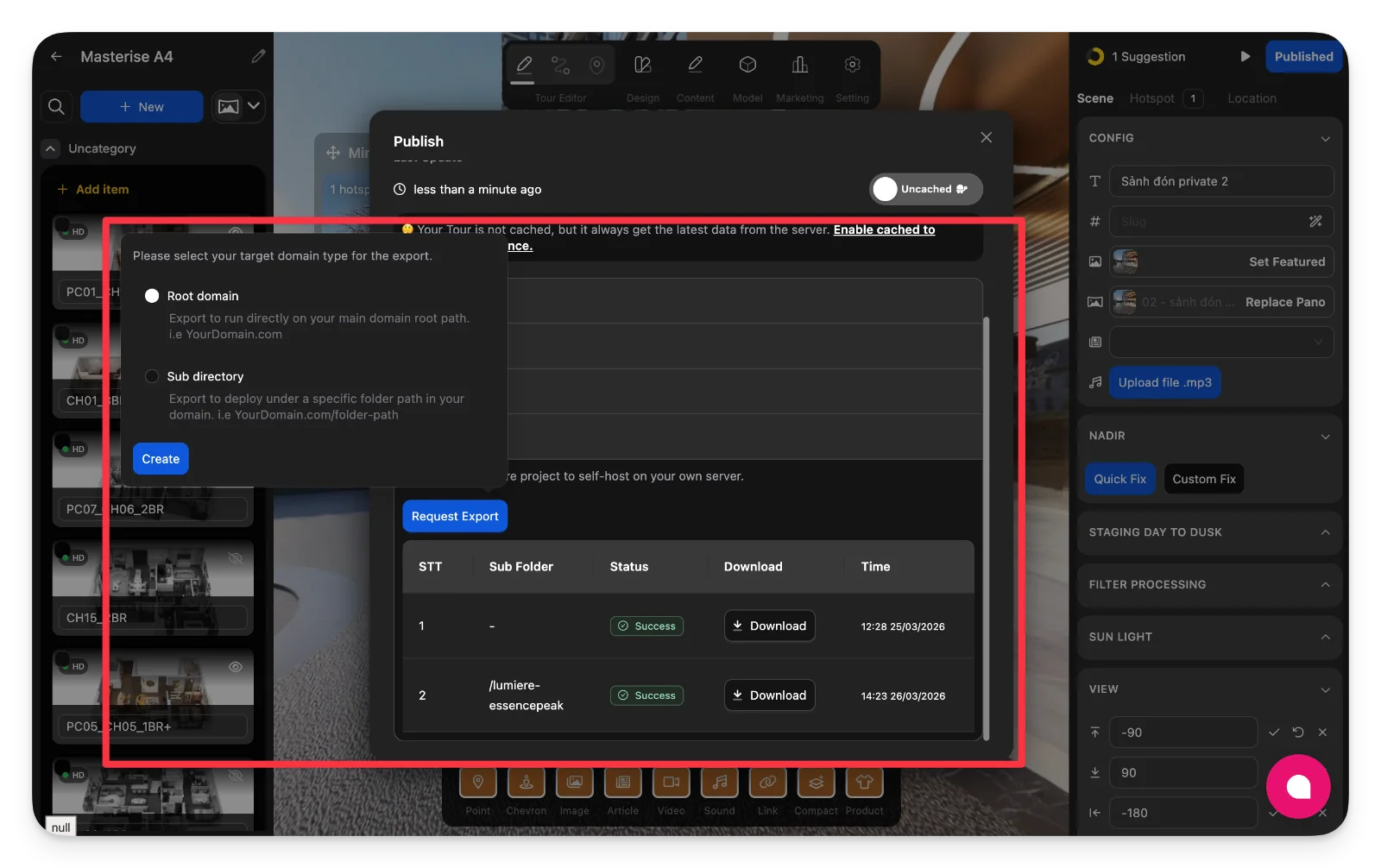
-
Wähle den Domain-Typ für das Deployment
Lege fest, wie deine Tour nach dem Export gehostet wird.Option
Beschreibung
Verwendung
Root-Domain
Deployment auf deiner Hauptdomain (z. B. yourdomain.com)
Vollständige Website oder eigenständige Tour
Unterverzeichnis
Deployment unter einem Pfad (z. B. /tour)
Teil einer bestehenden Website
-
Sende die Export-Anfrage ab
Klicke auf Create, um deine Export-Konfiguration zu bestätigen und abzusenden. -
Warte auf die Export-Verarbeitung
Das System erstellt dein Exportpaket. Die Verarbeitungszeit hängt von der Projektgröße und den Assets ab. -
Lade das exportierte Projekt herunter
Sobald der Export abgeschlossen ist, erscheint ein neuer Eintrag mit einem Download-Button. Zusätzlich erhältst du eine E-Mail-Benachrichtigung.
Hinweise
-
Die exportierten Dateien enthalten alle Assets, die für das Self-Hosting erforderlich sind.
-
Nach der Aktivierung kannst du ohne weitere Kosten beliebig viele Exporte anfordern.
-
Stelle sicher, dass deine Hosting-Umgebung das Deployment statischer Dateien unterstützt.
-
Halte deine exportierten Dateien als Backup für die zukünftige Verwendung bereit.
