
Was ist ein Hotspot?
Ein Hotspot ist ein interaktiver Punkt, der an einer bestimmten Stelle in der virtuellen Tour platziert wird. Wenn Nutzer darauf klicken oder tippen, kann er Aktionen auslösen, wie zum Beispiel Navigation, das Anzeigen von Inhalten oder das Abspielen von Medien.
Hotspot-Typen in Panoee
Hotspots werden in drei Hauptgruppen unterteilt: Standard, Medien und Polygon. Jeder Typ erfüllt einen anderen Zweck beim Aufbau einer interaktiven virtuellen Tour.
Standard-Hotspots (9 Typen)
Diese werden am häufigsten für Navigation und die grundlegende Anzeige von Inhalten verwendet.
Hotspot-Typ | Zweck |
|---|---|
Punkt | Navigation zu einer anderen Szene über einen einfachen Marker |
Pfeil | Bietet richtungsweisende Navigation mit Pfeil-Indikatoren |
Bild | Zeigt ein Bild in einem Popup oder Viewer an |
Artikel | Zeigt formatierte Textinhalte oder Beschreibungen |
Video | Spielt ein Video innerhalb der Tour ab |
Ton | Spielt Audio ab, wenn Nutzer interagieren |
Link | Öffnet eine externe URL |
Kompakt | Zeigt kompakte Inhalte an (Tooltip-ähnliche Info) |
Produkt | Präsentiert Produktinformationen mit Details |
Medien-Hotspots
Diese Hotspots konzentrieren sich auf die direkte Einbindung von Rich Media in die 360°-Umgebung.
Hotspot-Typ | Zweck |
|---|---|
Video | Betten Sie Videos in die Szene ein und spielen Sie sie ab |
Bild | Zeigt Bilder im Viewer an |
Text | Fügen Sie Inline-Textinhalte hinzu |
Tourguide | Erstellen Sie geführte Storytelling-Erlebnisse |
Patch | Überlagern Sie visuelle Patches oder Verbesserungen |
Polygon-Hotspots
Diese ermöglichen flexible, individuell geformte interaktive Bereiche anstelle von festen Symbolen.
Hotspot-Typ | Zweck |
|---|---|
Form | Erstellt einen ausgefüllten, klickbaren Bereich zum Hervorheben von Zonen |
Linie | Zeichnen Sie Linien, um Pfade oder Grenzen anzuzeigen |
Schritte
-
Fügen Sie der Szene einen Hotspot hinzu
Ziehen Sie einen beliebigen Hotspot-Typ aus der unteren Symbolleiste und lassen Sie ihn an der gewünschten Position im Viewer los.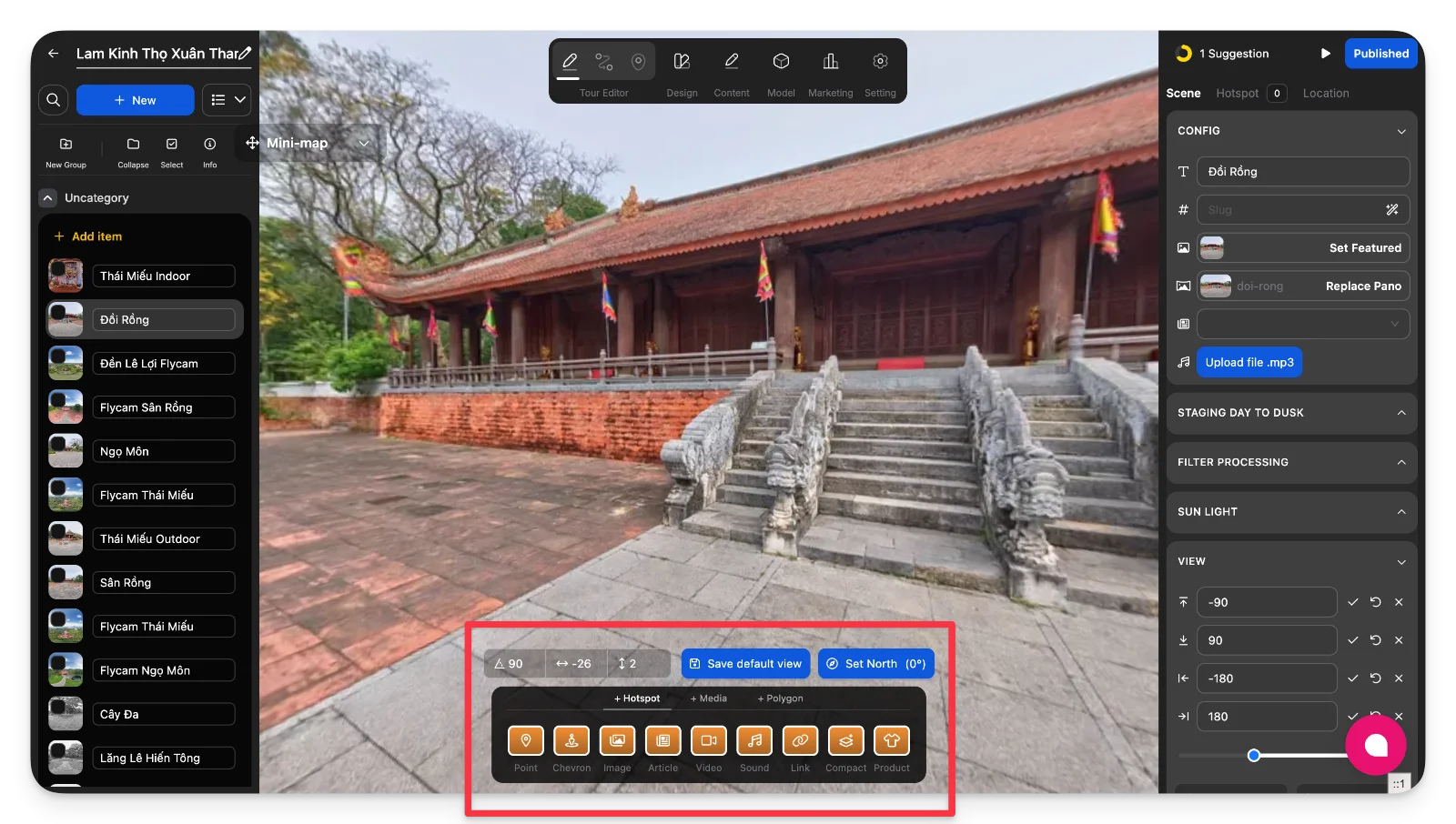
-
Positionieren und passen Sie den Hotspot an
Bewegen Sie den Hotspot an die richtige Stelle. Bei Medien-Hotspots können Sie den Rahmen bei Bedarf in der Größe ändern oder verzerren.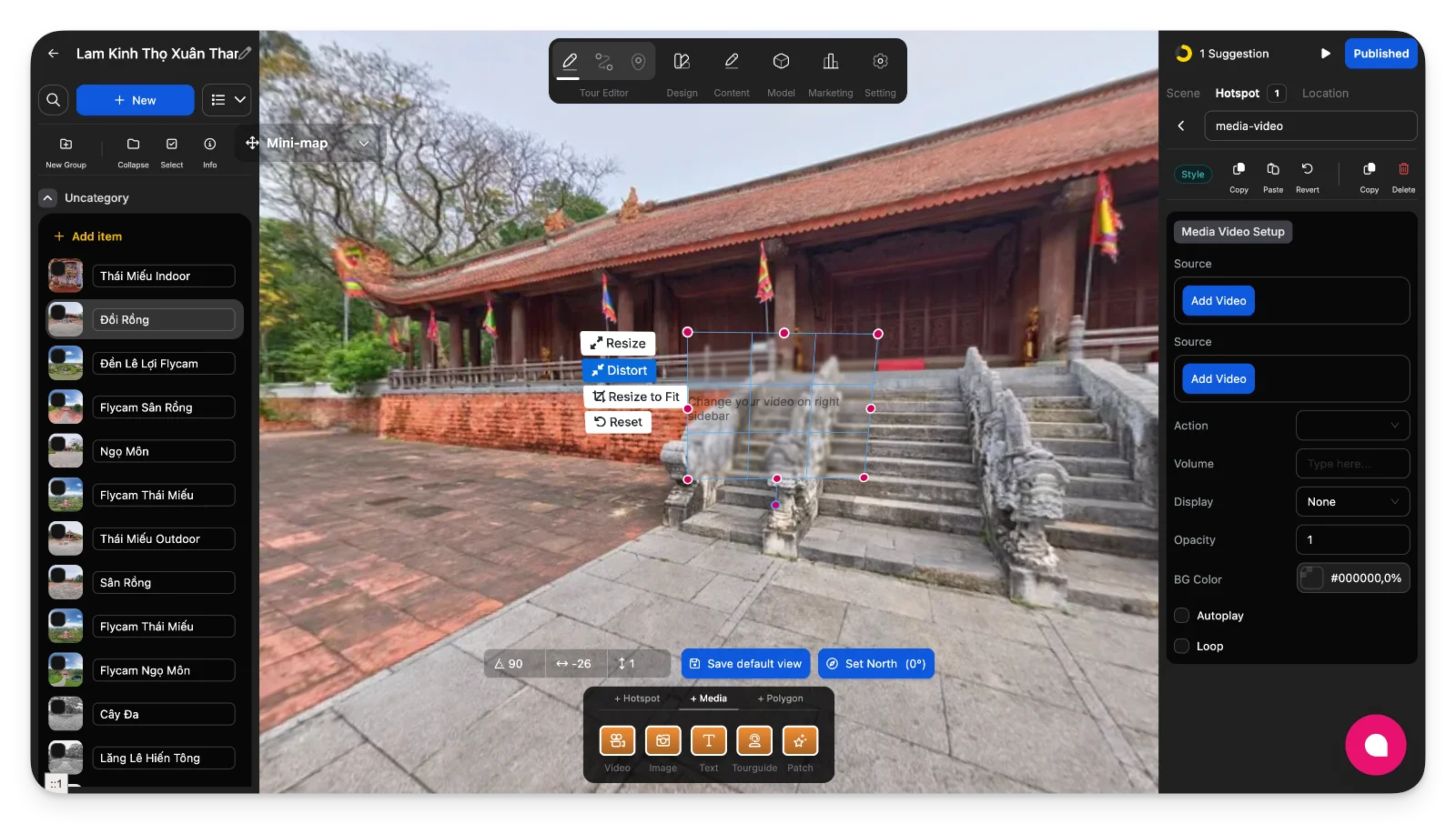
-
Zeichnen Sie einen benutzerdefinierten Bereich (nur Polygon)
Wählen Sie Form oder Linie und zeichnen Sie dann direkt auf der Szene, um einen klickbaren Bereich zu definieren.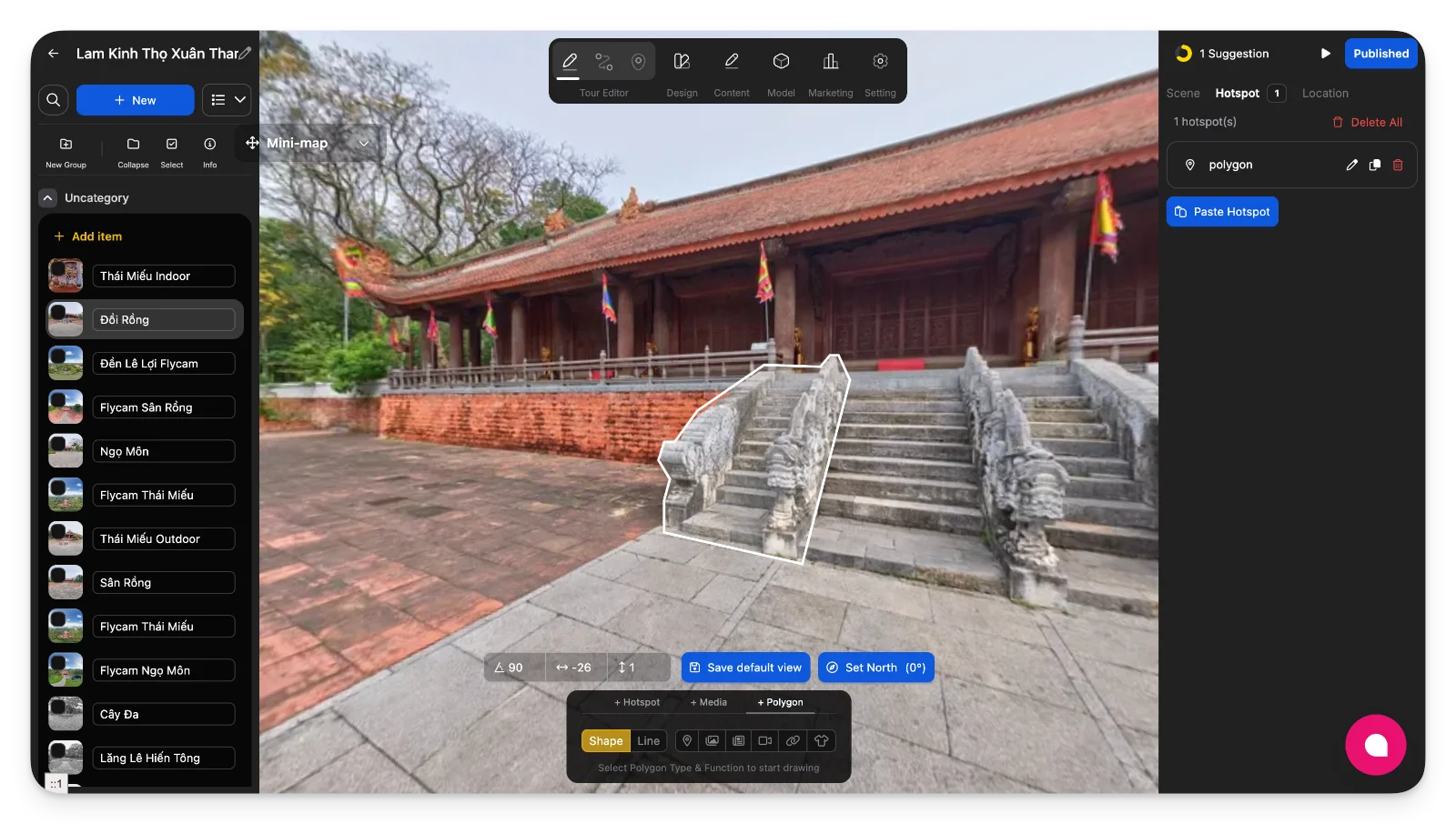
-
Verknüpfen Sie den Navigations-Hotspot mit einer Szene
Ziehen Sie für Punkt oder Pfeil eine Szene aus der Szenenliste in den Viewer oder weisen Sie sie im Einstellungsfenster zu.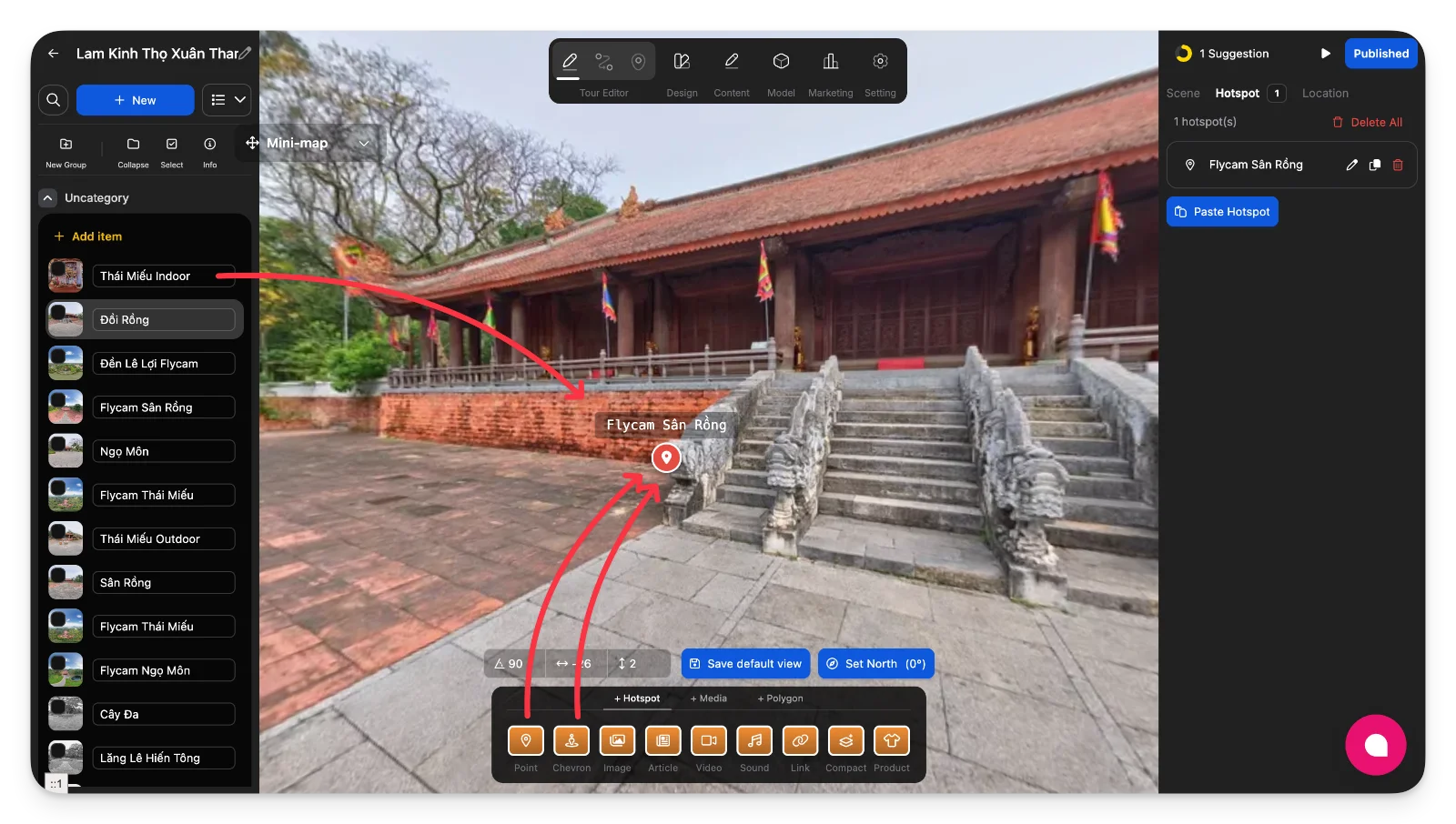
Hinweise
-
Die Hotspot-Symbolleiste ist in der Tour-Editor-Ansicht immer verfügbar.
-
Drag-and-Drop ist der schnellste Weg, um Hotspots zu erstellen.
-
Polygon-Hotspots sind ideal für große oder unregelmäßige interaktive Bereiche.
-
Jeder Hotspot-Typ hat seine eigenen Konfigurationsoptionen, die in separaten Tutorials behandelt werden.
