
什么是 Panoee 中的白标(White Label)?
Panoee 的白标功能允许您对平台进行完全重新品牌化,使其显示为您自己的产品,而非 Panoee。
启用白标后,所有可见的 Panoee 品牌标识都将被您的品牌取代,包括:
-
自定义域名(您自己的网址)
-
Logo 和网站图标(favicon)
-
品牌名称和页面标题
-
主题主色调
-
SEO 元数据(标题、描述、预览图片)
这意味着您的客户将体验到完全品牌化的界面——从控制台(Studio)到已发布的虚拟导览——全程看不到任何 Panoee 标识。
简而言之,白标 = 将 Panoee 彻底重塑为您的自有平台。
前提条件
在设置自定义域名之前,请确保您的账户已订阅有效的 Enterprise(企业版)套餐。
操作步骤
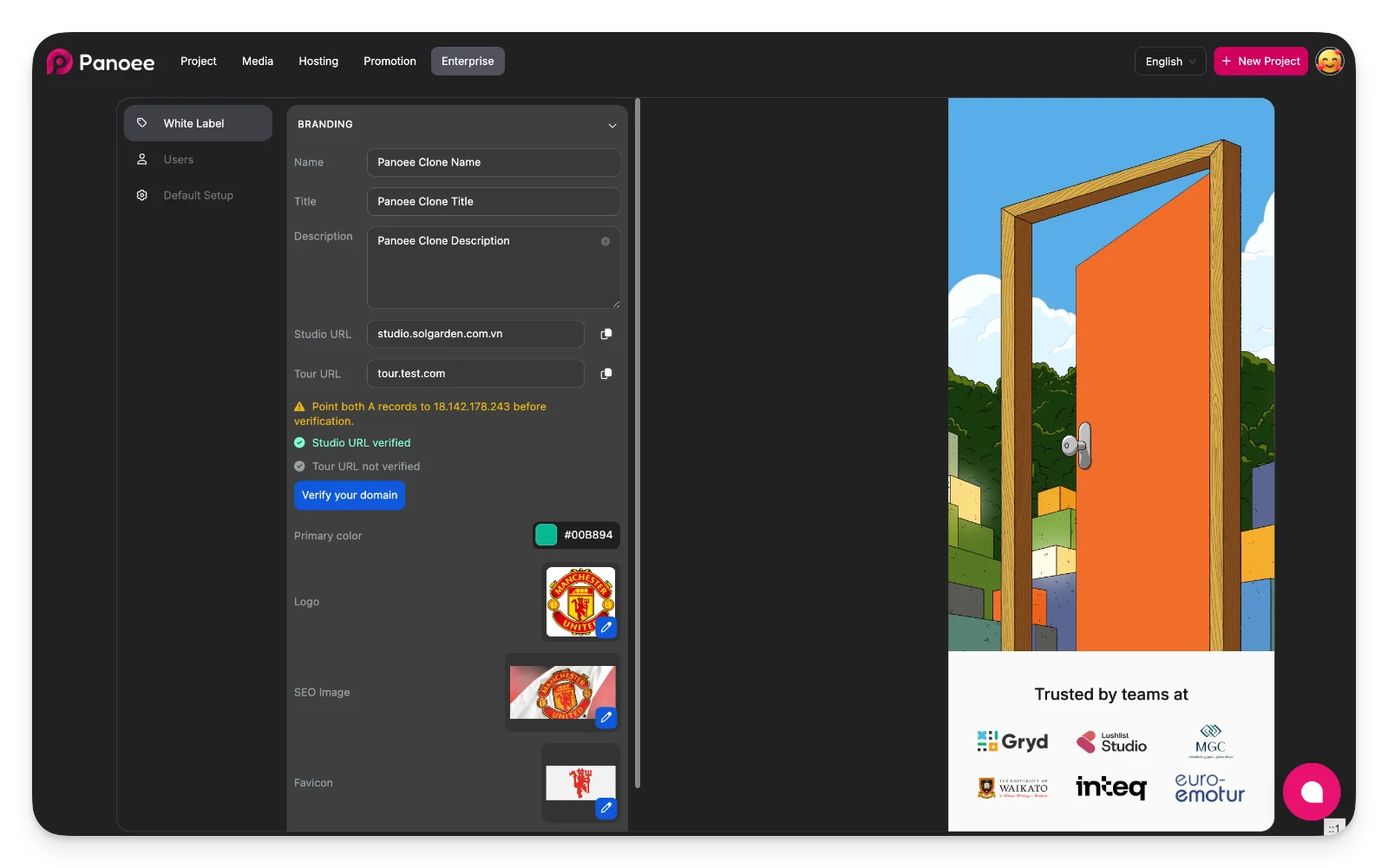
-
打开企业菜单
前往 https://studio.panoee.net/dashboard/enterprise,或在 Panoee 控制台中点击 Enterprise。 -
进入白标设置
在左侧边栏中选择 White Label。 -
配置品牌信息
填写您账户的基本白标品牌字段。字段
说明
是否必填
名称(Name)
在白标体验中显示的品牌或公司名称
是
标题(Title)
品牌化平台的浏览器或页面标题
是
描述(Description)
用于品牌展示和 SEO 元数据的简短描述
建议填写
主色调(Primary Color)
用于整个白标界面的品牌主颜色
建议填写
Logo
在平台中展示的品牌 Logo
建议填写
SEO 图片
分享链接时显示的预览图片
建议填写
网站图标(Favicon)
品牌化平台的浏览器标签页图标
建议填写
-
输入您的自定义域名
为您的白标配置添加两个必需的域名值。字段
说明
是否必填
Studio 域名
用于您的品牌化 Panoee Studio 控制台的自定义域名
是
导览域名
用于已发布的虚拟导览链接的自定义域名
是
-
验证 DNS 记录
将两个域名的 A 记录指向 Panoee 中显示的 IP 地址,然后点击 验证您的域名(Verify your domain)。 -
保存并等待最终配置
保存您的白标配置,然后等待 Panoee 内部团队完成剩余设置。
注意事项
-
Studio 域名和导览域名都必须正确配置。
-
DNS 验证所需时间可能因您的域名服务商而异。
-
白标功能可确保完全品牌化的体验,不显示任何 Panoee 元素。
