
操作步骤
-
点击“新建项目”
在 Panoee 控制台的项目列表页中,点击右上角的 New Project(新建项目) 按钮,即可开始创建新的虚拟导览项目。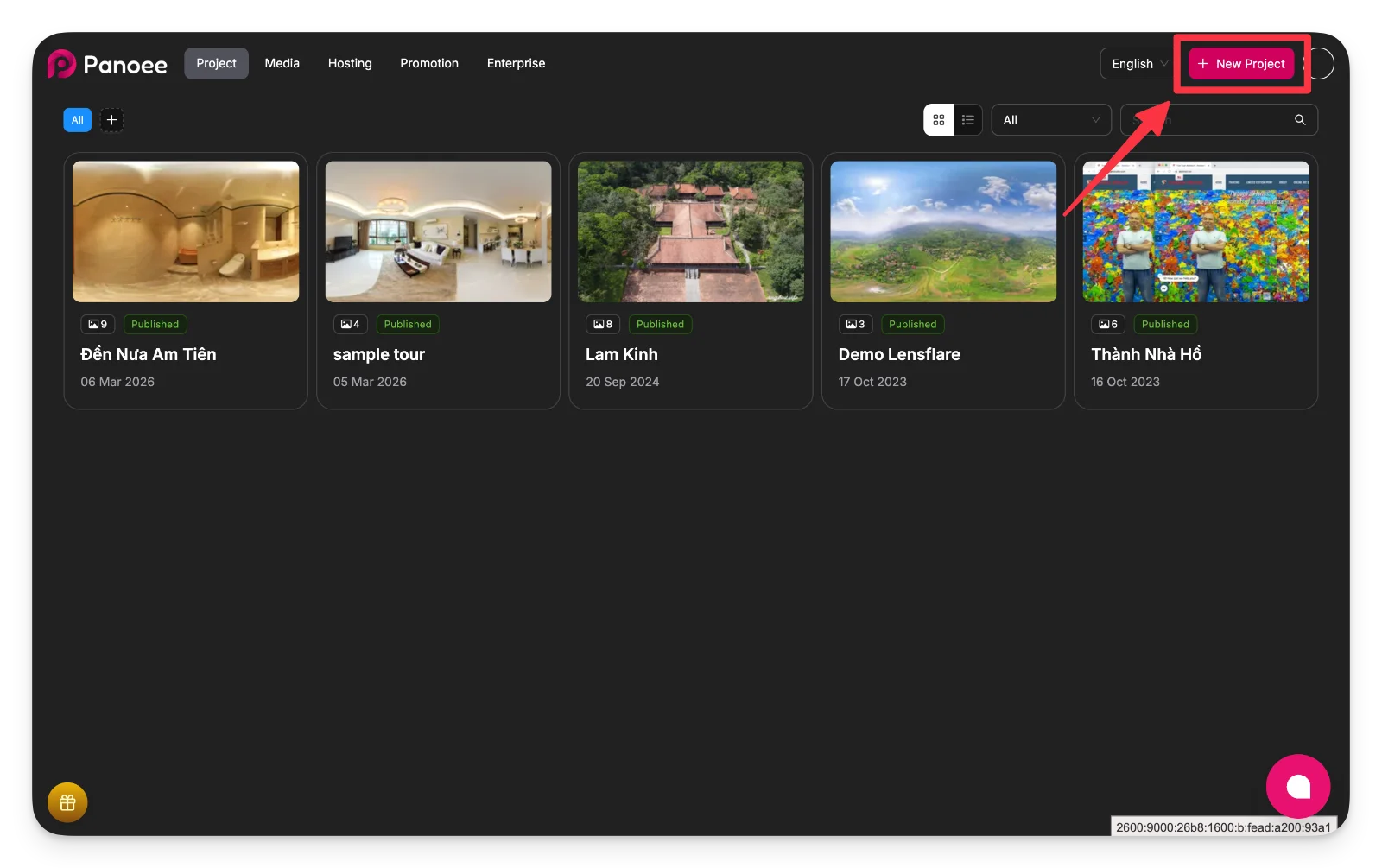
-
填写项目信息并创建项目
在弹出的窗口中,填写必填的 标题(Title),并可选择添加项目描述或分类。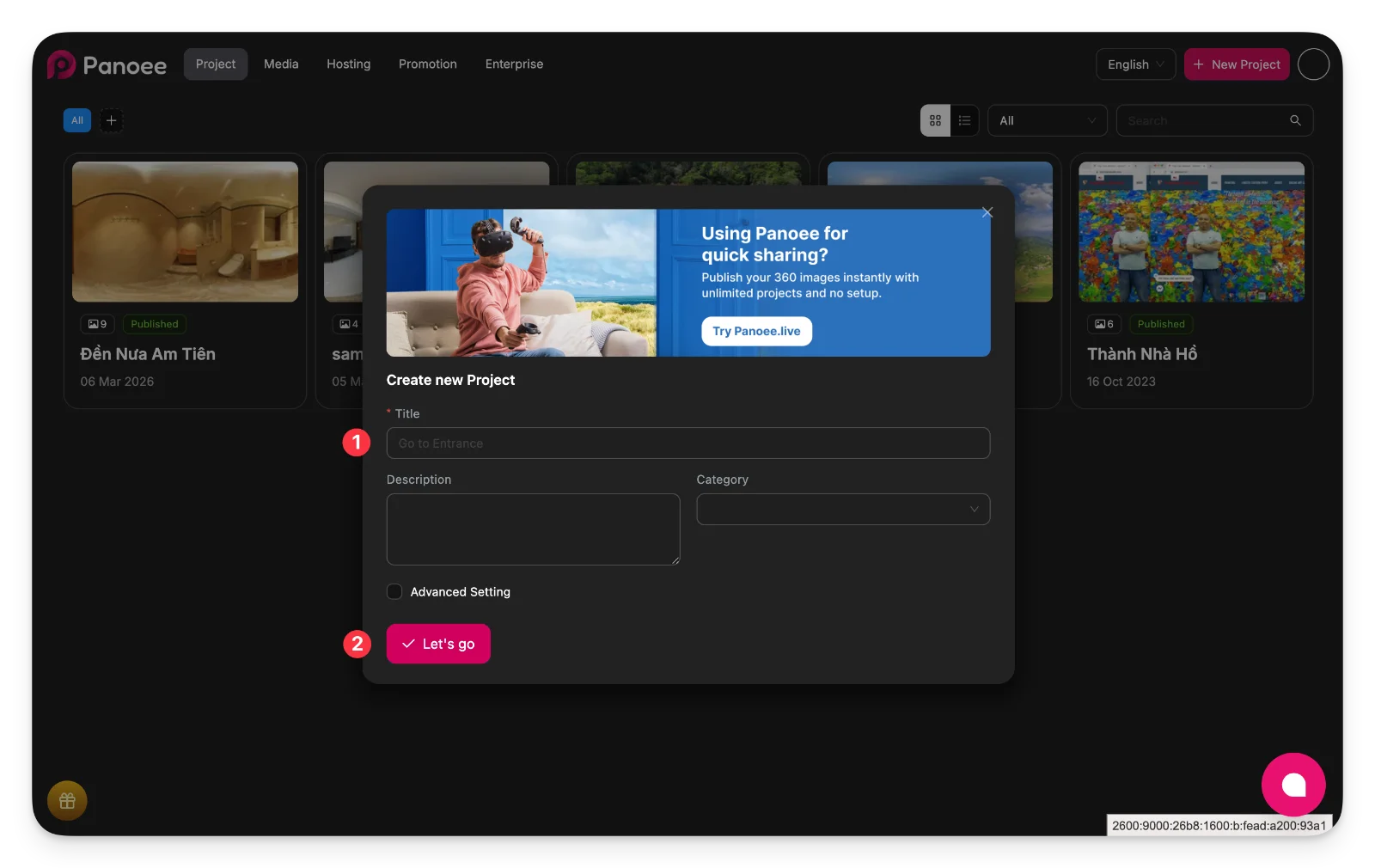
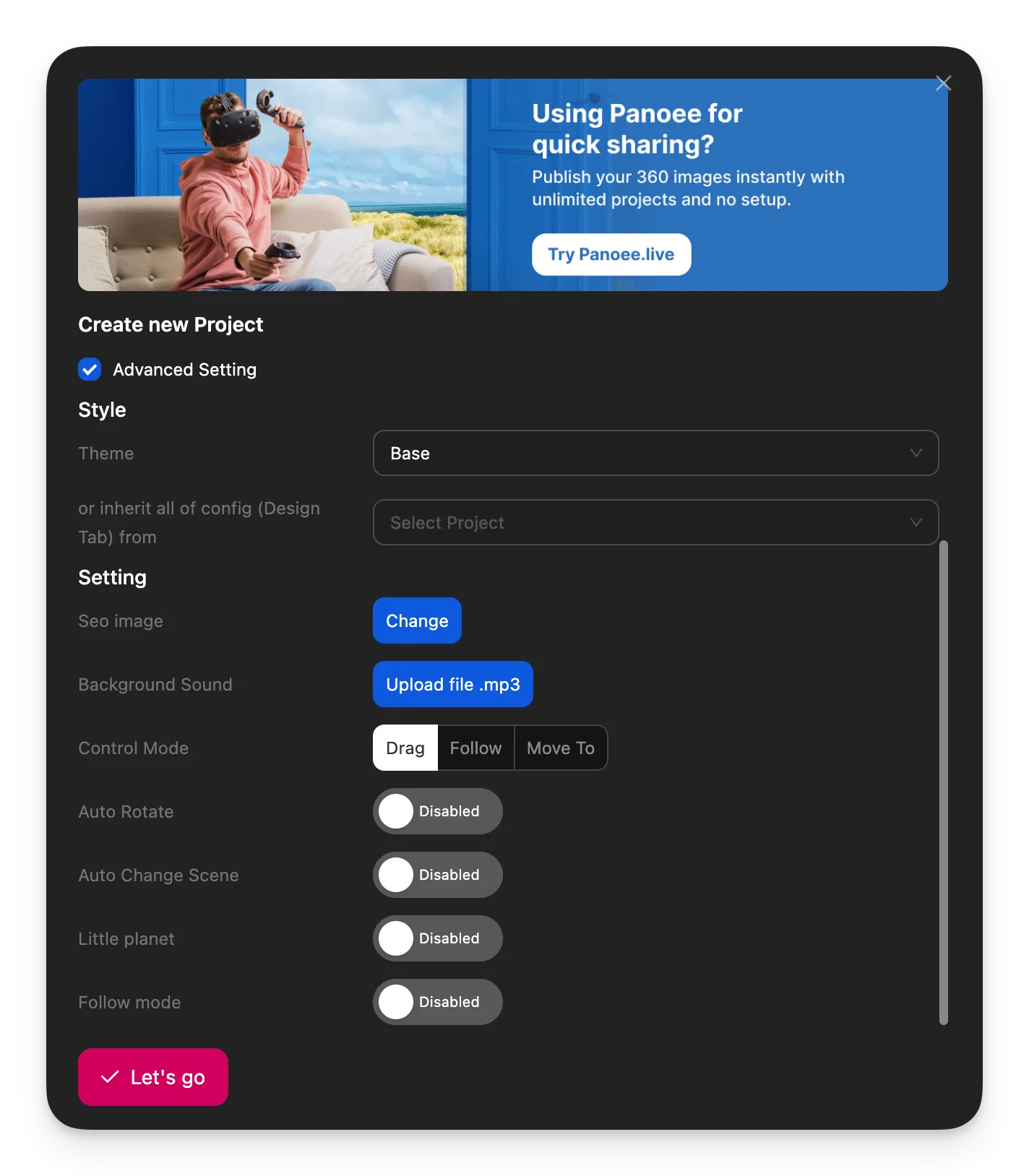
如需更多设置,可展开 高级设置(Advanced Setting),然后点击 Let's go(开始创建) 完成项目创建。
-
上传或选择 360° 全景图片
项目创建完成后,可以直接上传新图片,也可以从现有素材库中选取图片。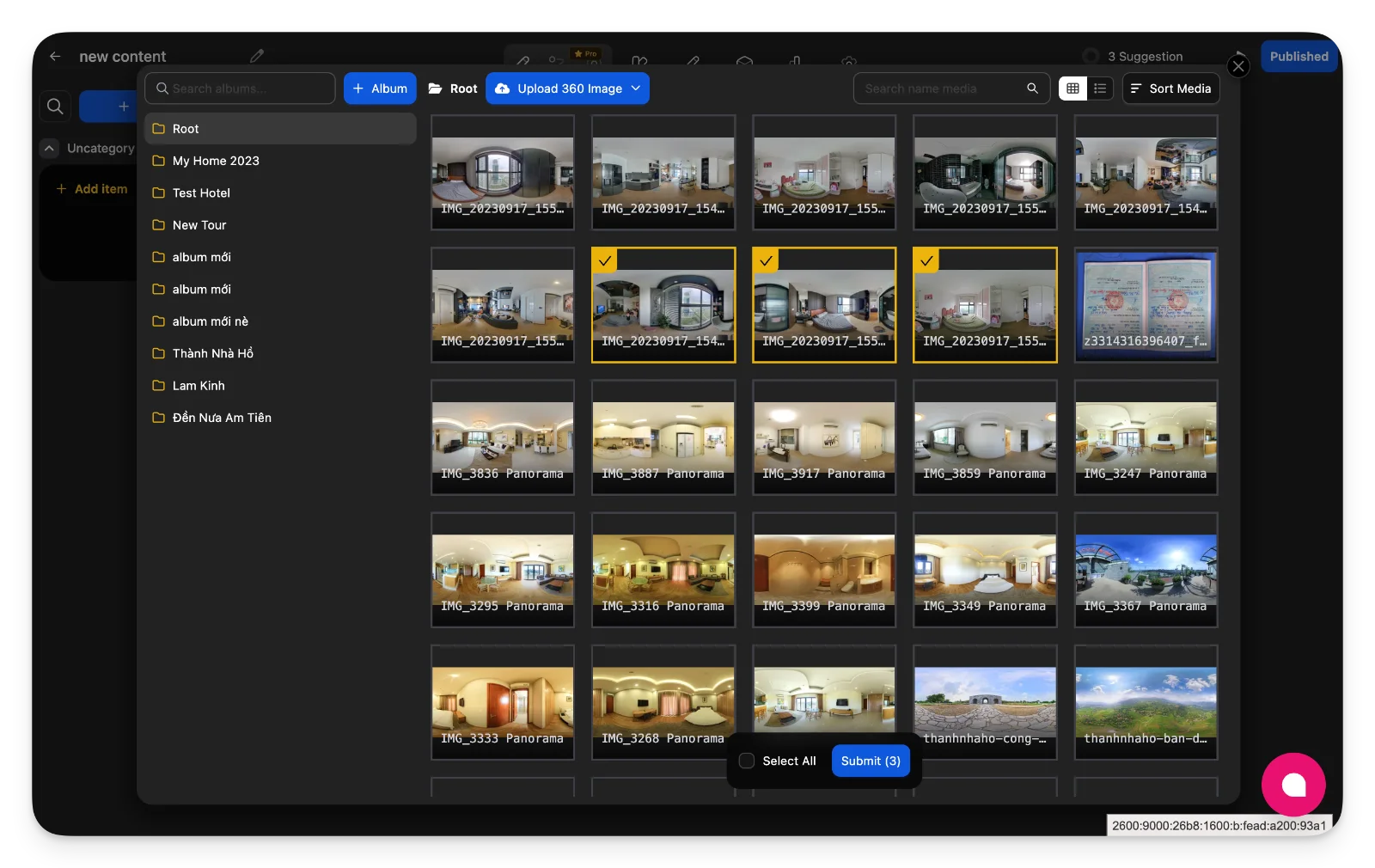
-
点击 上传 360 图片(Upload 360 Image) 添加文件
-
图片需符合 2:1 比例,才能正常显示
-
可一次选择多张图片,然后点击 提交(Submit) 继续
-
-
从所选图片生成场景
图片选定后,Panoee 会自动为虚拟导览创建相应场景。
每张全景图会生成一个场景,之后你可以随时对这些场景进行编辑和整理。 -
配置场景并搭建导览
通过编辑器界面自定义你的虚拟导览。主要工作区域包括: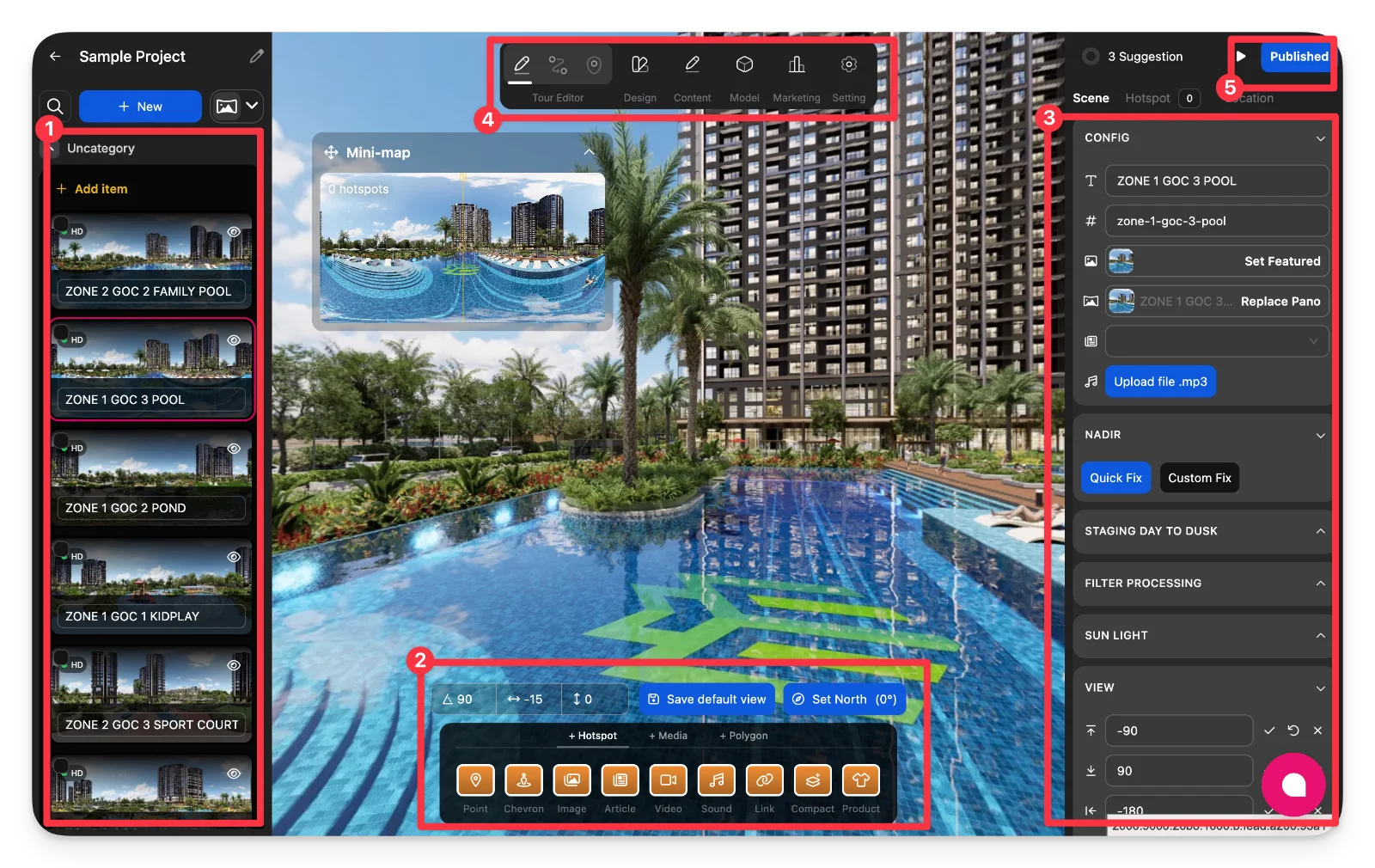
场景管理(1)
查看并切换导览中的所有场景。你可以对场景进行排序、重命名或选中后编辑。
热点与交互工具(2)
添加各类交互元素,例如:
-
导航热点(用于场景间的跳转)
-
图片、视频、图文内容
-
音频(背景音乐或单场景音频)
-
外部链接或产品亮点展示
场景配置面板(3)
调整每个场景的详细设置:
-
场景标题与标识
-
替换全景图片
-
设为封面场景
-
上传背景音频
-
底部(Nadir)设置(Logo 或地面修复)
-
光照、滤镜与视角
顶部导航(4)
在项目的不同功能模块之间切换:
-
导览编辑(Tour Editor)
-
外观设计(Design)
-
内容管理(Content)
-
模型(Model)
-
营销(Marketing)
-
设置(Settings)
发布入口(5)
随时点击此按钮,即可打开导览的发布选项。
-
-
发布并分享导览
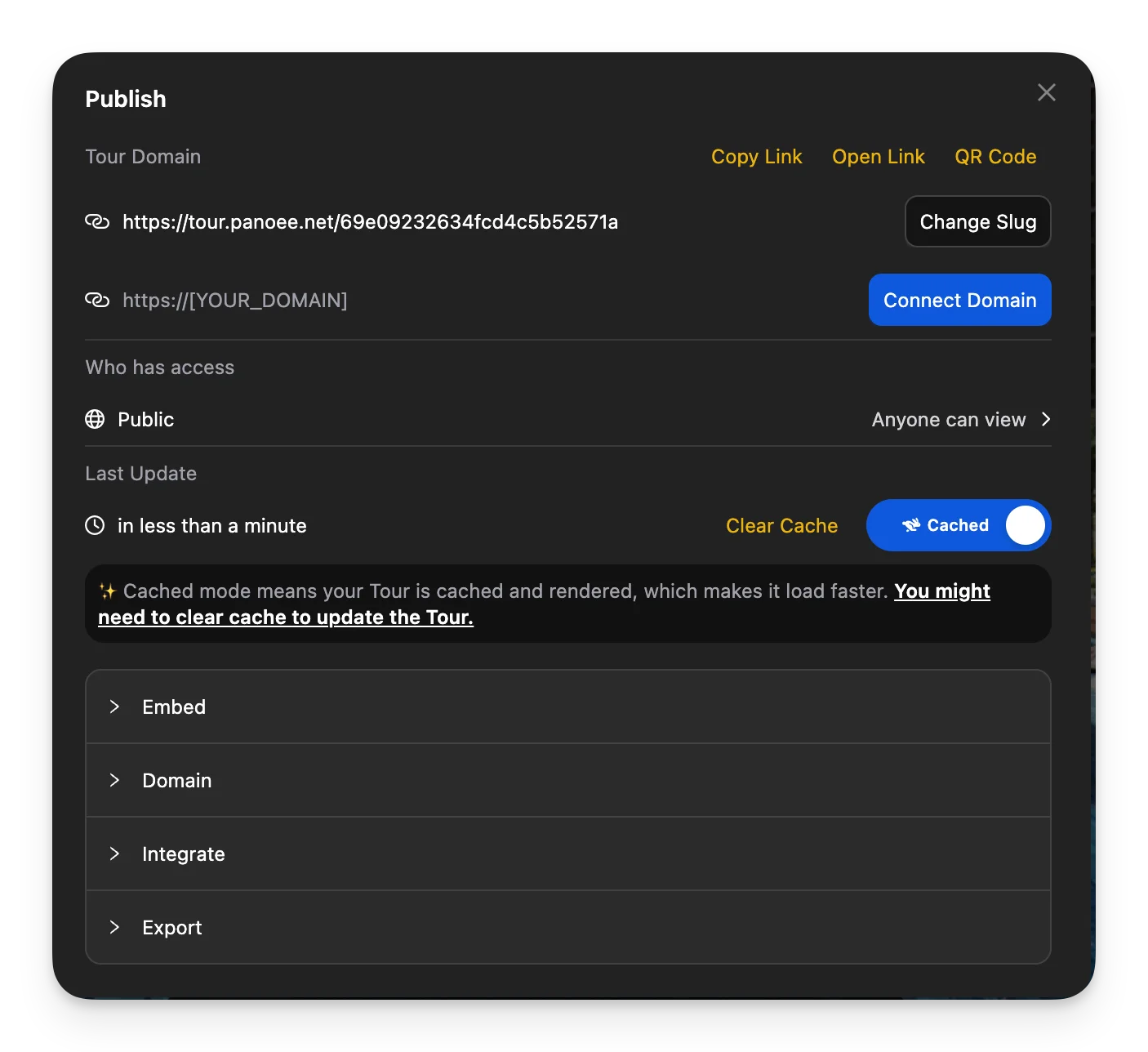
点击 已发布(Published) 打开发布面板,你可以:
-
复制导览的公开链接
-
在新标签页中打开导览
-
生成二维码
-
绑定自定义域名
-
启用网站嵌入选项
此外,还可以管理:
-
访问权限(公开 / 私密)
-
缓存设置(更新后未生效时,可清除缓存)
-
注意事项
-
请始终上传符合 2:1 比例 的高质量 360° 图片。
-
场景创建后自动生成,但你可以随时进行编辑。
-
建议使用热点在场景间建立导航,以提升用户浏览体验。
-
可开启 自动旋转(Auto Rotate) 或 跟随模式(Follow Mode),获得更动态的观看效果。
-
若发布后修改内容未生效,请使用 清除缓存(Clear Cache)。
-
你可以随时更新并重新发布导览,无需重新创建项目。
