
什么是热点?
热点是放置在虚拟导览中特定位置的可交互点。当用户点击或轻触热点时,可触发导航、内容展示或媒体播放等操作。
Panoee 中的热点类型
热点分为三大类:标准热点、媒体热点和多边形热点。每种类型在构建交互式虚拟导览中承担着不同的功能。
标准热点(9 种)
这些是用于导航和基础内容展示的最常用热点类型。
热点类型 | 用途 |
|---|---|
点 | 通过简单标记跳转到其他场景 |
箭头 | 使用箭头指示提供方向导航 |
图片 | 在弹窗或查看器中显示图片 |
文章 | 展示格式化文本内容或说明 |
视频 | 在导览中播放视频 |
音频 | 用户交互时播放音频 |
链接 | 打开外部网址 |
精简 | 显示精简内容(类似提示框的信息) |
产品 | 展示含详细信息的商品内容 |
媒体热点
这类热点专注于将丰富的媒体内容直接嵌入 360° 环境中。
热点类型 | 用途 |
|---|---|
视频 | 在场景中嵌入并播放视频 |
图片 | 在查看器中显示图片 |
文本 | 添加行内文本内容 |
导览讲解 | 创建引导式故事讲解体验 |
贴片 | 叠加视觉贴片或增强效果 |
多边形热点
这类热点支持灵活的自定义形状交互区域,而非固定图标。
热点类型 | 用途 |
|---|---|
形状 | 创建填充的可点击区域,用于突出显示特定区域 |
线条 | 绘制线条以标示路径或边界 |
操作步骤
-
向场景中添加热点
从底部工具栏拖拽任意热点类型,放到查看器中的目标位置即可。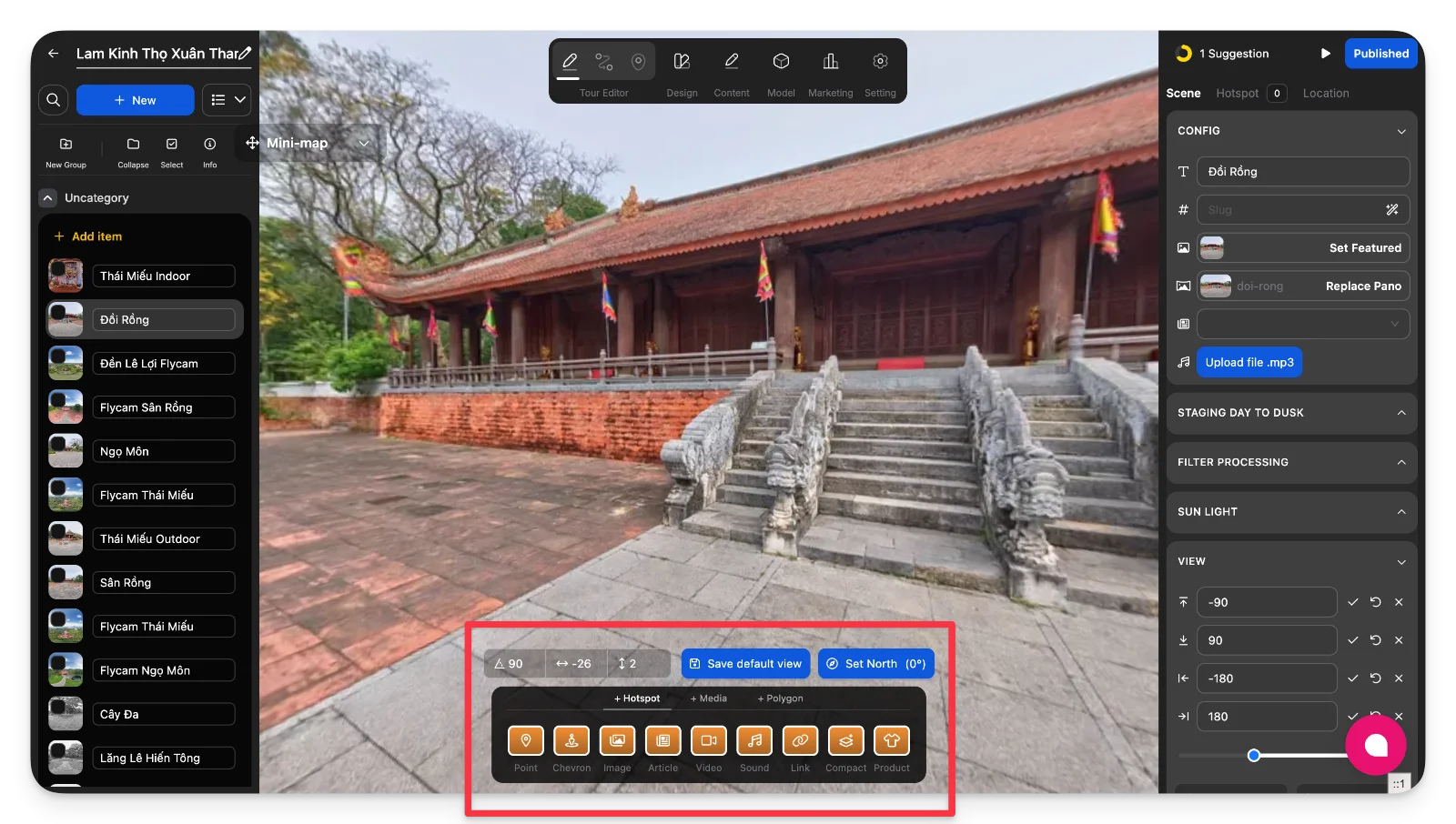
-
定位并调整热点
将热点移动到正确位置。对于媒体热点,可按需调整其边框大小或形状。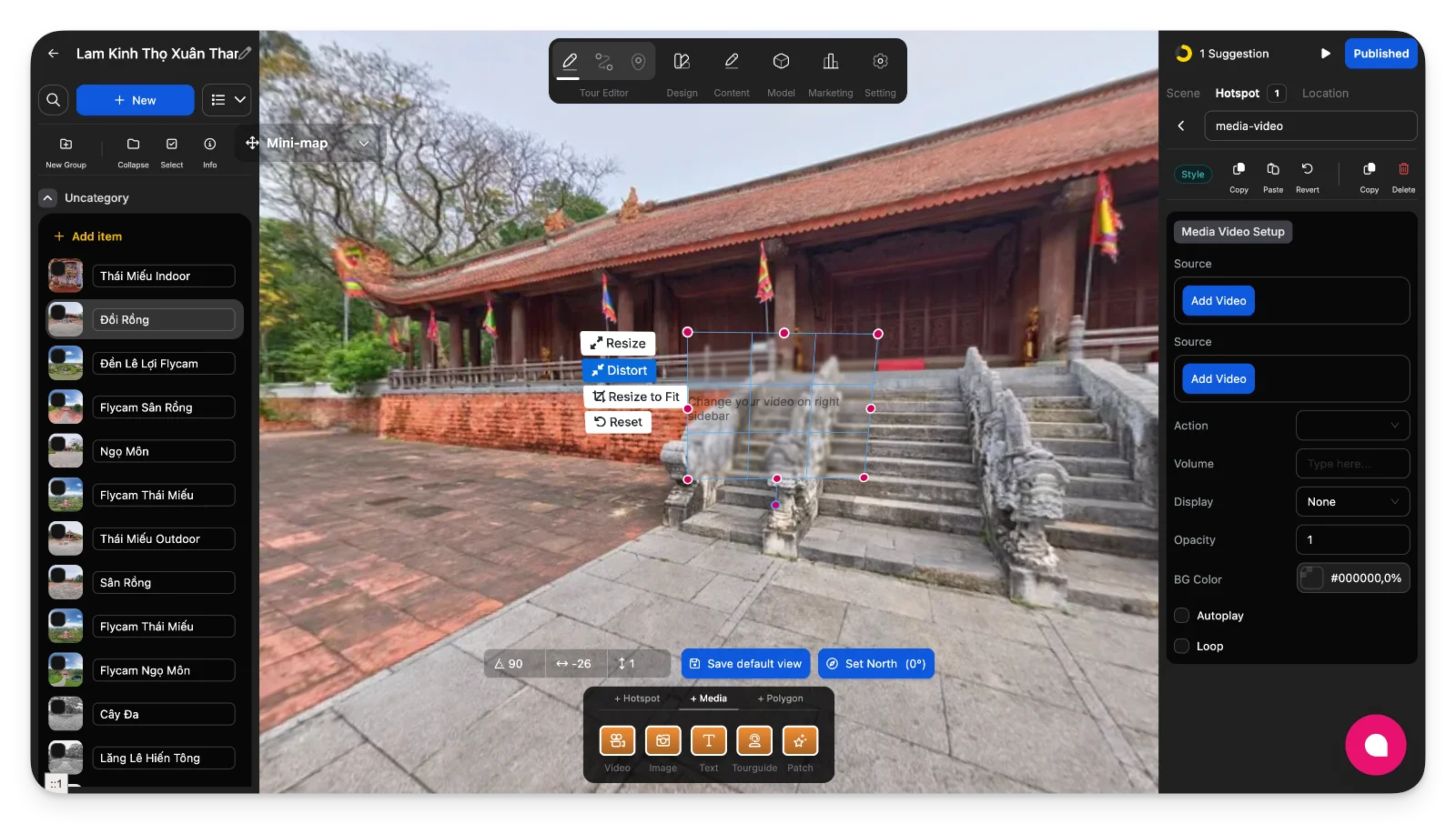
-
绘制自定义区域(仅限多边形热点)
选择“形状”或“线条”,直接在场景上绘制以定义可点击区域。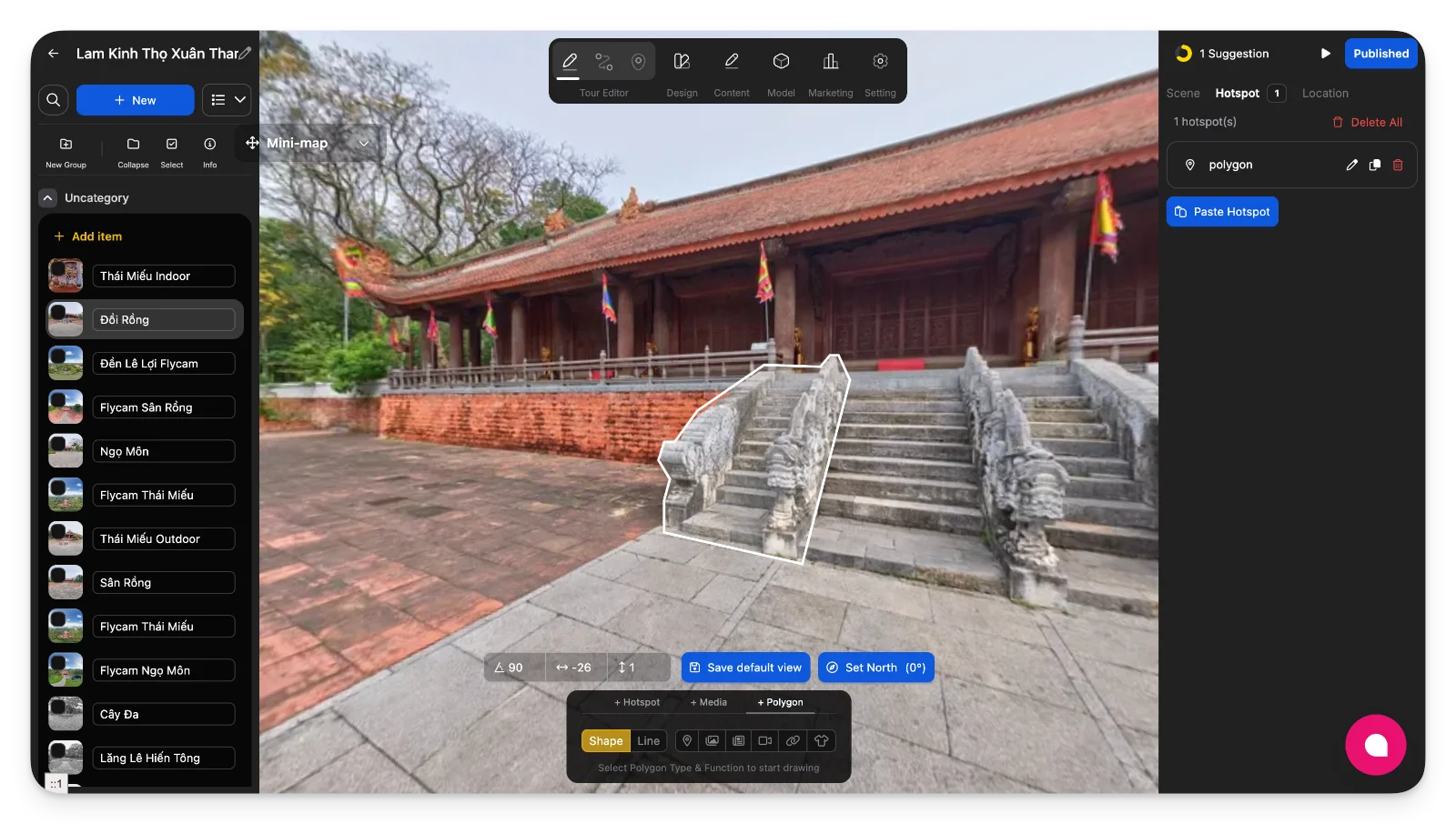
-
将导航热点关联到场景
对于“点”或“箭头”热点,从场景列表中拖拽场景到查看器中,或在设置面板中指定场景。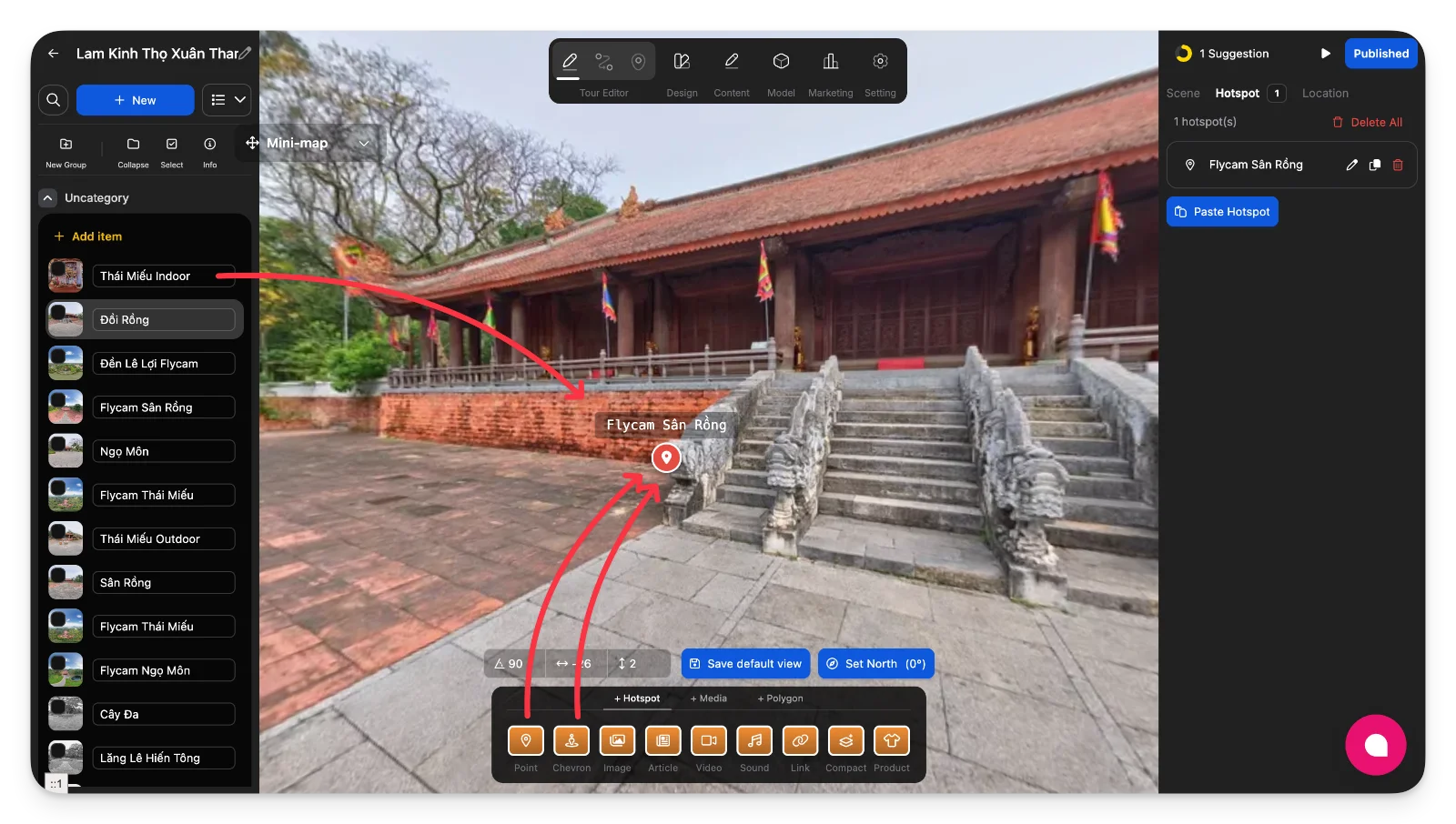
注意事项
-
在导览编辑器中,热点工具栏始终可用。
-
拖拽是创建热点最快的方式。
-
多边形热点非常适合覆盖大面积或不规则形状的交互区域。
-
每种热点类型都有各自的配置选项,将在单独的教程中详细介绍。
