
Adımlar
-
“Yeni Proje”ye tıklayın
Panoee panelinizden https://studio.panoee.net/dashboard/projects adresine gidin ve yeni bir sanal tur projesi oluşturmak için sağ üst köşedeki New Project butonuna tıklayın.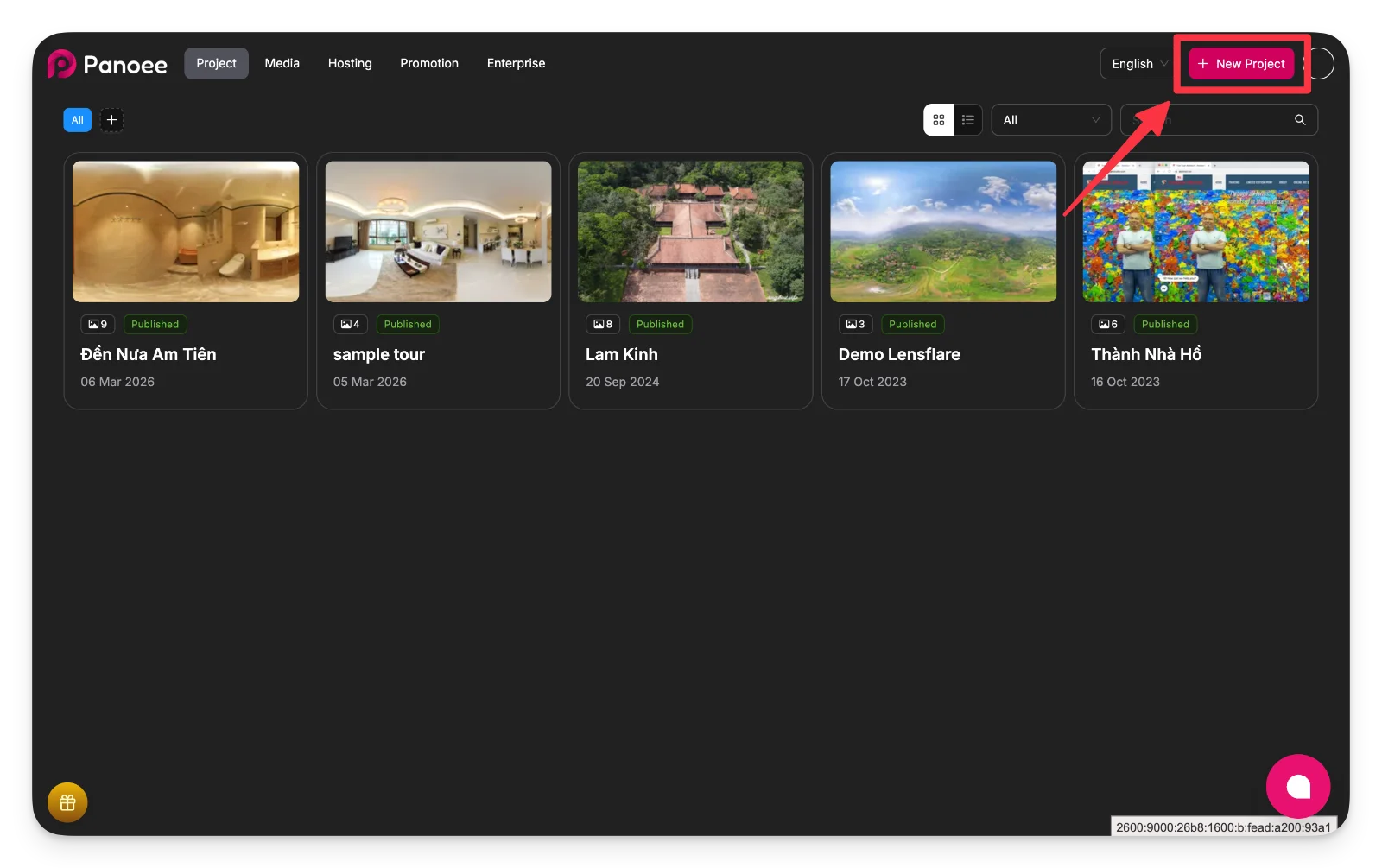
-
Proje bilgilerini girin ve projeyi oluşturun
Açılan pencerede zorunlu Başlık alanını doldurun; isterseniz açıklama veya kategori de ekleyebilirsiniz.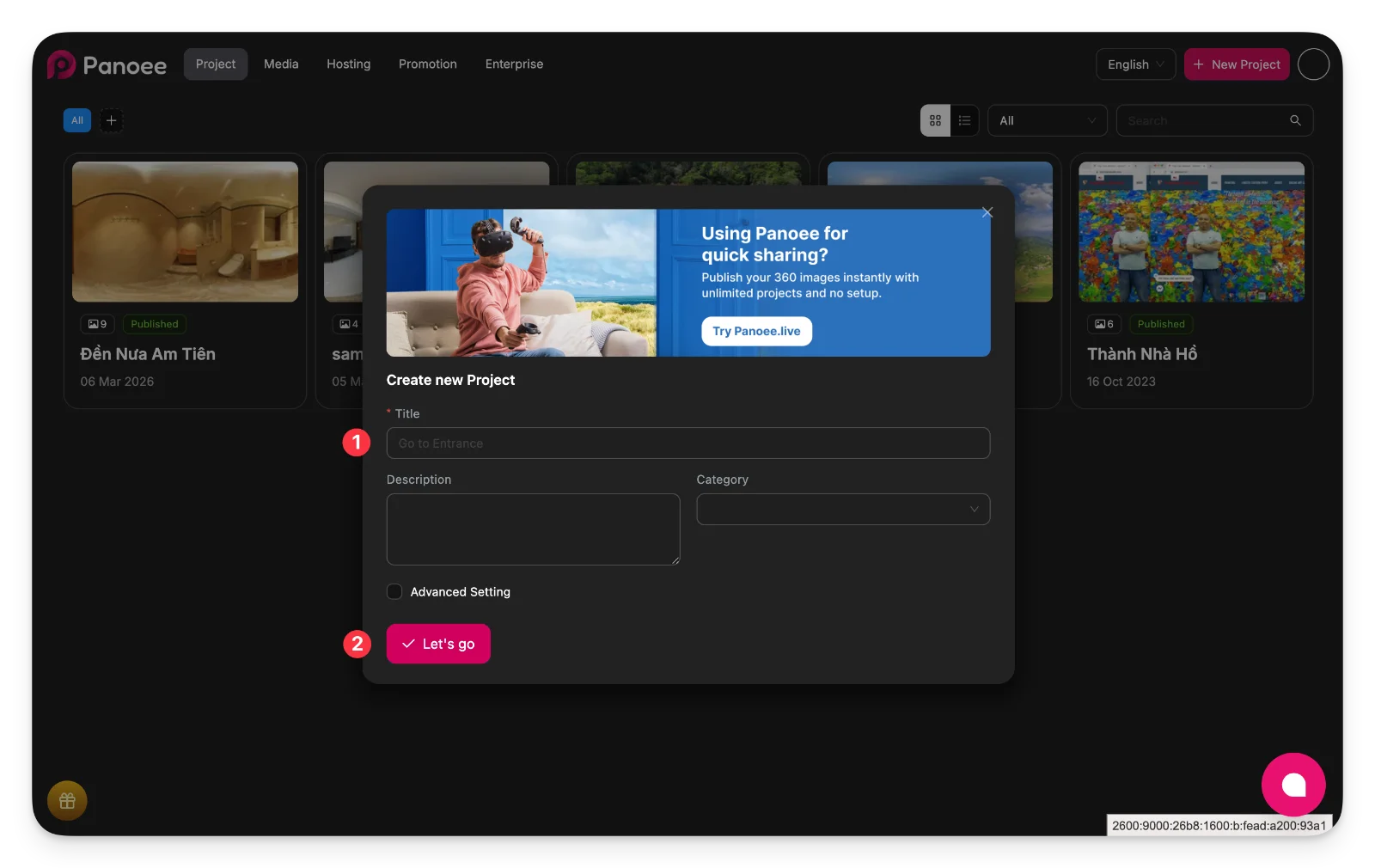
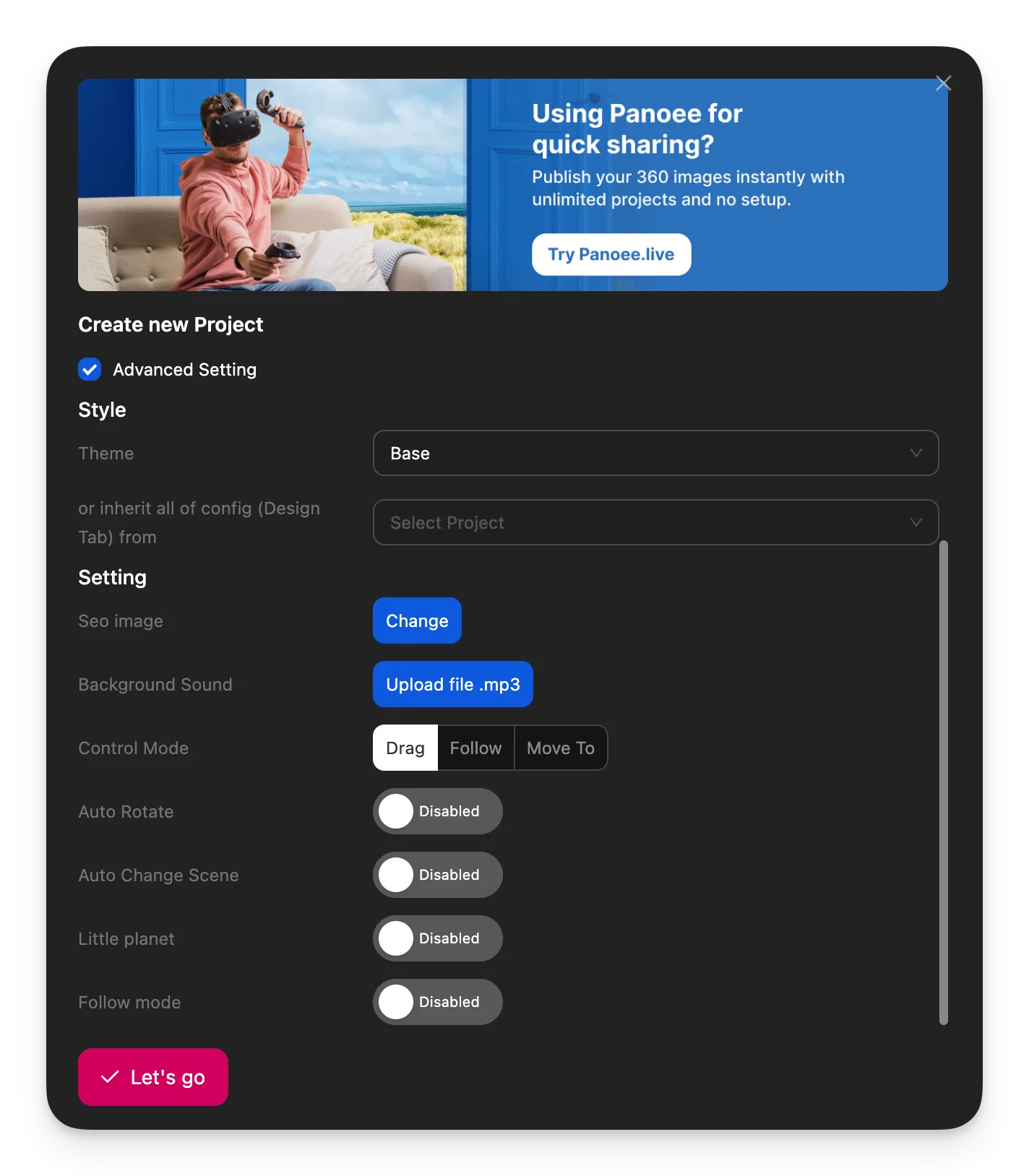
Gerekirse Gelişmiş Ayarlar bölümünü açabilir, ardından projeyi oluşturmak için Let’s go butonuna tıklayabilirsiniz.
-
360 panorama görsellerini yükleyin veya seçin
Projeyi oluşturduktan sonra yeni görseller yükleyin ya da medya kütüphanenizden mevcut görselleri seçin.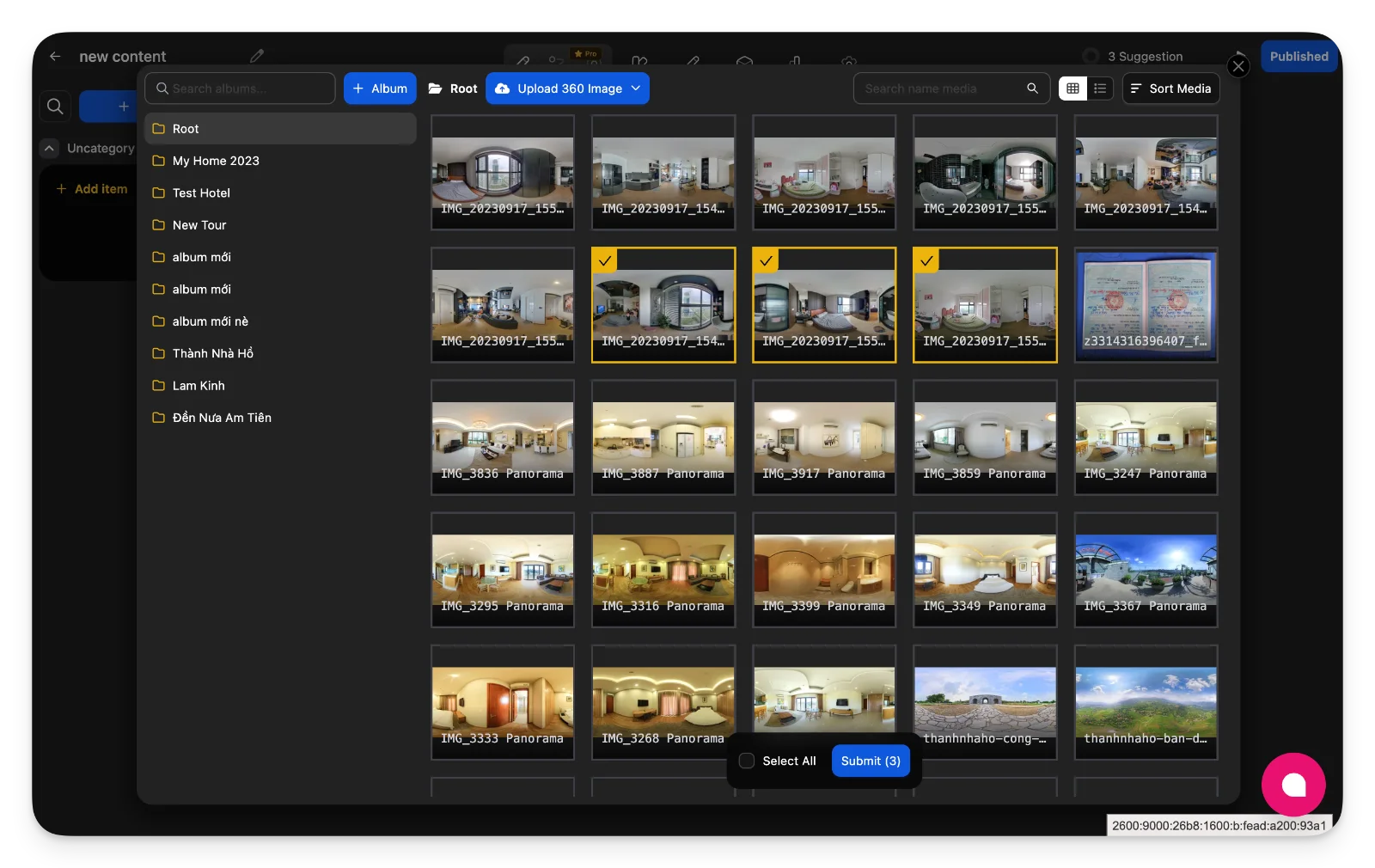
-
Dosya eklemek için Upload 360 Image seçeneğini kullanın
-
Görsellerin doğru görüntülenmesi için 2:1 oranında olmasına dikkat edin
-
Birden fazla görsel seçin ve devam etmek için Submit butonuna tıklayın
-
-
Seçilen görsellerden sahneler oluşturun
Görseller seçildikten sonra Panoee, sanal turunuz için otomatik olarak sahneler oluşturur.
Her panorama, daha sonra düzenleyip organize edebileceğiniz bir sahneye dönüşür. -
Sahnelari yapılandırın ve turunuzu oluşturun
Sanal turunuzu özelleştirmek için düzenleme arayüzünü kullanın. Ana çalışma alanları şunlardır: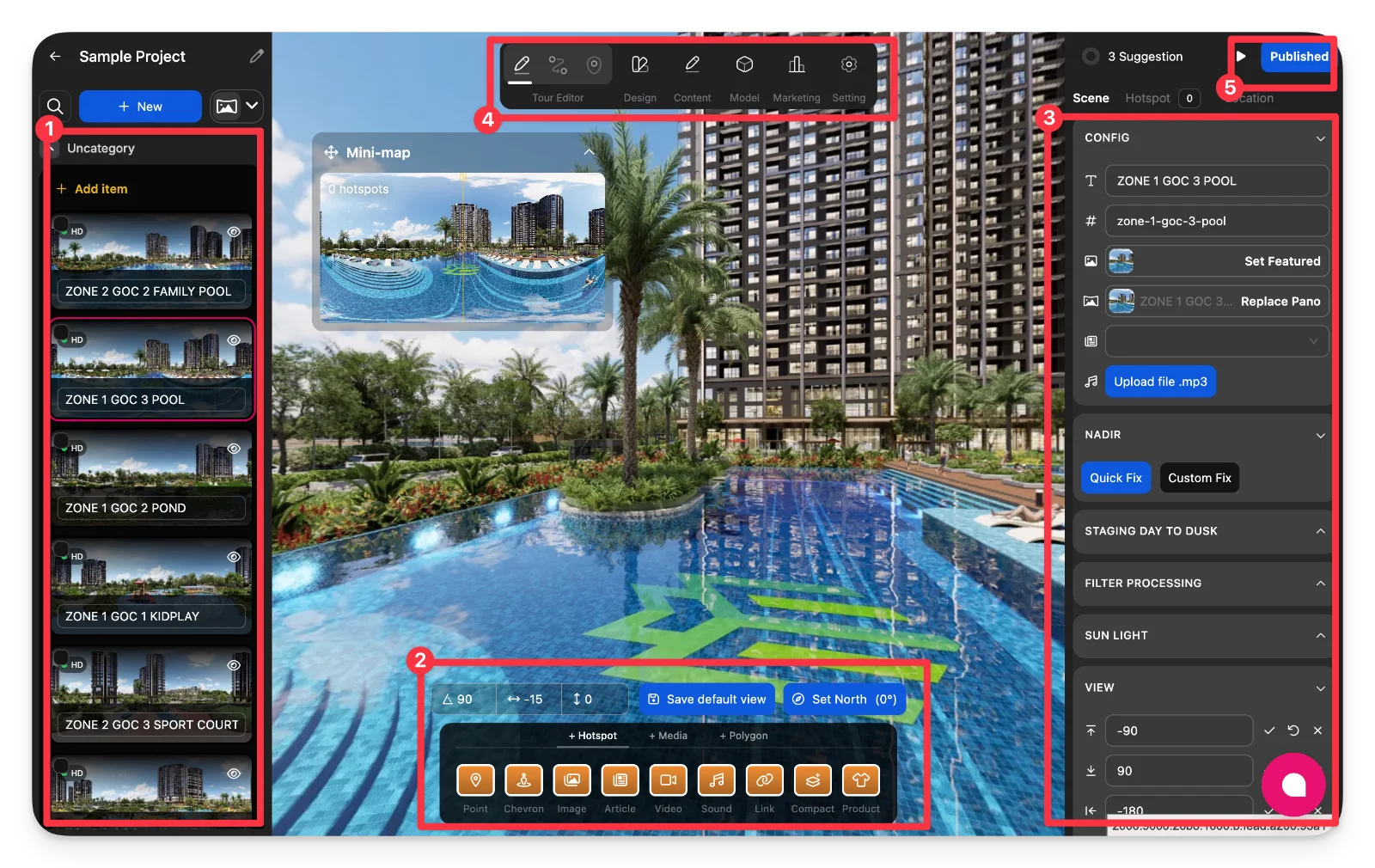
Sahne yönetimi (1)
Turunuzdaki tüm sahneleri görüntüleyin ve aralarında geçiş yapın. Sahneleri yeniden sıralayabilir, yeniden adlandırabilir veya düzenlemek için seçebilirsiniz.
Etkileşim noktaları ve etkileşim araçları (2)
Aşağıdaki gibi etkileşimli öğeler ekleyin:
-
Gezinme noktaları (sahneler arası geçiş)
-
Görseller, videolar, makaleler
-
Ses (arka plan veya sahne başına)
-
Dış bağlantılar veya ürün vurguları
Sahne yapılandırma paneli (3)
Her sahne için ayrıntılı ayarları yapın:
-
Sahne başlığı ve tanımlayıcısı
-
Panorama görselini değiştirme
-
Öne çıkan sahneyi belirleme
-
Arka plan sesi yükleme
-
Nadir ayarları (logo/zemin düzeltme)
-
Aydınlatma, filtreler ve görüş açıları
Üst gezinme (4)
Projenin farklı bölümleri arasında geçiş yapın:
-
Tur Düzenleyici
-
Tasarım
-
İçerik
-
Model
-
Pazarlama
-
Ayarlar
Yayınlama erişimi (5)
Turunuz için yayınlama seçeneklerini açmak üzere bu butonu istediğiniz zaman kullanabilirsiniz.
-
-
Turunuzu yayınlayın ve paylaşın
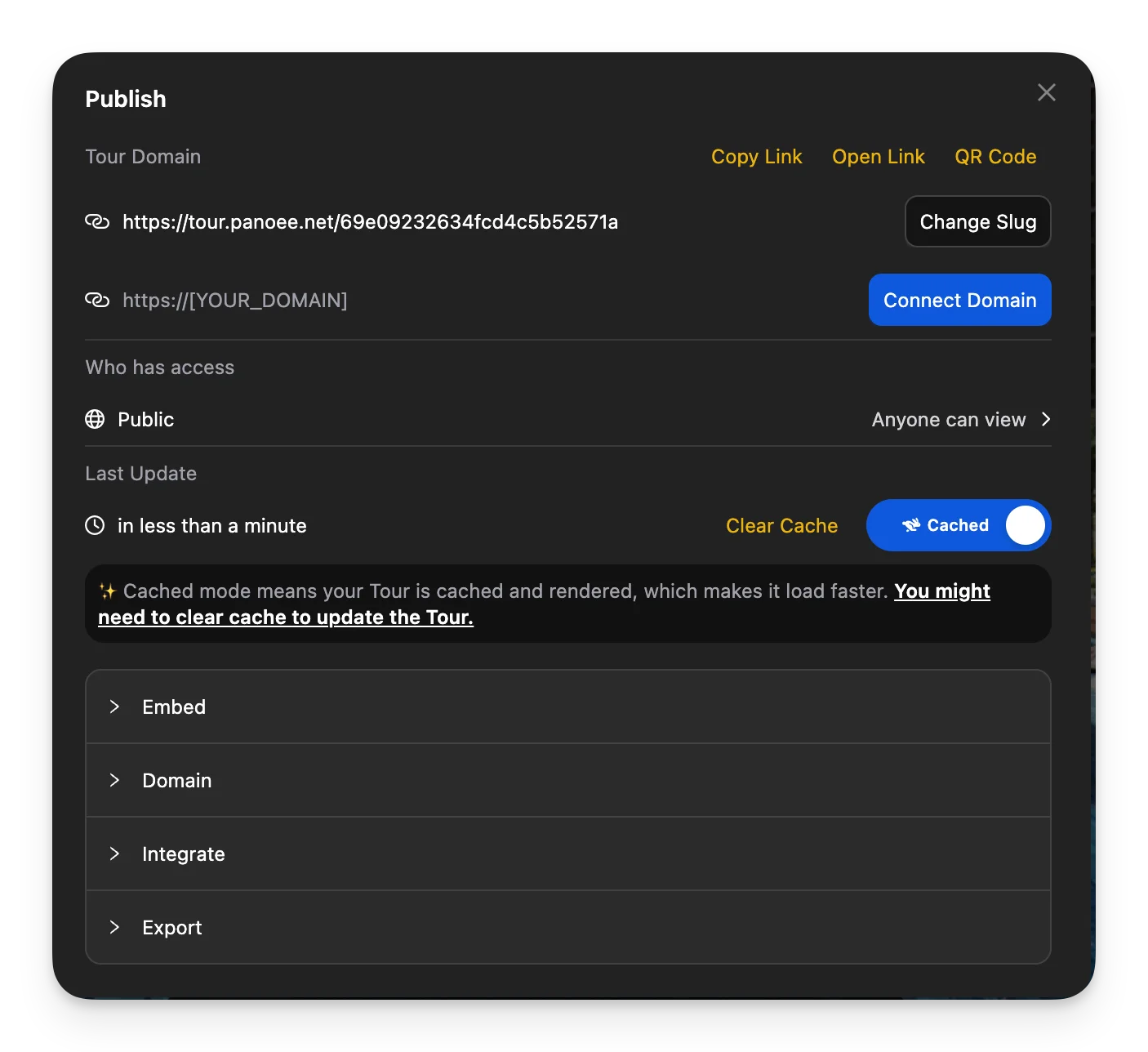
Yayınlama panelini açmak için Published butonuna tıklayın. Buradan şunları yapabilirsiniz:
-
Genel tur bağlantısını kopyalama
-
Turu yeni bir sekmede açma
-
QR kodu oluşturma
-
Özel alan adı bağlama
-
Web siteleri için yerleştirme (embed) seçeneklerini etkinleştirme
Ayrıca şunları da yönetebilirsiniz:
-
Erişim düzeyi (genel/özel)
-
Önbellek ayarları (güncellemeler görünmüyorsa önbelleği temizleyin)
-
Notlar
-
Her zaman 2:1 oranında yüksek kaliteli 360 görseller yükleyin.
-
Sahneler otomatik olarak oluşturulur ancak istediğiniz zaman düzenlenebilir.
-
Daha iyi bir kullanıcı deneyimi için sahneler arasında gezinme oluşturmak amacıyla etkileşim noktalarını kullanın.
-
Daha dinamik bir görüntüleme için Auto Rotate veya Follow Mode özelliklerini etkinleştirin.
-
Yayınladıktan sonra değişiklikleriniz görünmüyorsa Clear Cache kullanın.
-
Yeni bir proje oluşturmadan turunuzu sürekli güncelleyebilir ve yeniden yayınlayabilirsiniz.
