
Инструкция по созданию виртуального тура
-
Нажмите «Новый проект»
На панели Panoee по адресу https://studio.panoee.net/dashboard/projects нажмите кнопку Новый проект в правом верхнем углу, чтобы начать создание виртуального тура.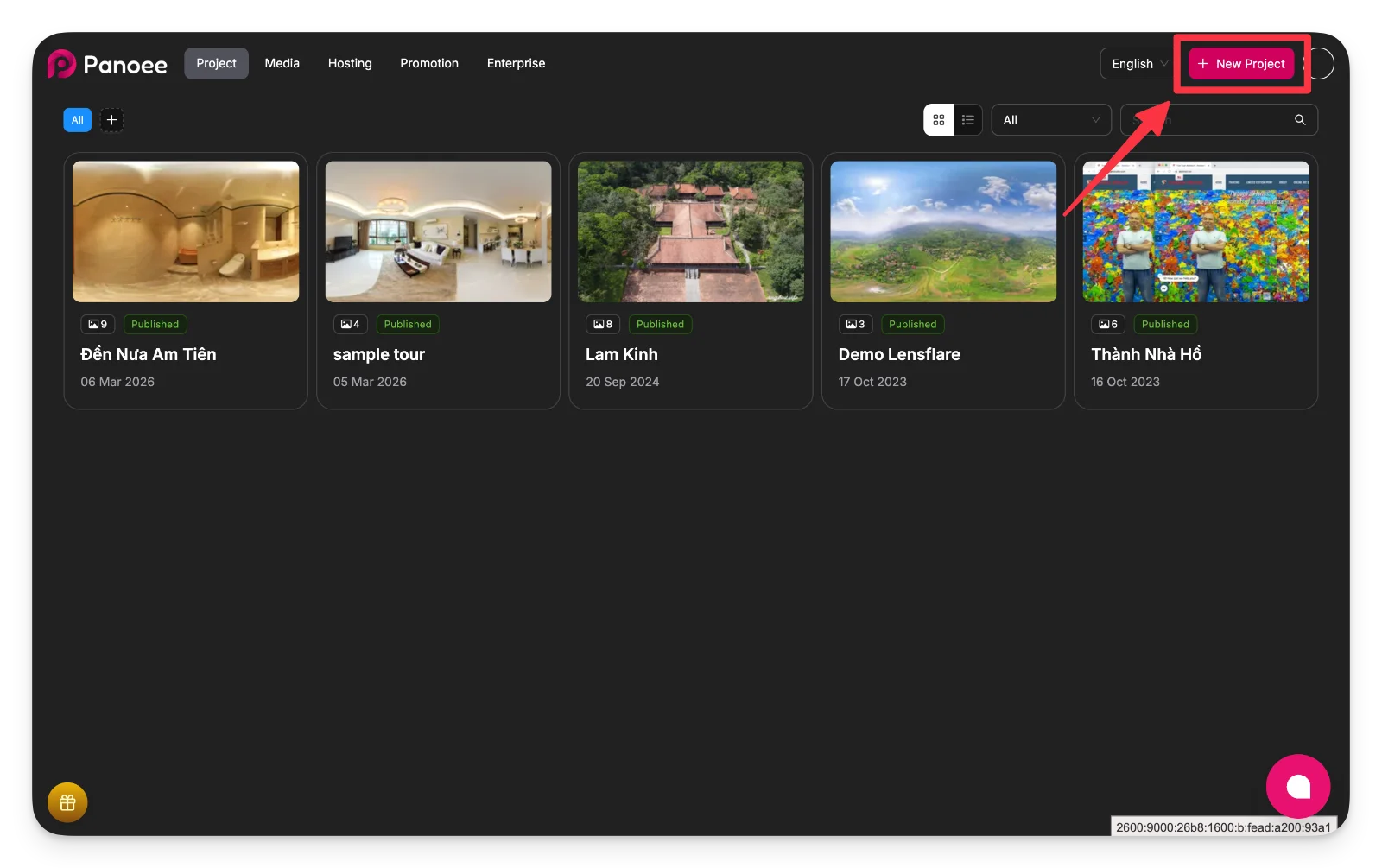
-
Заполните данные проекта и создайте его
В открывшемся окне введите обязательное поле Название, а при необходимости добавьте описание или выберите категорию.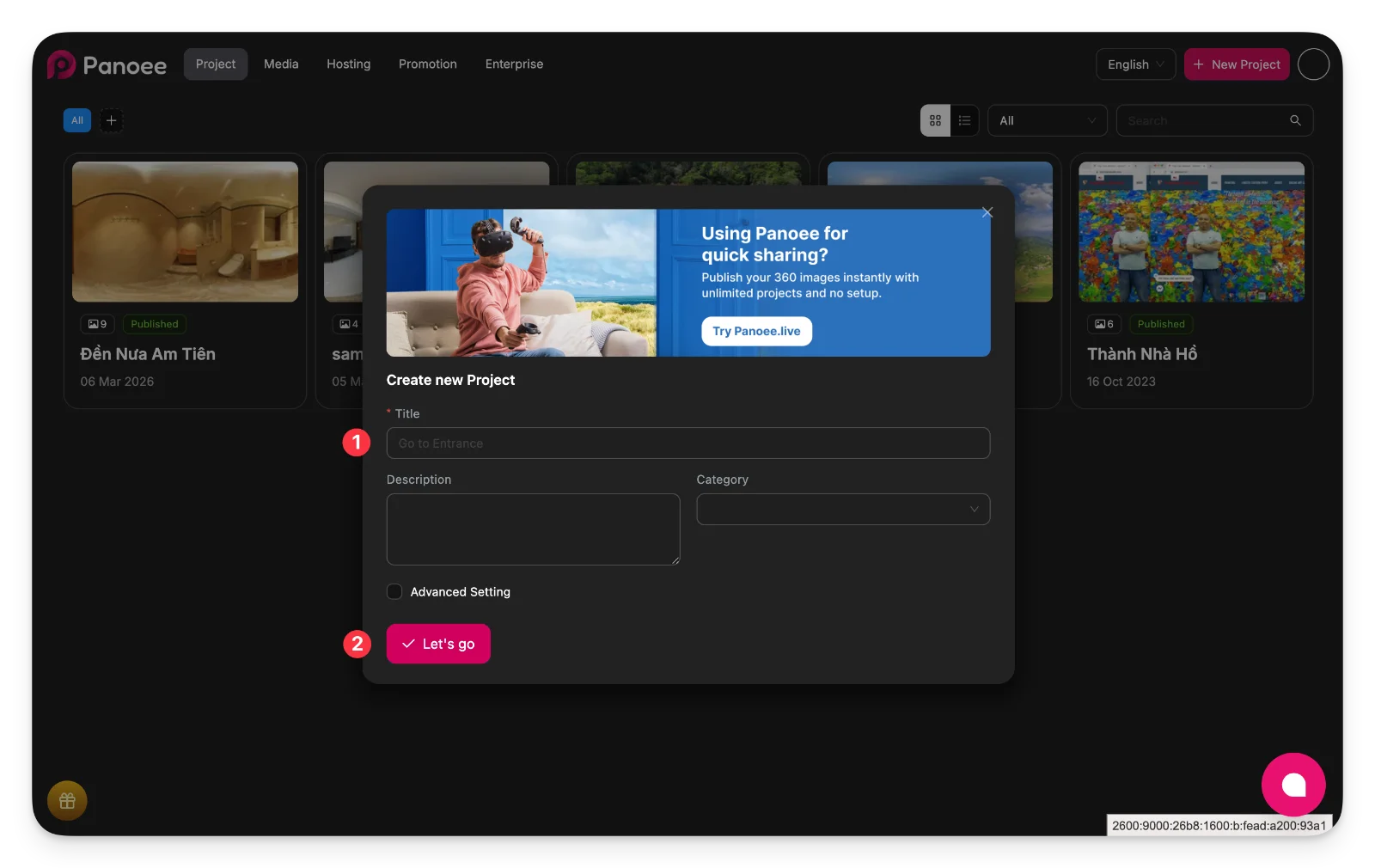
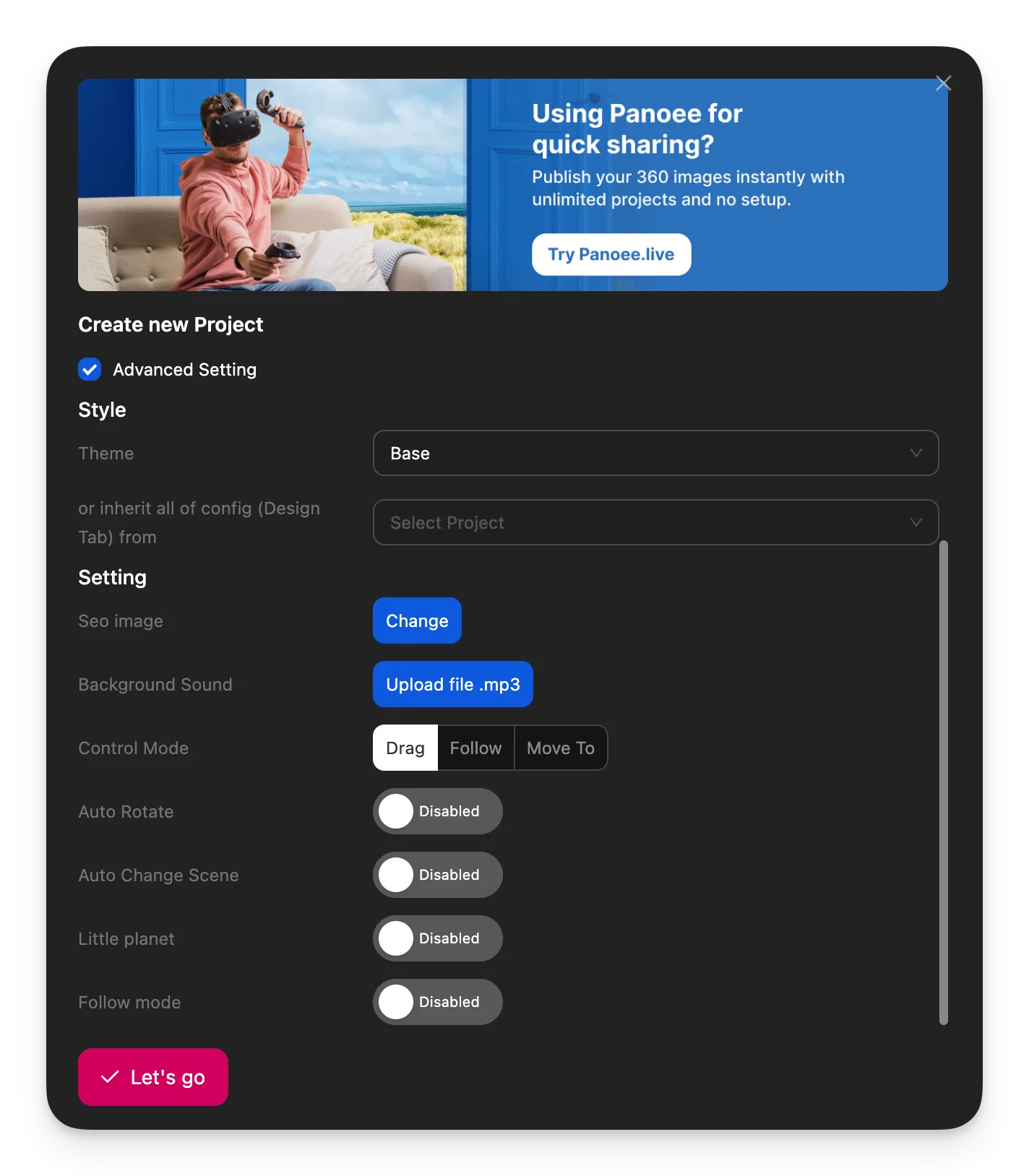
При необходимости включите Дополнительные настройки, затем нажмите Приступим, чтобы создать проект.
-
Загрузите или выберите 360-градусные панорамные изображения
После создания проекта добавьте новые изображения или выберите уже загруженные из медиатеки.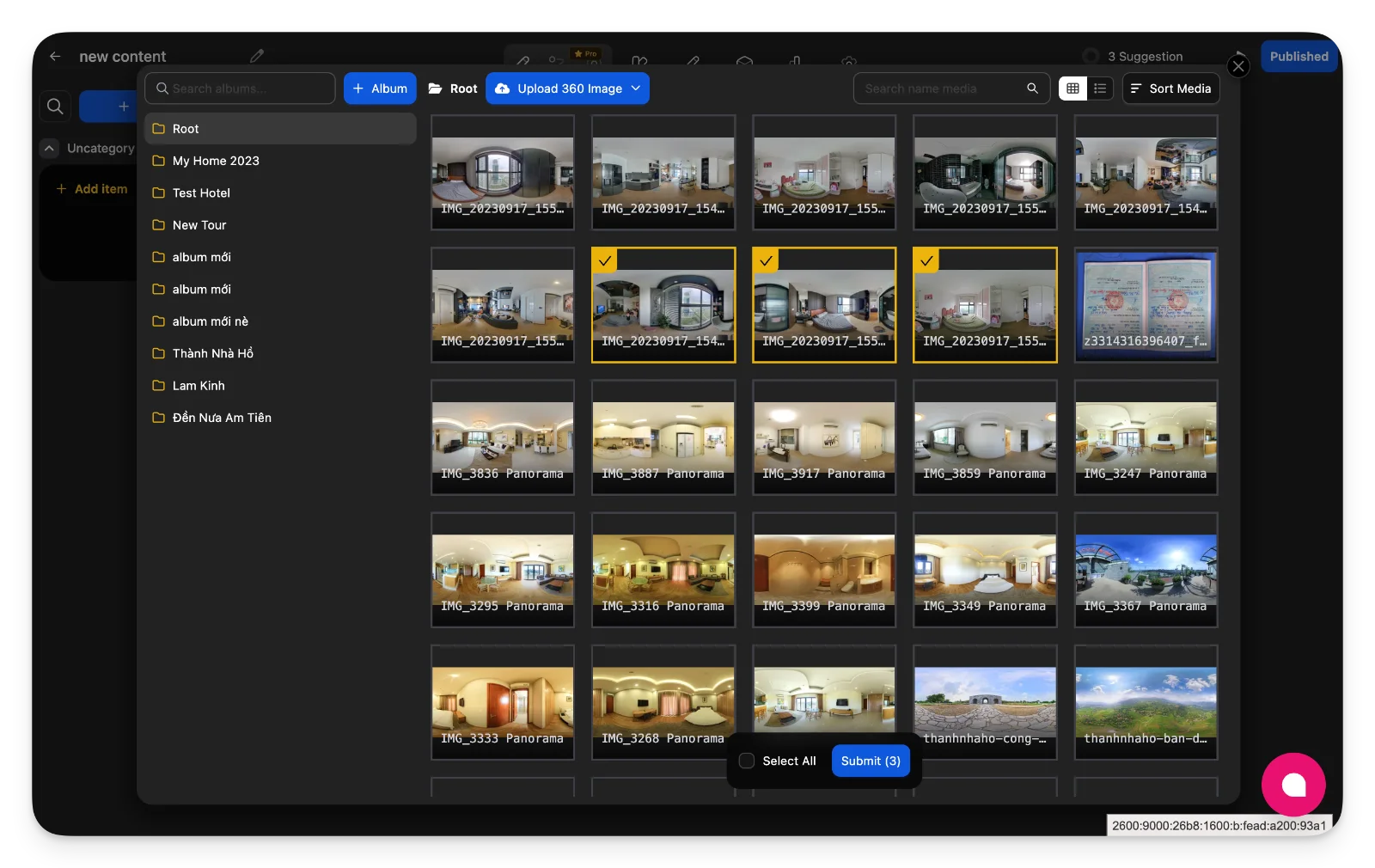
-
Используйте кнопку Загрузить 360 изображение, чтобы добавить файлы
-
Убедитесь, что изображения имеют соотношение сторон 2:1 для корректного отображения
-
Выберите несколько изображений и нажмите Отправить для продолжения
-
-
Автоматически создайте сцены из выбранных изображений
После выбора панорам Panoee создаст отдельные сцены для виртуального тура.
Каждое панорамное фото становится отдельной сценой, которую вы сможете редактировать и упорядочивать. -
Настройте сцены и соберите тур
Воспользуйтесь интерфейсом редактора для персонализации тура. Основные рабочие области: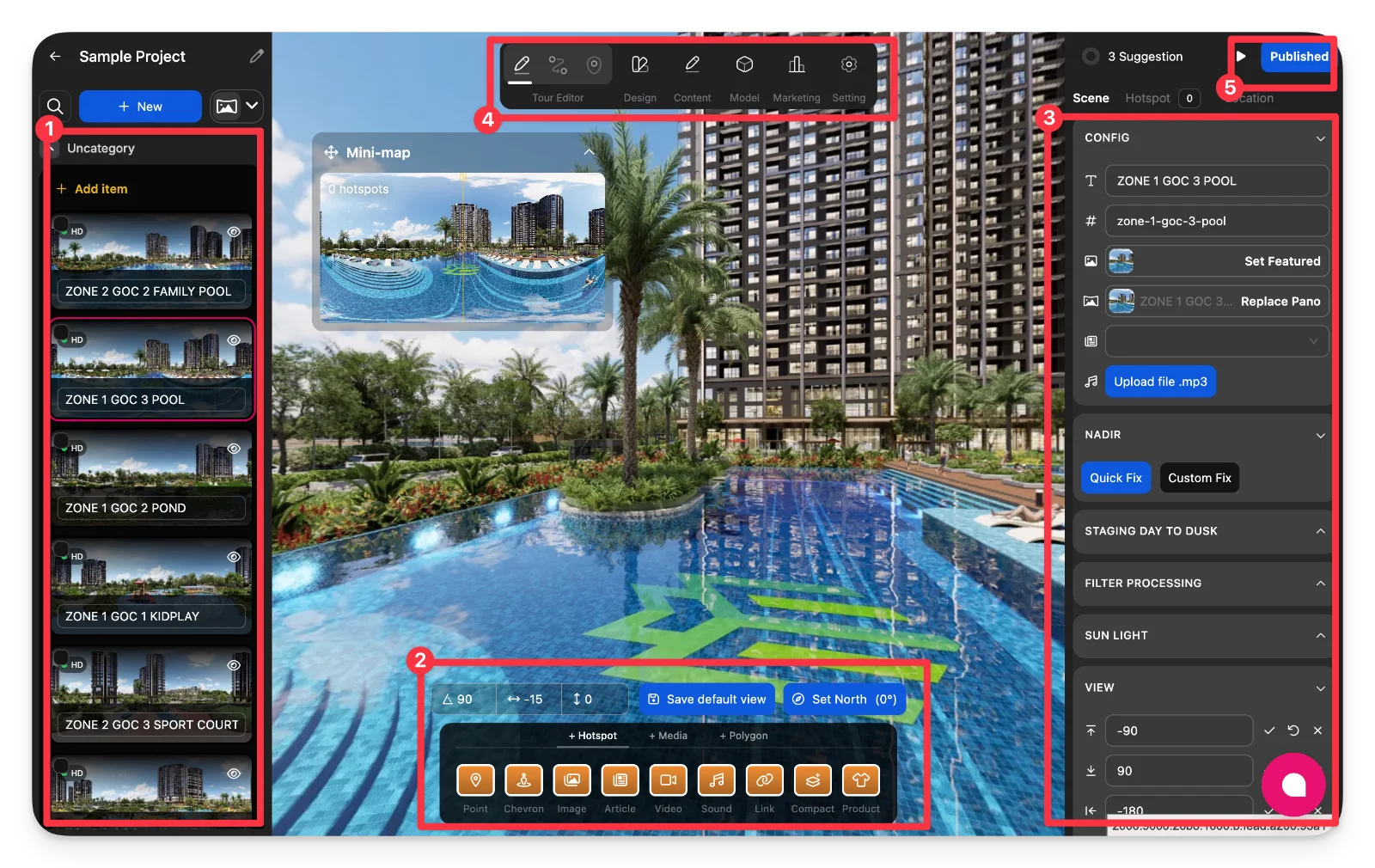
Управление сценами (1)
Просматривать и переключаться между всеми сценами тура. Можно менять порядок, переименовывать и выбирать сцены для редактирования.
Инструменты для добавления интерактивных элементов (2)
Включают:
-
Навигационные точки для перехода между сценами
-
Изображения, видео, статьи
-
Аудио — фоновые или на конкретные сцены
-
Внешние ссылки или акценты на продуктах
Панель настройки сцены (3)
Точная настройка каждого элемента сцены:
-
Название сцены и идентификаторы
-
Замена панорамного изображения
-
Выбор главной сцены
-
Загрузка фонового аудио
-
Настройки Nadir (фиксирование логотипа или пола)
-
Регулировка освещения, фильтров и углов обзора
Верхняя навигация (4)
Переход между разделами проекта:
-
Редактор тура
-
Дизайн
-
Контент
-
Модель
-
Маркетинг
-
Настройки
Кнопка публикации (5)
Для быстрого доступа к опциям публикации тура нажимайте эту кнопку в любое время.
-
-
Публикуйте и делитесь вашим туром
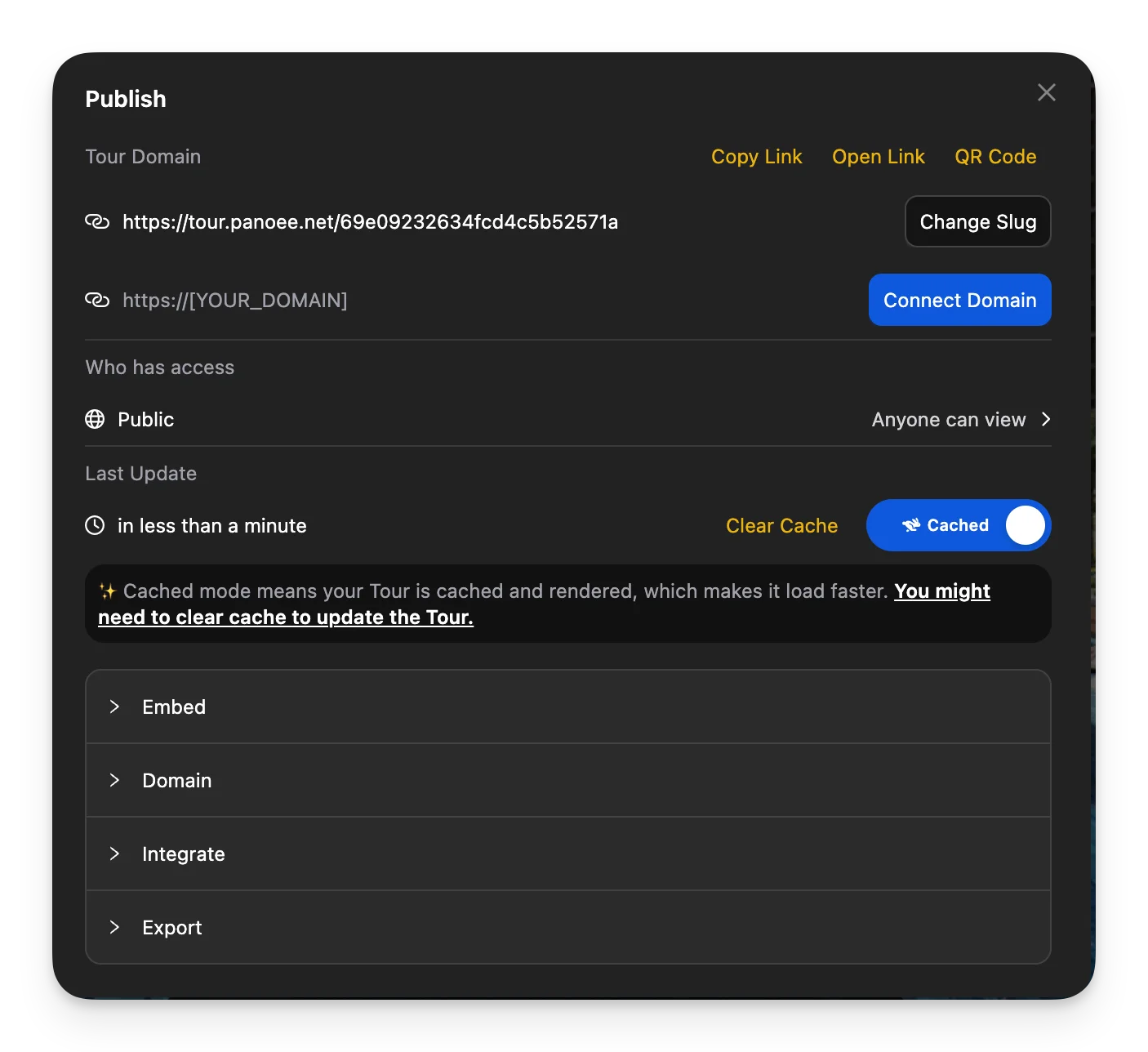
Нажмите Опубликовать, чтобы открыть панель публикации. Здесь можно:
-
Скопировать публичную ссылку на тур
-
Открыть тур в новой вкладке
-
Сгенерировать QR-код
-
Подключить собственный домен
-
Включить опции встраивания для сайтов
Также можно управлять:
-
Уровнем доступа (публичный или приватный)
-
Настройками кеша (очистить кеш, если обновления не отображаются)
-
Советы
-
Всегда загружайте качественные 360-градусные изображения с соотношением сторон 2:1.
-
Сцены создаются автоматически, но их можно редактировать в любое время.
-
Используйте интерактивные точки для удобной навигации между сценами и улучшения восприятия.
-
Включайте Авто-поворот или Режим слежения для более динамичного просмотра.
-
Если после публикации изменения не отображаются, попробуйте очистить кеш.
-
Вы можете обновлять и заново публиковать тур сколько угодно раз без создания нового проекта.
