
Что такое горячая точка (хотспот)?
Горячая точка — это интерактивный элемент, который размещается в определённом месте виртуального тура. Когда пользователь нажимает на неё или касается, она может выполнять разные действия: переводить на другую сцену, показывать контент или воспроизводить медиафайлы.
Типы горячих точек в Panoee
Горячие точки делятся на три основные группы: стандартные, медиа и полигональные. Каждый тип решает свою задачу при создании интерактивного виртуального тура.
Стандартные горячие точки (9 типов)
Это самые популярные горячие точки, которые используются для навигации и отображения базового контента.
Тип горячей точки | Назначение |
|---|---|
Точка | Переход к другой сцене по простому маркеру |
Шеврон | Навигация по направлениям с помощью стрелок-указателей |
Изображение | Показ изображения во всплывающем окне или в просмотрщике |
Статья | Отображение форматированного текста или описаний |
Видео | Воспроизведение видео прямо в туре |
Звук | Воспроизведение аудио при взаимодействии пользователя |
Ссылка | Открытие внешнего URL-адреса |
Компактная | Показ сжатого контента (информация в виде всплывающей подсказки) |
Товар | Демонстрация информации о товаре с подробностями |
Медиа-горячие точки
Такие горячие точки позволяют встраивать мультимедийный контент непосредственно в пространство на 360°.
Тип горячей точки | Назначение |
|---|---|
Видео | Встраивание и воспроизведение видео в сцене |
Изображение | Отображение изображений в просмотрщике |
Текст | Добавление встроенного текста |
Тур-гид | Создание направленных сценариев с повествованием |
Патч | Наложение визуальных патчей или улучшений |
Полигональные горячие точки
Они позволяют создавать гибкие интерактивные зоны произвольной формы вместо фиксированных иконок.
Тип горячей точки | Назначение |
|---|---|
Фигура | Создание заполненной кликабельной области для выделения зон |
Линия | Рисование линий для обозначения маршрутов или границ |
Шаги по созданию горячей точки
-
Добавьте горячую точку в сцену
Перетащите любой тип горячей точки с нижней панели инструментов и отпустите её в нужном месте в просмотрщике.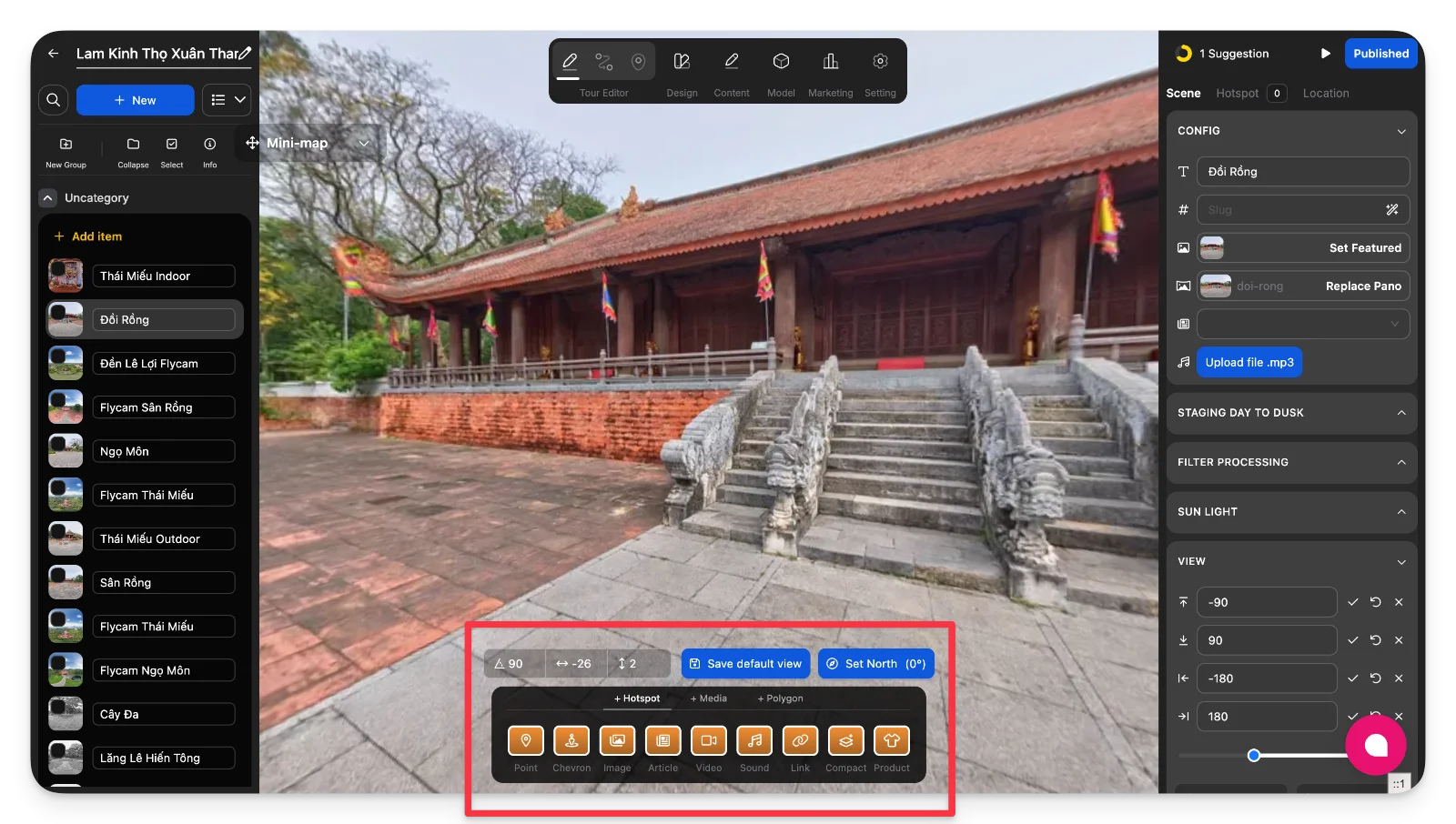
-
Задайте положение и настройте горячую точку
Переместите горячую точку в правильное место. Для медиа-горячих точек при необходимости измените размер или форму рамки.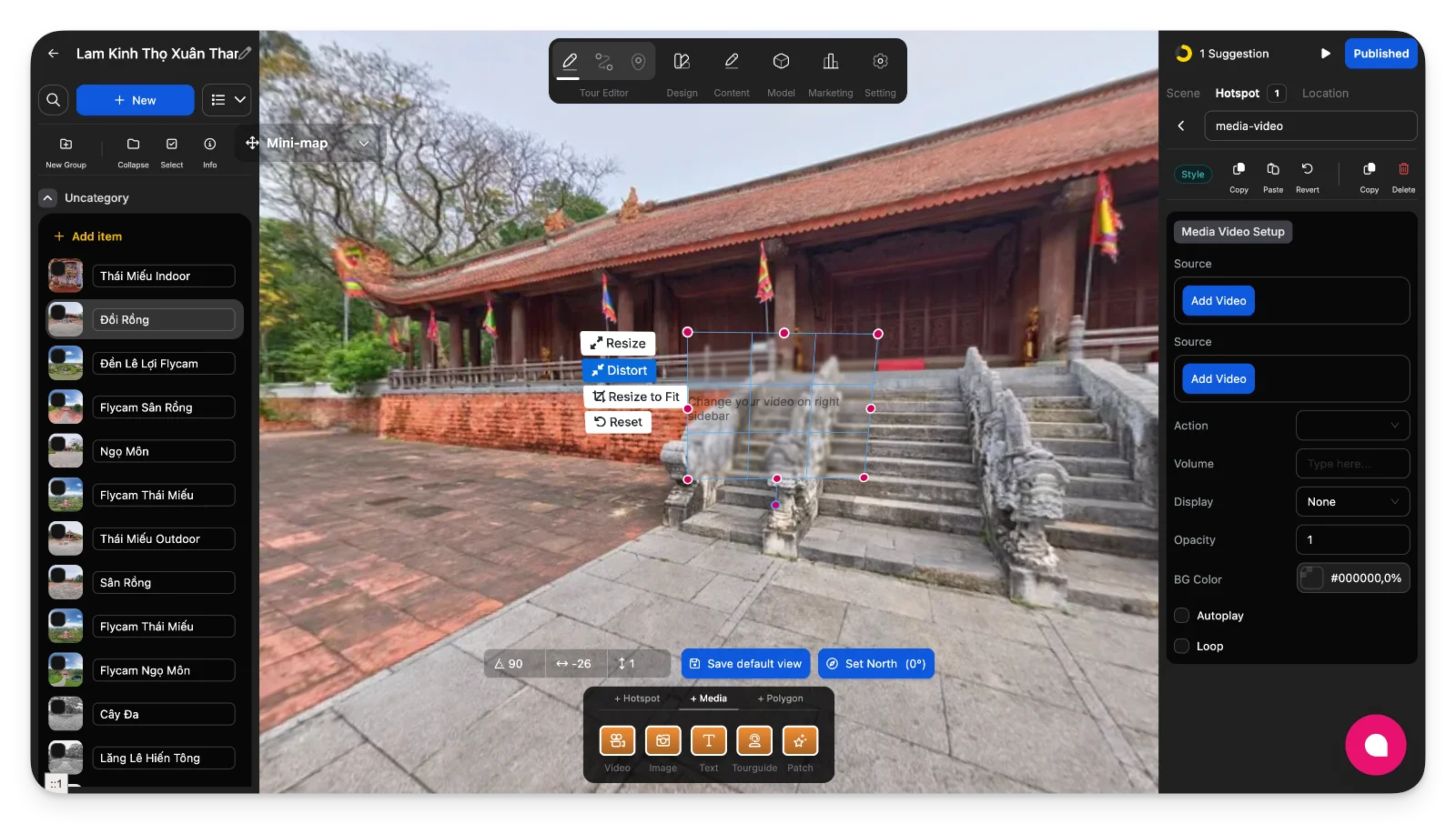
-
Нарисуйте произвольную область (только для полигональных)
Выберите «Фигуру» или «Линию», затем нарисуйте кликабельную область прямо на сцене.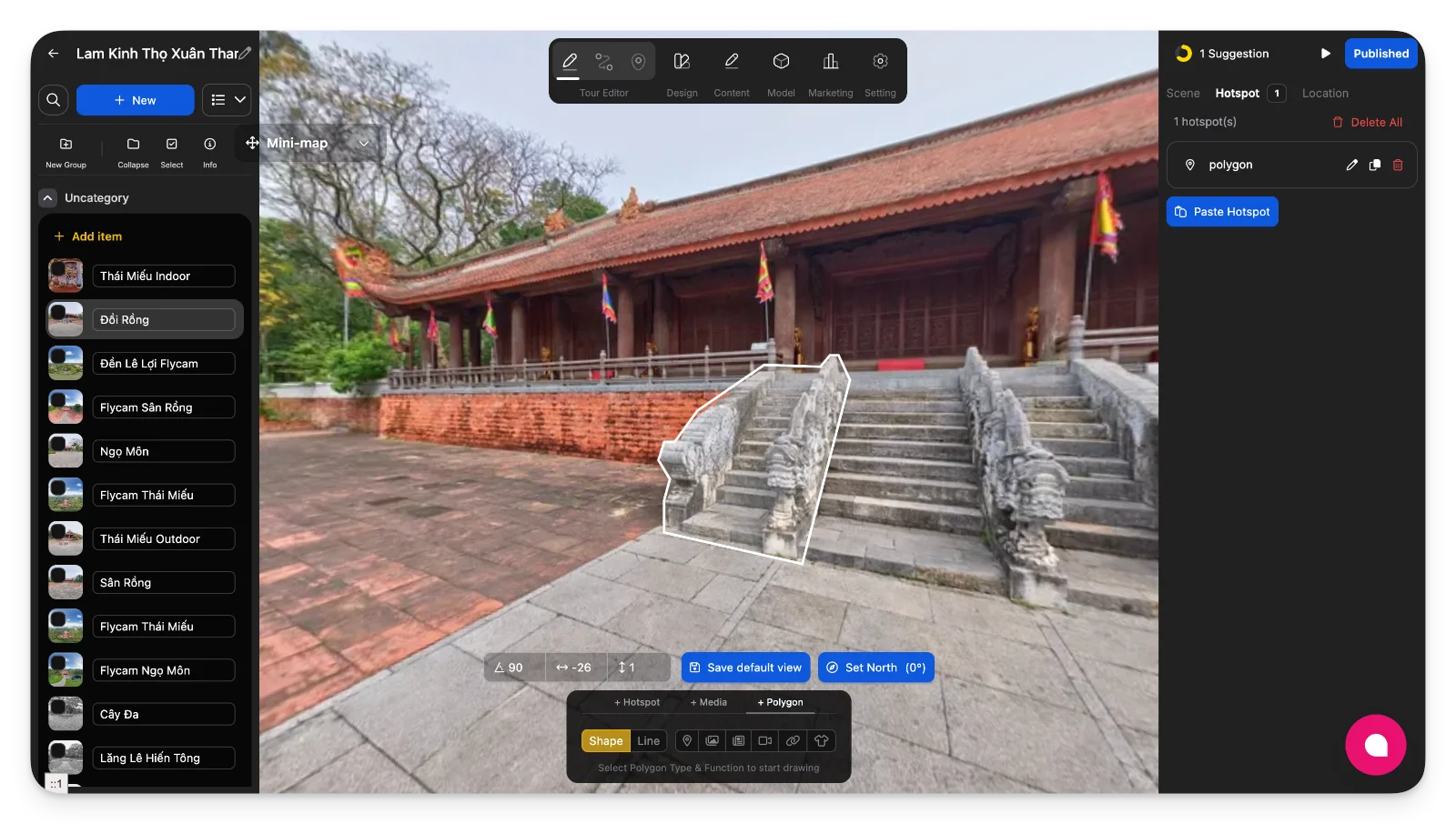
-
Привяжите навигационную горячую точку к сцене
Для «Точки» или «Шеврона» перетащите сцену из списка в просмотрщик или назначьте её в панели настроек.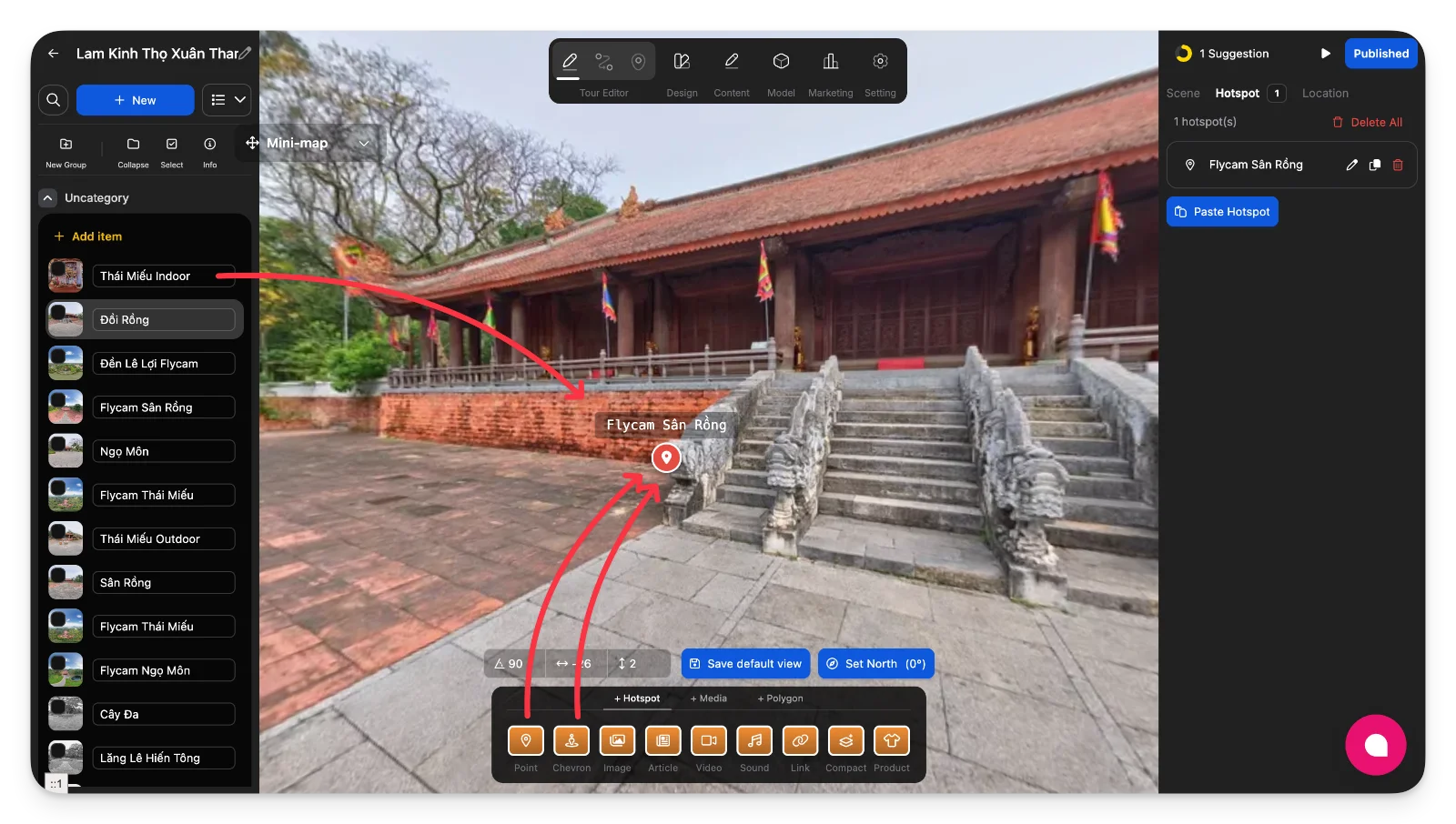
Полезные замечания
-
Панель горячих точек всегда доступна в редакторе туров.
-
Перетаскивание — самый быстрый способ создать горячую точку.
-
Полигональные горячие точки идеально подходят для больших или нерегулярных интерактивных зон.
-
У каждого типа горячей точки есть свои параметры настройки, которые описаны в отдельных руководствах.
