
Etapas
-
Clique em “Novo Projeto”
No painel da Panoee https://studio.panoee.net/dashboard/projects, clique no botão Novo Projeto no canto superior direito para começar a criar um novo tour virtual.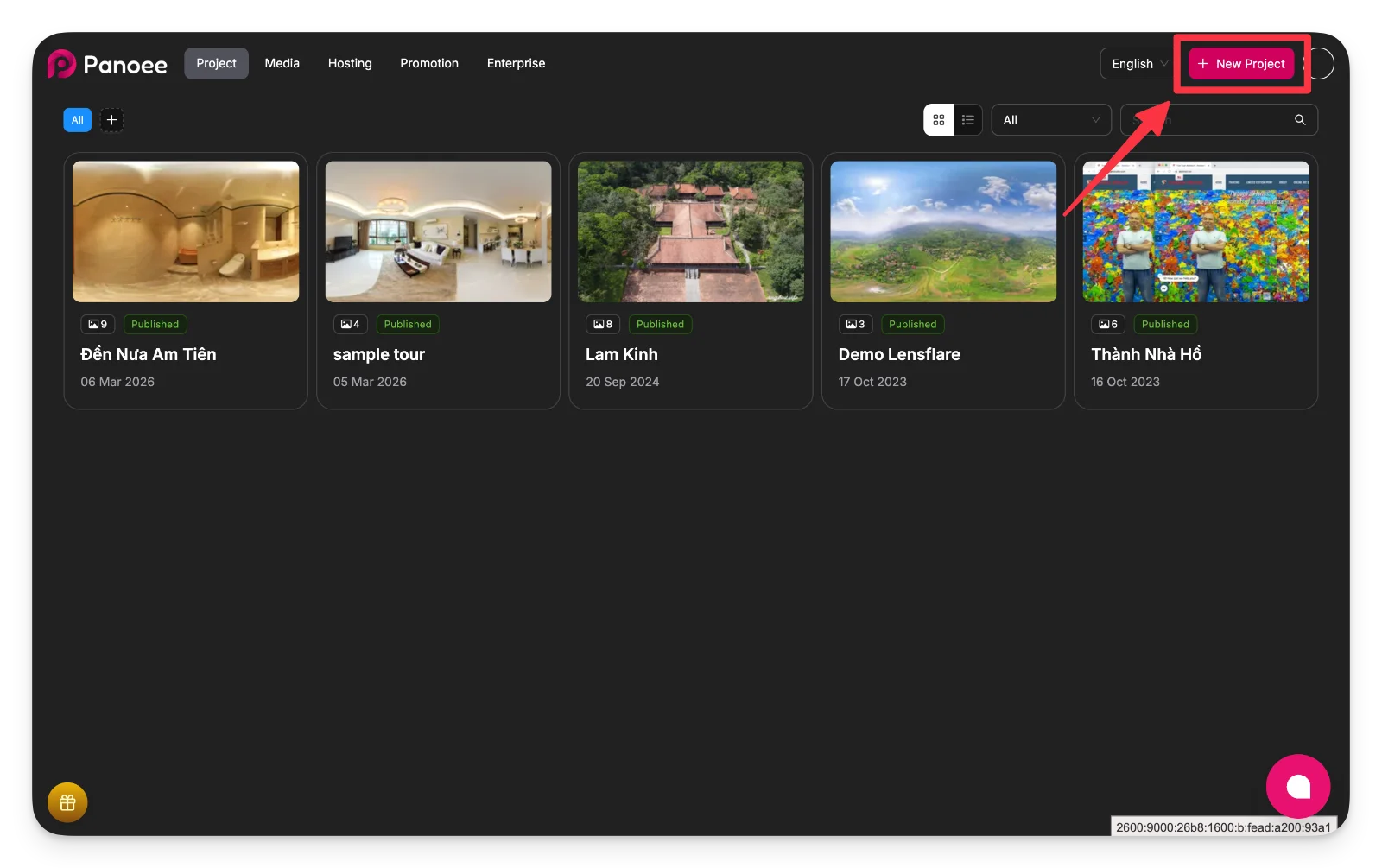
-
Informe os dados do projeto e crie-o
Na janela que abrir, preencha o Título obrigatório e, se quiser, adicione uma descrição ou categoria.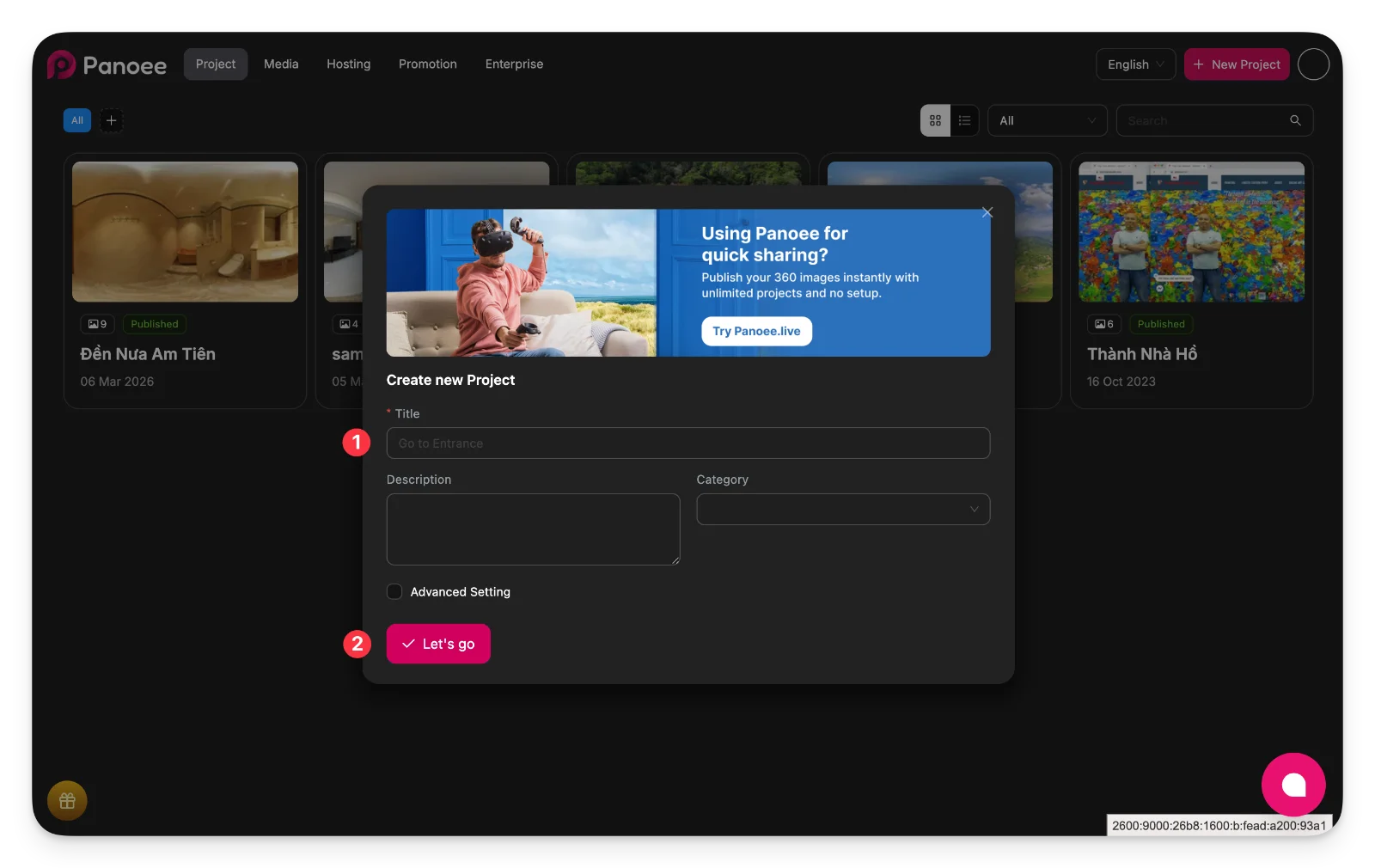
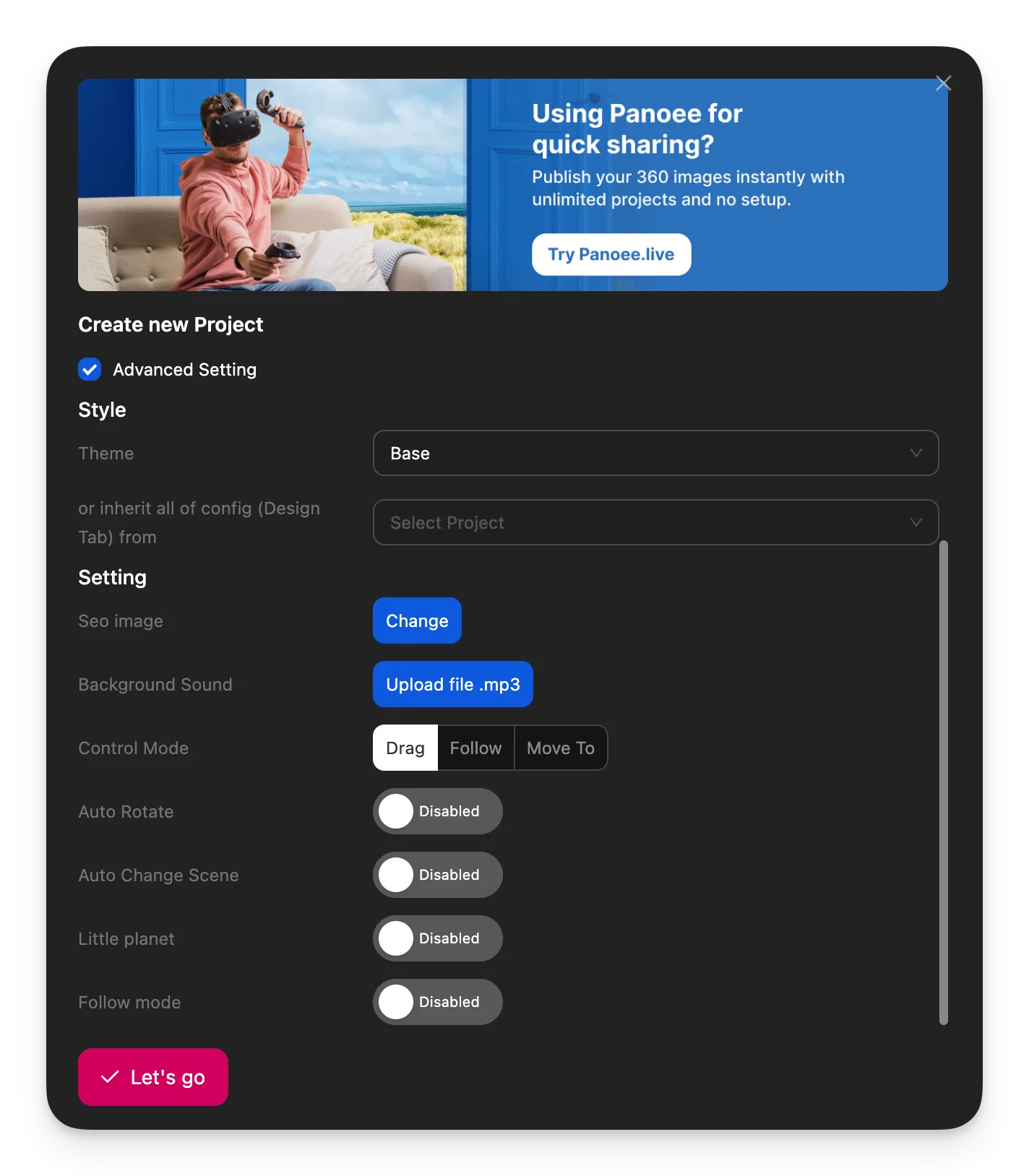
Se necessário, ative as Configurações avançadas e clique em Vamos lá para criar o projeto.
-
Envie ou selecione imagens panorâmicas 360°
Após criar o projeto, envie novas imagens ou escolha as que já estão na sua biblioteca de mídia.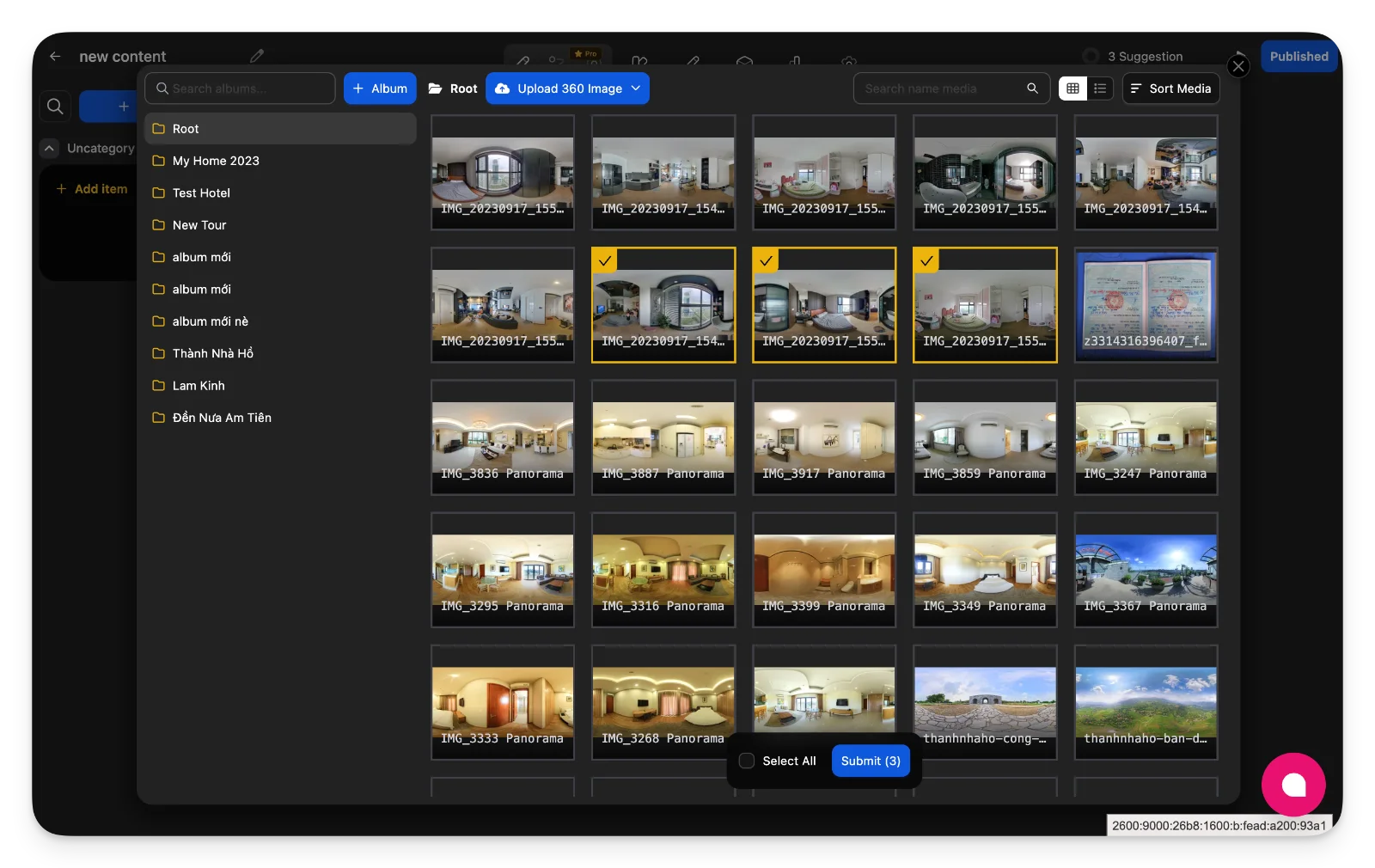
-
Use Enviar imagem 360° para adicionar arquivos
-
As imagens precisam estar no formato 2:1 para serem exibidas corretamente
-
Selecione várias imagens e clique em Enviar para continuar
-
-
Gere as cenas a partir das imagens selecionadas
Com as imagens selecionadas, a Panoee cria as cenas do tour virtual automaticamente.
Cada panorâmica vira uma cena, que pode ser editada e organizada depois. -
Configure as cenas e monte o tour
Use o editor para personalizar o tour virtual. As principais áreas de trabalho incluem: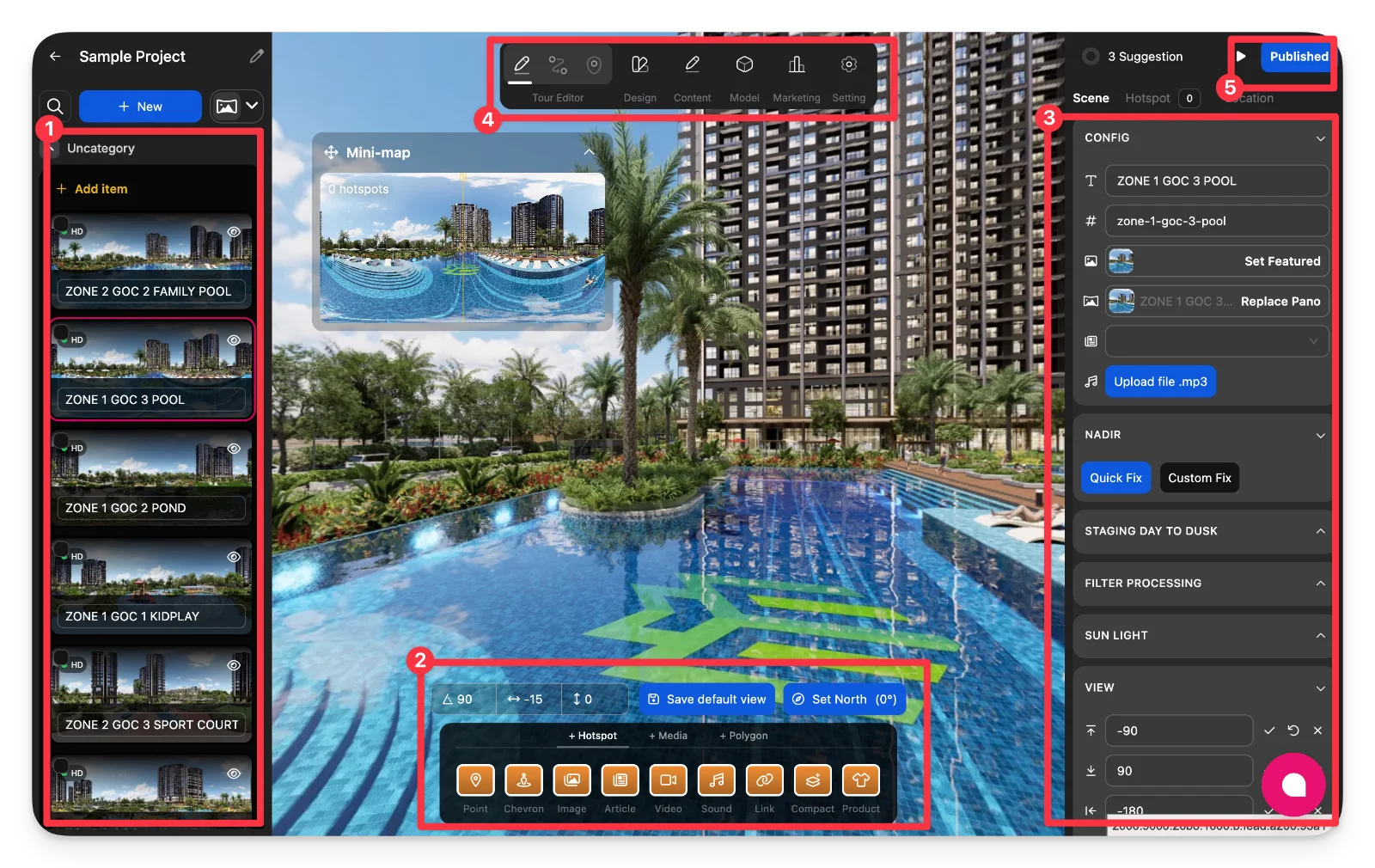
Gerenciamento de cenas (1)
Visualize e alterne entre todas as cenas do tour. Você pode reordenar, renomear ou selecionar cenas para editar.
Ferramentas de hotspot e interação (2)
Adicione elementos interativos, como:
-
Pontos de navegação (mover entre cenas)
-
Imagens, vídeos, artigos
-
Áudio (de fundo ou por cena)
-
Links externos ou destaque de produtos
Painel de configuração da cena (3)
Ajuste as configurações detalhadas de cada cena:
-
Título e identificador da cena
-
Substituir imagem panorâmica
-
Definir cena em destaque
-
Enviar áudio de fundo
-
Configurações do zênite (logo/correção do piso)
-
Iluminação, filtros e ângulos de visão
Navegação superior (4)
Alterne entre as diferentes seções do projeto:
-
Editor do Tour
-
Design
-
Conteúdo
-
Modelo
-
Marketing
-
Configurações
Acesso à publicação (5)
Use este botão a qualquer momento para abrir as opções de publicação do tour.
-
-
Publique e compartilhe o tour
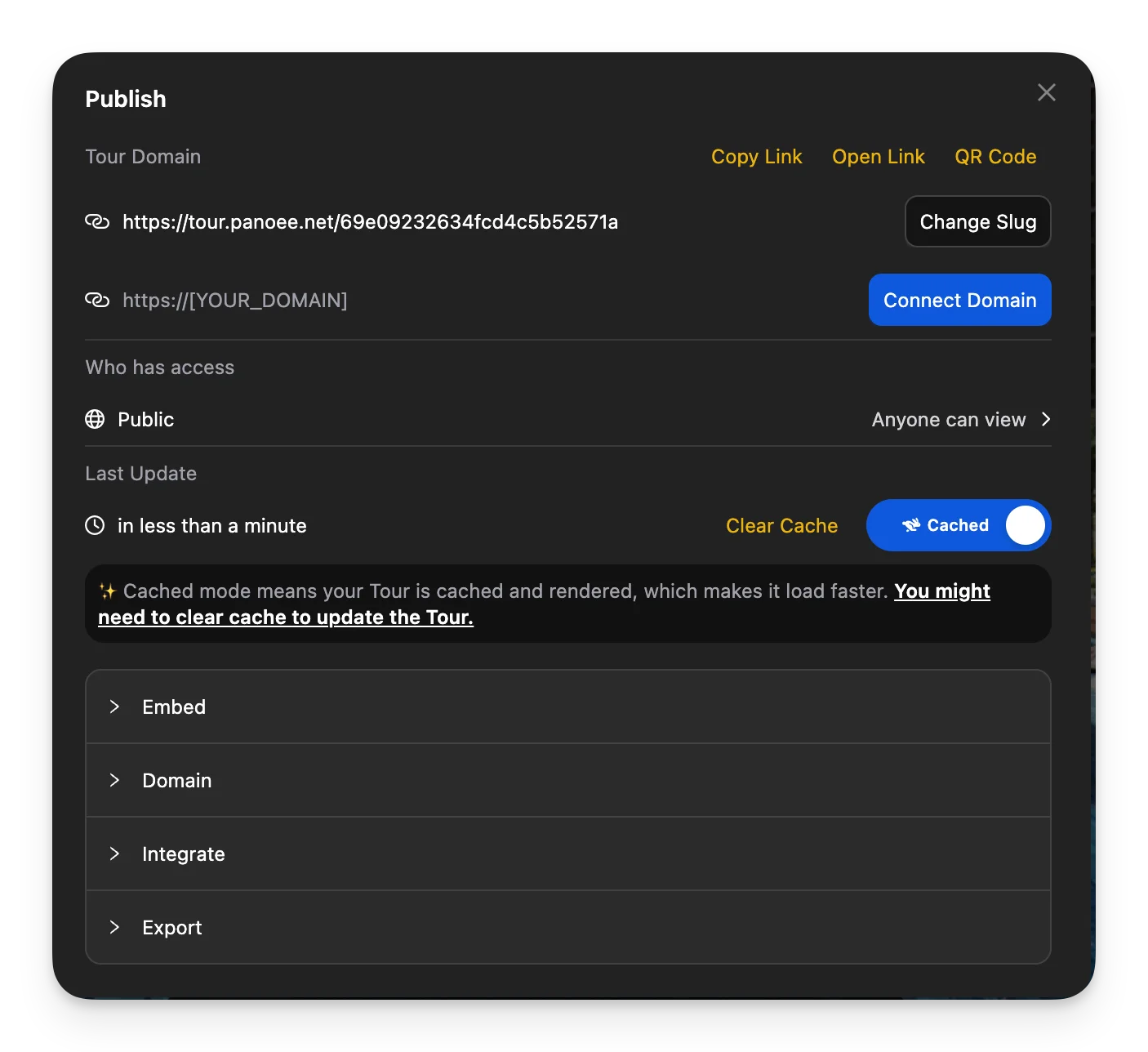
Clique em Publicado para abrir o painel de publicação. A partir daí, você pode:
-
Copiar o link público do tour
-
Abrir o tour em uma nova aba
-
Gerar um QR code
-
Conectar um domínio personalizado
-
Ativar opções de incorporação para sites
Você também pode gerenciar:
-
Nível de acesso (público/privado)
-
Configurações de cache (limpe o cache se as atualizações não aparecerem)
-
Observações
-
Envie sempre imagens 360° de alta qualidade no formato 2:1.
-
As cenas são criadas automaticamente, mas podem ser editadas a qualquer momento.
-
Use hotspots para criar navegação entre as cenas e oferecer uma experiência melhor ao visitante.
-
Ative Rotação automática ou Modo seguir para uma visualização mais dinâmica.
-
Se as alterações não aparecerem após publicar, use Limpar cache.
-
Você pode atualizar e republicar o tour quantas vezes quiser, sem precisar criar um novo projeto.
