
O que é um Hotspot?
Um hotspot é um ponto interativo posicionado em um local específico do tour virtual. Quando o usuário clica ou toca nele, o hotspot pode acionar ações como navegação, exibição de conteúdo ou reprodução de mídia.
Tipos de Hotspots no Panoee
Os hotspots são divididos em três grupos principais: Padrão, Mídia e Polígono. Cada tipo tem uma função diferente na construção de um tour virtual interativo.
Hotspots Padrão (9 tipos)
Esses são os hotspots mais usados para navegação e exibição de conteúdo básico.
Tipo de Hotspot | Função |
|---|---|
Ponto | Navegar para outra cena usando um marcador simples |
Seta | Oferecer navegação direcional com indicadores de seta |
Imagem | Exibir uma imagem em pop-up ou visualizador |
Artigo | Mostrar conteúdo de texto formatado ou descrições |
Vídeo | Reproduzir um vídeo dentro do tour |
Som | Executar áudio quando o usuário interage |
Link | Abrir uma URL externa |
Compacto | Exibir conteúdo condensado (informações no estilo tooltip) |
Produto | Apresentar informações detalhadas de um produto |
Hotspots de Mídia
Esses hotspots são focados em incorporar mídia rica diretamente no ambiente 360°.
Tipo de Hotspot | Função |
|---|---|
Vídeo | Incorporar e reproduzir vídeo na cena |
Imagem | Exibir imagens dentro do visualizador |
Texto | Adicionar conteúdo de texto inline |
Guia | Criar experiências guiadas de storytelling |
Patch | Sobrepor patches visuais ou aprimoramentos |
Hotspots de Polígono
Esses permitem áreas interativas flexíveis e com formatos personalizados, em vez de ícones fixos.
Tipo de Hotspot | Função |
|---|---|
Forma | Criar uma área clicável preenchida para destacar zonas |
Linha | Desenhar linhas para indicar caminhos ou limites |
Passos
-
Adicionar um hotspot à cena
Arraste qualquer tipo de hotspot da barra de ferramentas inferior e solte-o na posição desejada no visualizador.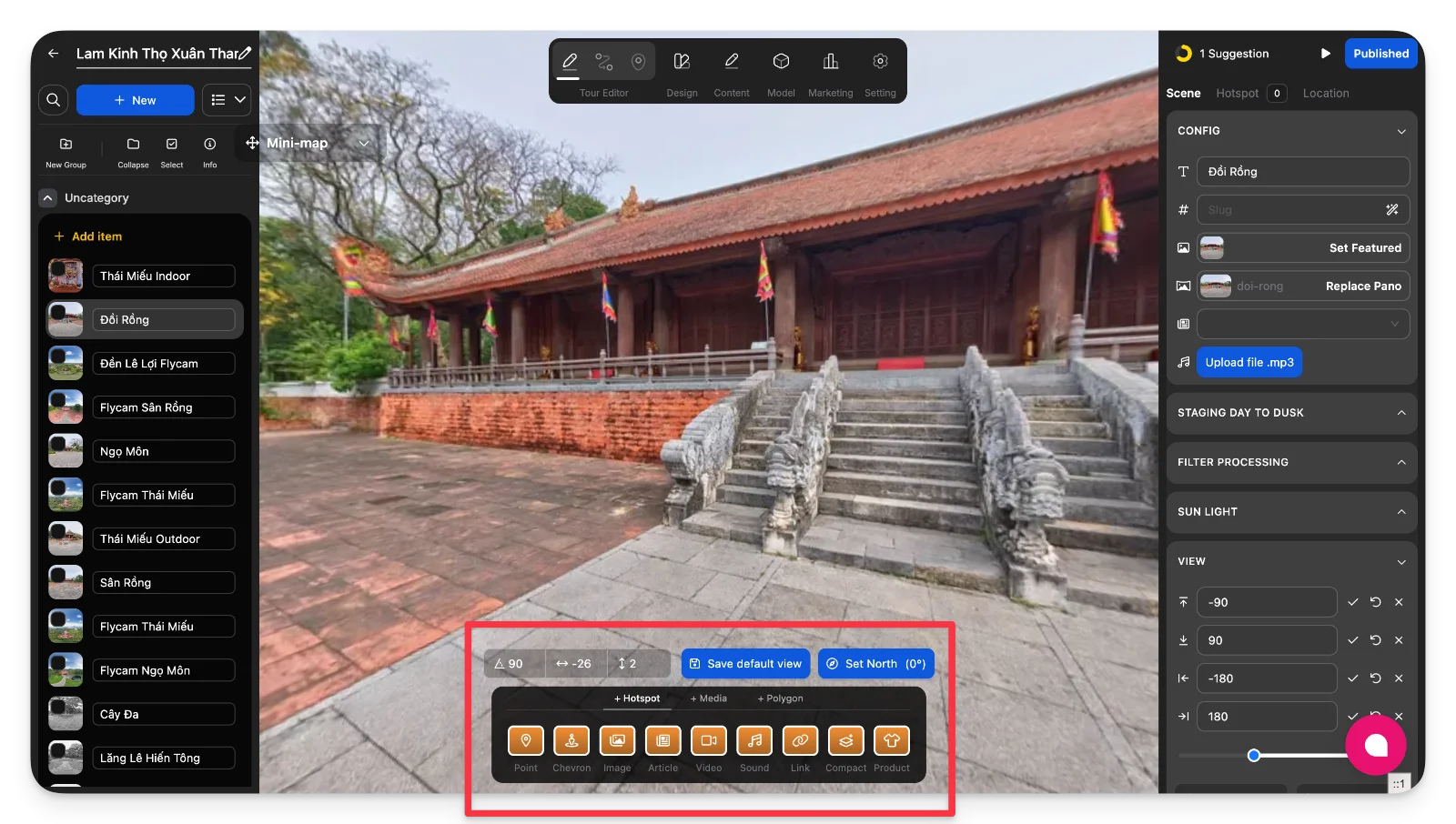
-
Posicionar e ajustar o hotspot
Mova o hotspot para o local correto. Para hotspots de mídia, redimensione ou distorça o quadro conforme necessário.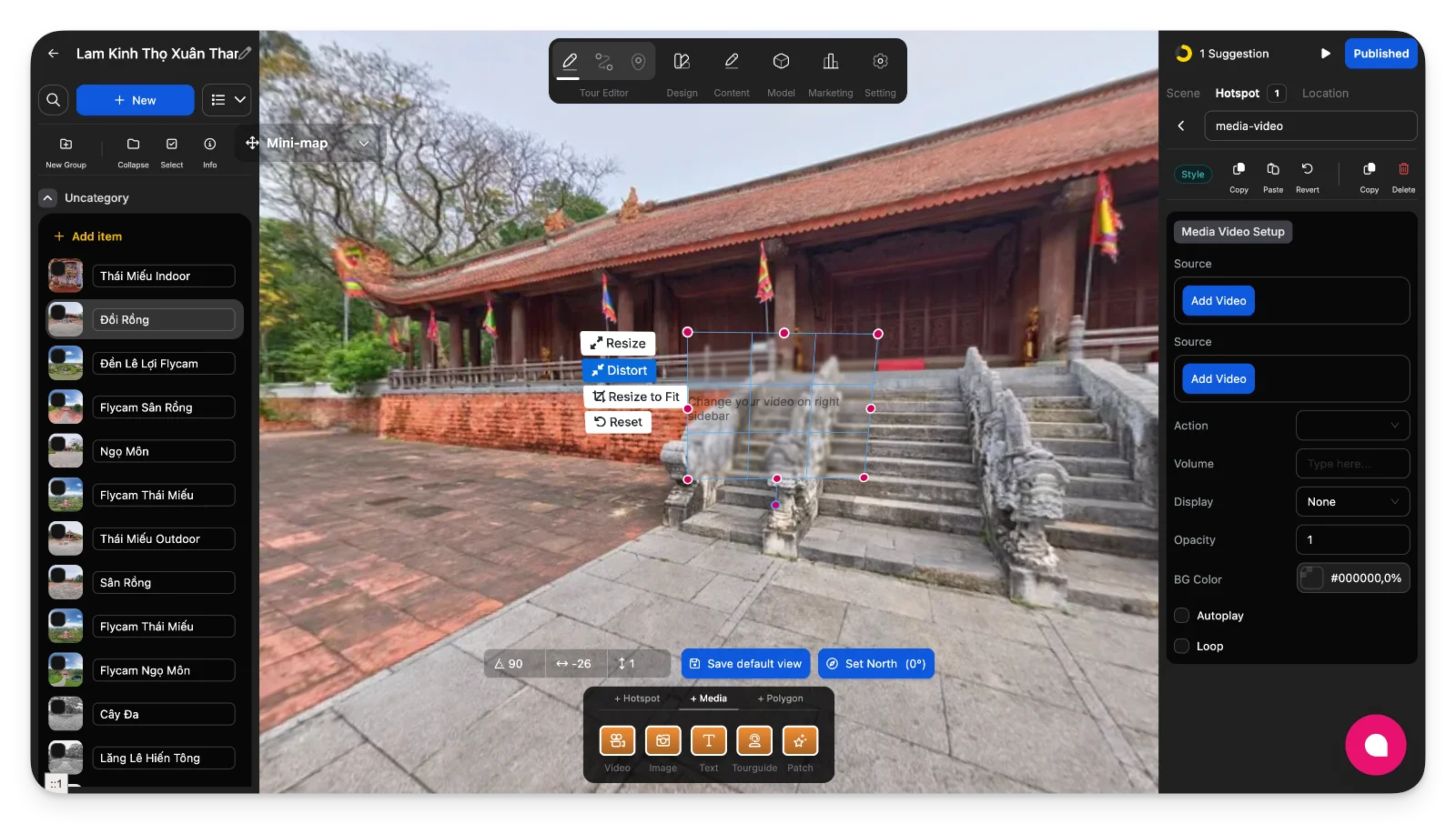
-
Desenhar uma área personalizada (somente Polígono)
Selecione Forma ou Linha e desenhe diretamente na cena para definir uma área clicável.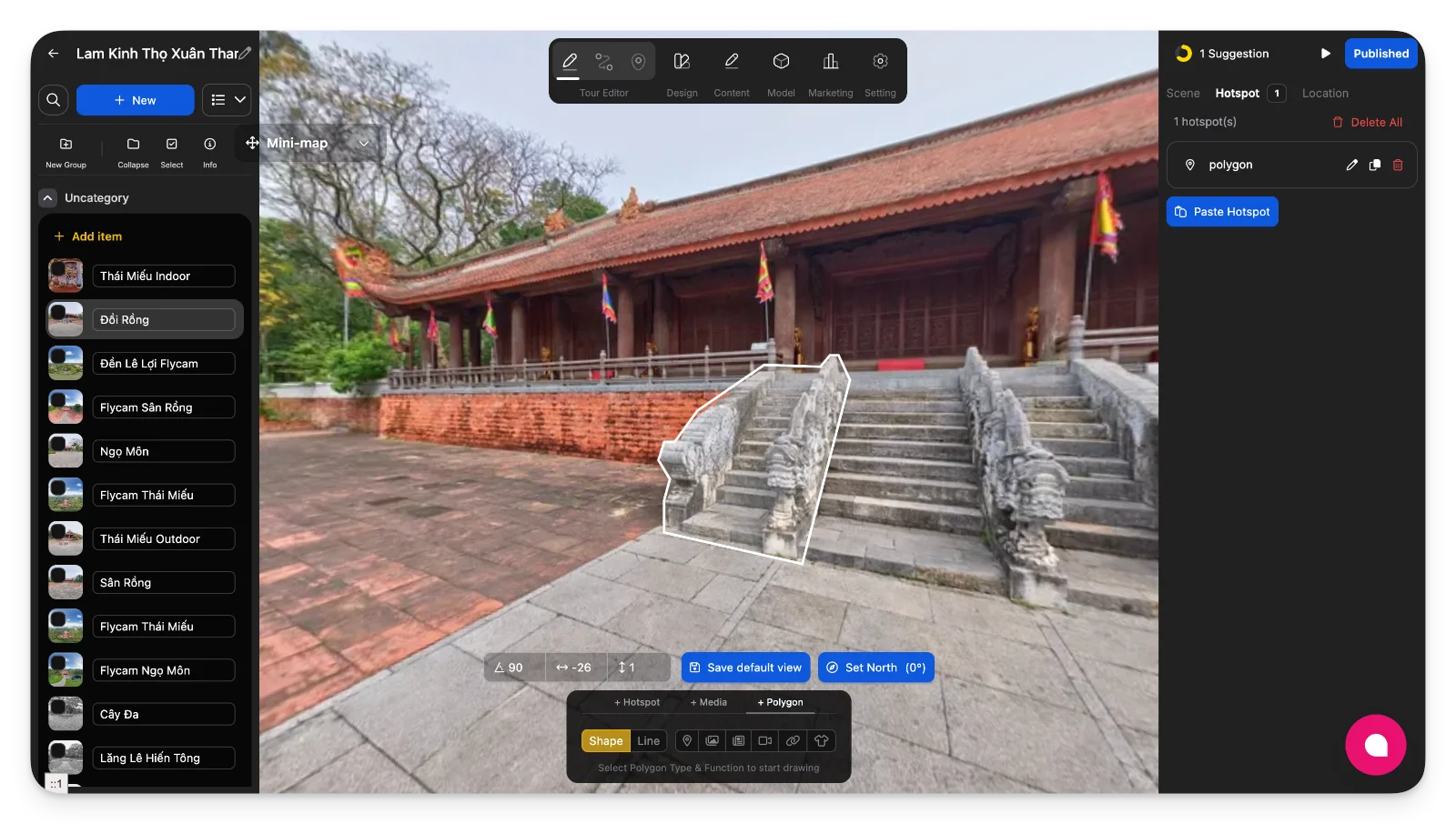
-
Vincular o hotspot de navegação a uma cena
Para Ponto ou Seta, arraste uma cena da lista de cenas para o visualizador ou atribua-a no painel de configurações.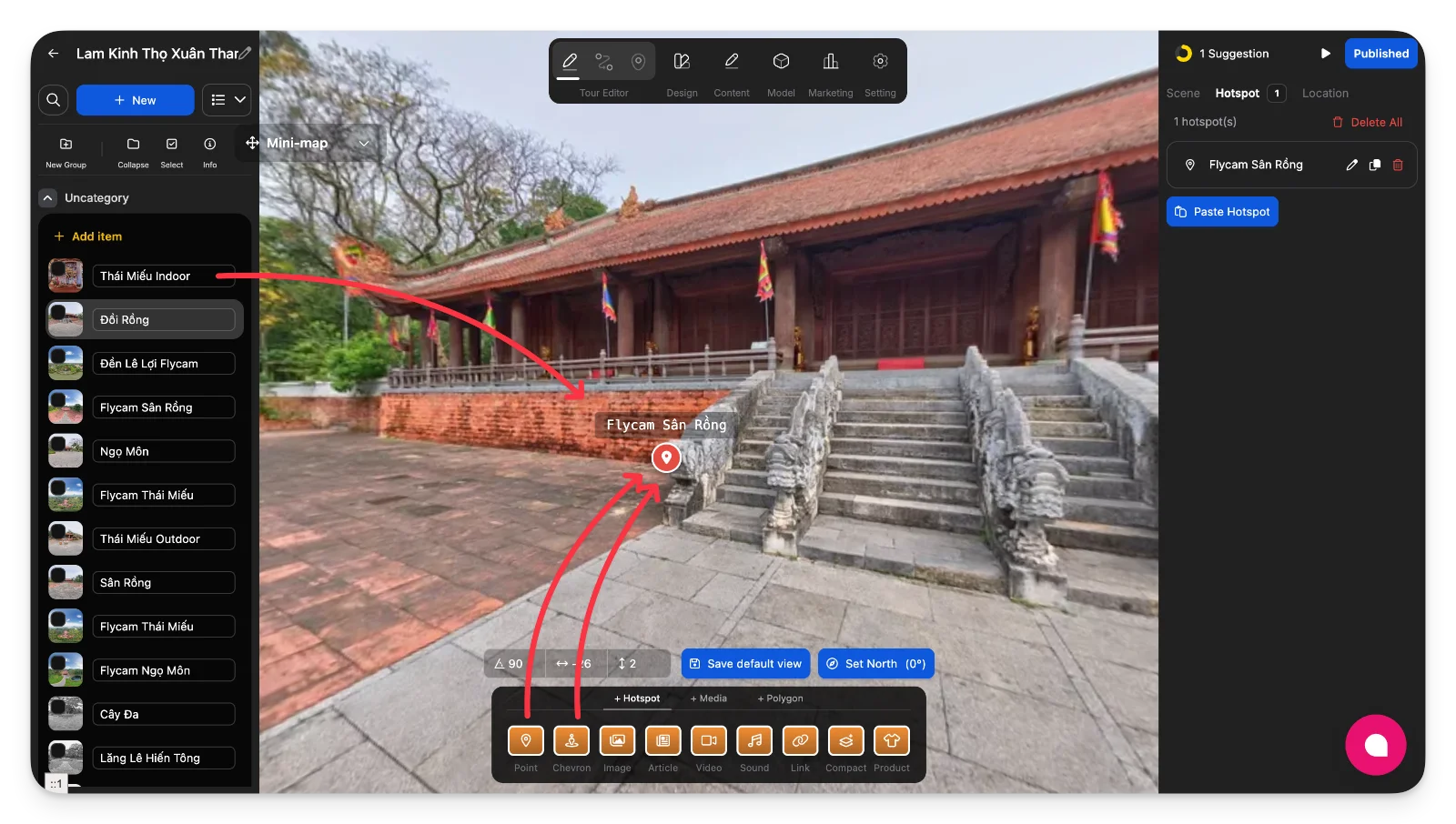
Observações
-
A barra de ferramentas de hotspots está sempre disponível na visualização do Editor de Tour.
-
Arrastar e soltar é a forma mais rápida de criar hotspots.
-
Hotspots de Polígono são ideais para áreas interativas grandes ou com formatos irregulares.
-
Cada tipo de hotspot tem opções de configuração próprias, abordadas em tutoriais separados.
