
Panoee에서 청구서(인보이스) 조회 및 다운로드하기
청구서 페이지에서는 결제 내역을 확인하고 결제 상태를 검토하거나, 회계 처리 및 내부 기록용으로 인보이스 PDF를 내보낼 수 있습니다.
절차
-
청구서 열기
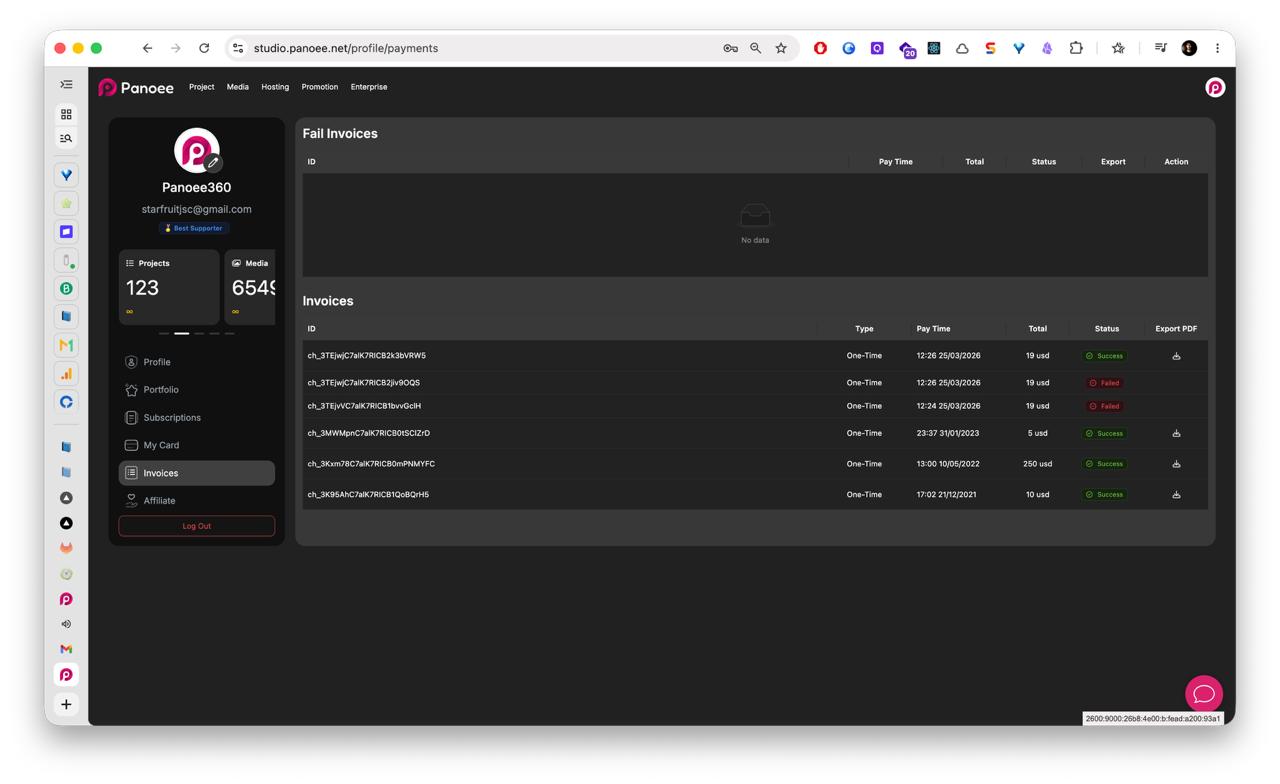
Panoee 대시보드에서 오른쪽 상단의 프로필 아바타를 클릭해 계정 메뉴를 연 다음, 계정 사이드바에서 청구서(Invoices)를 선택하세요.
-
결제 실패 청구서 확인
먼저 결제 실패 청구서(Fail Invoices) 섹션을 살펴보세요. 결제가 실패한 경우 해당 항목이 이곳에 청구서 ID, 결제 시각, 금액, 상태, 내보내기 옵션 및 가능한 조치와 함께 표시됩니다.
-
청구 내역 검토
청구서(Invoices) 테이블에서 각 청구서의 ID, 유형, 결제 시각, 총 금액, 상태를 확인하세요. 결제가 완료된 건은 Success로 표시됩니다.
-
인보이스 PDF 내보내기
PDF 내보내기(Export PDF) 열을 사용해 필요한 청구서 파일을 다운로드하세요.
-
상태 확인을 통한 문제 해결
청구서 상태가 Failed로 표시되면 결제 수단을 다시 확인하거나 청구서 ID를 가지고 고객 지원팀에 문의하세요.
참고 사항
- 결제 실패 청구서와 일반 청구서는 별도 섹션에 표시될 수 있습니다.
- 인보이스 PDF는 회계 처리, 비용 정산 및 사업 기록에 유용하게 활용할 수 있습니다.
- 결제 실패 청구서가 사용 중인 구독과 연결된 경우, 다시 시도하기 전에 저장된 결제 카드를 확인하세요.
