
Panoee 프로필 관리하기
Panoee 프로필에는 Panoee Studio에서 사용자를 식별하는 계정 정보, 브랜드 이미지, 연락처 정보, 소셜 링크가 저장됩니다. 프로필 정보 중 일부는 공개 포트폴리오 페이지에도 표시될 수 있으므로, 클라이언트나 방문자와 작업을 공유하기 전에 정확하게 입력해 두는 것이 좋습니다.
단계
-
계정 설정 열기
Panoee 대시보드에서 오른쪽 상단의 아바타를 클릭해 계정 메뉴를 엽니다. 프로필을 선택하면 프로필 설정으로 이동합니다.
-
커버 이미지와 로고 업데이트
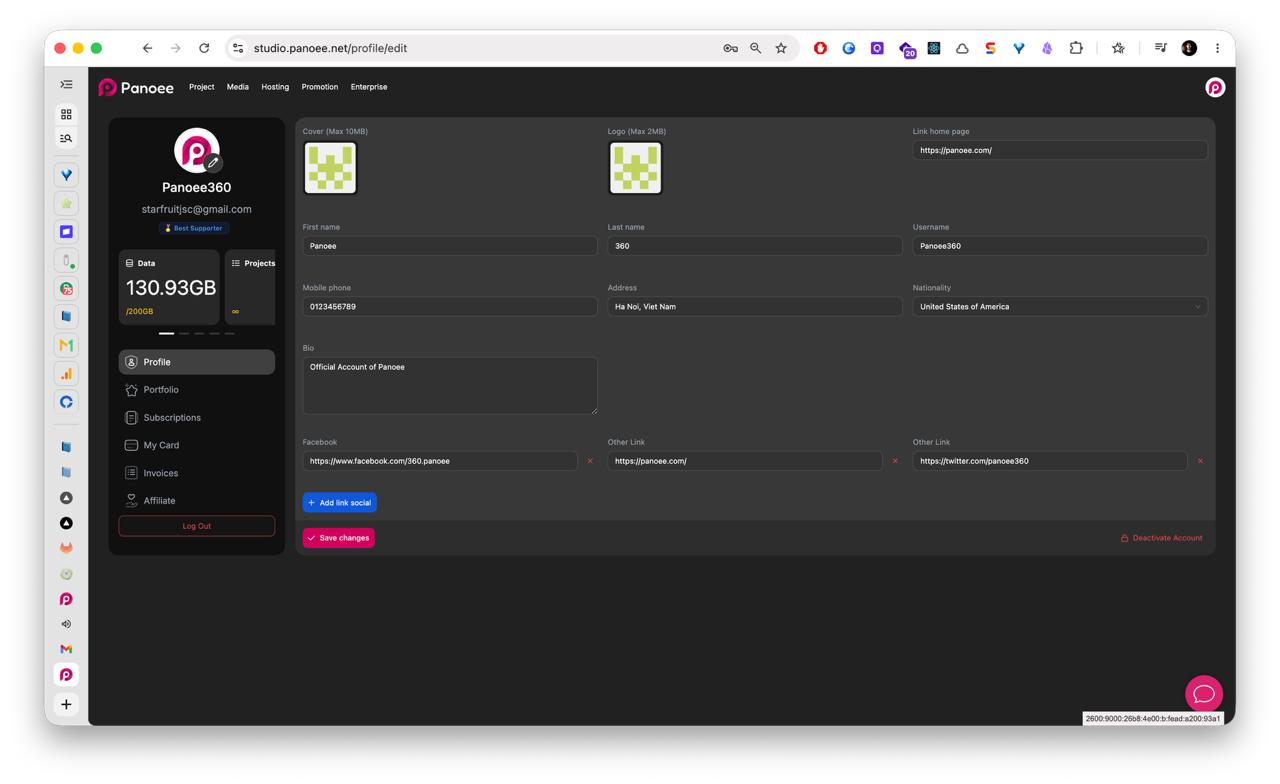
프로필 페이지에서 커버 이미지와 로고를 업로드하거나 교체합니다. 커버 이미지는 최대 10MB, 로고는 최대 2MB까지 업로드할 수 있습니다.
-
기본 프로필 정보 수정
이름, 사용자 이름, 휴대폰 번호, 주소, 국적, 홈페이지 링크, 자기소개를 입력하거나 수정합니다. 이 정보는 계정을 명확하게 유지하는 데 도움이 되며, 포트폴리오를 설정할 때 공개 프로필 정보로 활용될 수 있습니다.
-
소셜 및 연락처 링크 추가
Facebook 링크나 기타 연락처 링크를 추가합니다. 공개 링크를 더 추가하려면 소셜 링크 추가를 클릭하고 추가할 링크의 세부 정보를 입력합니다.
-
변경 사항 저장
프로필 정보를 확인한 후 변경 사항 저장을 클릭합니다. Panoee가 업데이트된 프로필 정보를 계정에 저장합니다.
-
포트폴리오 프로필 정보 확인
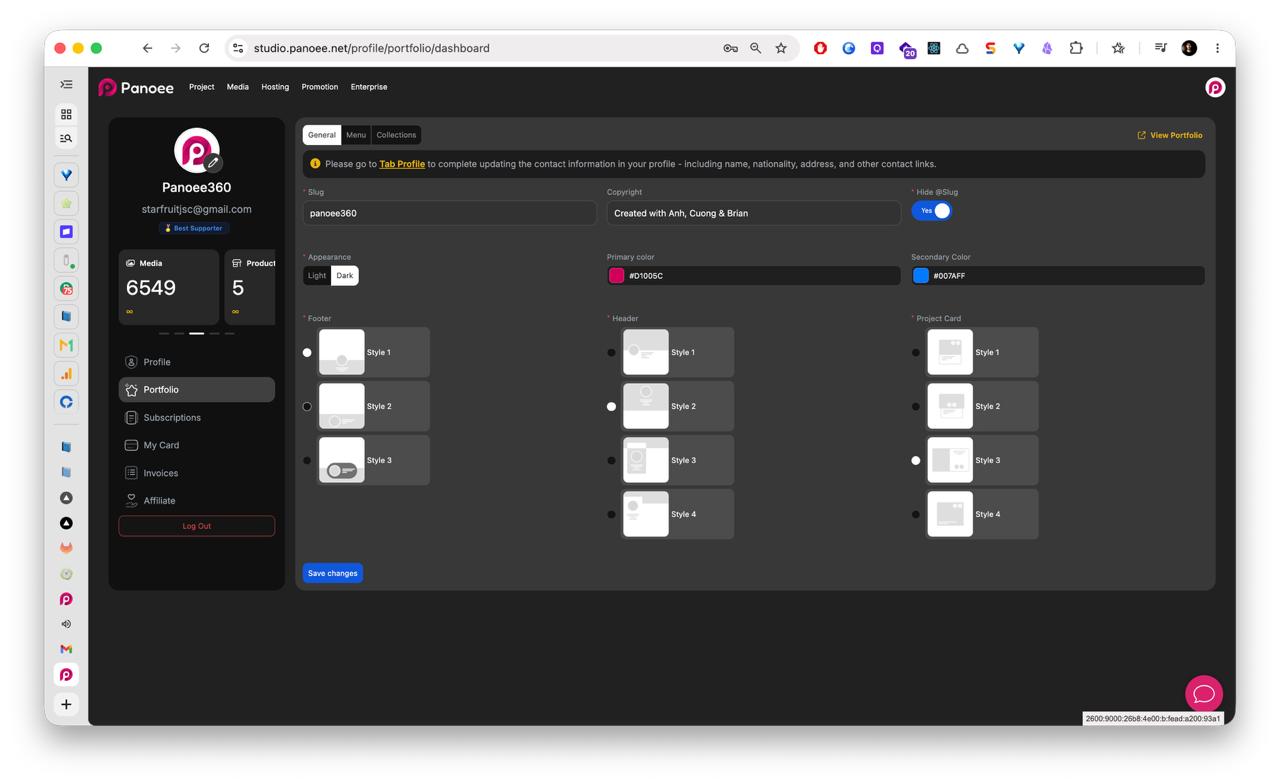
Panoee 포트폴리오를 사용한다면 계정 사이드바에서 포트폴리오를 엽니다. 일반 탭에서 공개 포트폴리오 페이지를 사용하기 전에 이름, 국적, 주소, 연락처 링크 등 프로필 정보를 완성하라는 안내를 확인할 수 있습니다.
-
공개 포트폴리오 미리보기
포트폴리오 보기를 클릭하면 프로필 및 포트폴리오 설정이 공개 포트폴리오 페이지에 어떻게 표시되는지 확인할 수 있습니다. 공개 포트폴리오 URL 형식은 다음과 같습니다:
https://portfolio.panoee.com/{username}
참고 사항
- 사용자 이름은 공개 포트폴리오 URL(예:
https://portfolio.panoee.com/panoee360)에 사용될 수 있으므로 중요합니다. - 프로필 이미지는 Studio와 공개 페이지에서 모두 깔끔하게 보이도록 업로드 전에 미리 준비해 두세요.
- 계정 비활성화 버튼은 별도의 계정 수명 주기 작업입니다. 프로필 정보만 수정하려는 경우에는 사용하지 마세요.
- 공개용 프로필 정보를 업데이트했다면 저장 후 포트폴리오 페이지를 열어 방문자에게 표시되는 정보가 올바른지 확인하세요.
