
핫스팟(Hotspot)이란?
핫스팟은 가상 투어의 특정 위치에 배치되는 대화형 포인트입니다. 사용자가 이를 클릭하거나 탭하면 탐색, 콘텐츠 표시, 미디어 재생 등의 동작을 실행할 수 있습니다.
파노이(Panoee)의 핫스팟 유형
핫스팟은 크게 표준, 미디어, 폴리곤의 세 가지 그룹으로 나뉩니다. 각 유형은 인터랙티브 가상 투어를 구성할 때 서로 다른 목적으로 사용됩니다.
표준 핫스팟 (9가지 유형)
탐색과 기본 콘텐츠 표시에 가장 많이 사용되는 핫스팟입니다.
핫스팟 유형 | 용도 |
|---|---|
포인트(Point) | 간단한 마커로 다른 씬으로 이동 |
셰브론(Chevron) | 화살표 표시로 방향 탐색 안내 |
이미지(Image) | 팝업 또는 뷰어에서 이미지 표시 |
아티클(Article) | 서식 있는 텍스트 콘텐츠 또는 설명 표시 |
비디오(Video) | 투어 내에서 비디오 재생 |
사운드(Sound) | 사용자 상호작용 시 오디오 재생 |
링크(Link) | 외부 URL 열기 |
컴팩트(Compact) | 간결한 콘텐츠 표시(툴팁 스타일 정보) |
프로덕트(Product) | 상세 정보와 함께 제품 정보 소개 |
미디어 핫스팟
360° 환경에 리치 미디어를 직접 삽입하는 데 초점을 맞춘 핫스팟입니다.
핫스팟 유형 | 용도 |
|---|---|
비디오(Video) | 씬 내에서 비디오를 삽입하고 재생 |
이미지(Image) | 뷰어 안에서 이미지 표시 |
텍스트(Text) | 인라인 텍스트 콘텐츠 추가 |
투어가이드(Tourguide) | 가이드형 스토리텔링 경험 제작 |
패치(Patch) | 시각적 패치 또는 개선 요소 오버레이 |
폴리곤 핫스팟
고정된 아이콘 대신 유연하고 자유로운 형태의 맞춤형 인터랙티브 영역을 만들 수 있는 핫스팟입니다.
핫스팟 유형 | 용도 |
|---|---|
셰이프(Shape) | 영역을 강조하기 위한 채워진 클릭 가능 영역 생성 |
라인(Line) | 경로 또는 경계선을 나타내는 선 그리기 |
사용 방법
-
씬에 핫스팟 추가하기
하단 툴바에서 원하는 핫스팟 유형을 뷰어의 원하는 위치로 드래그 앤 드롭합니다.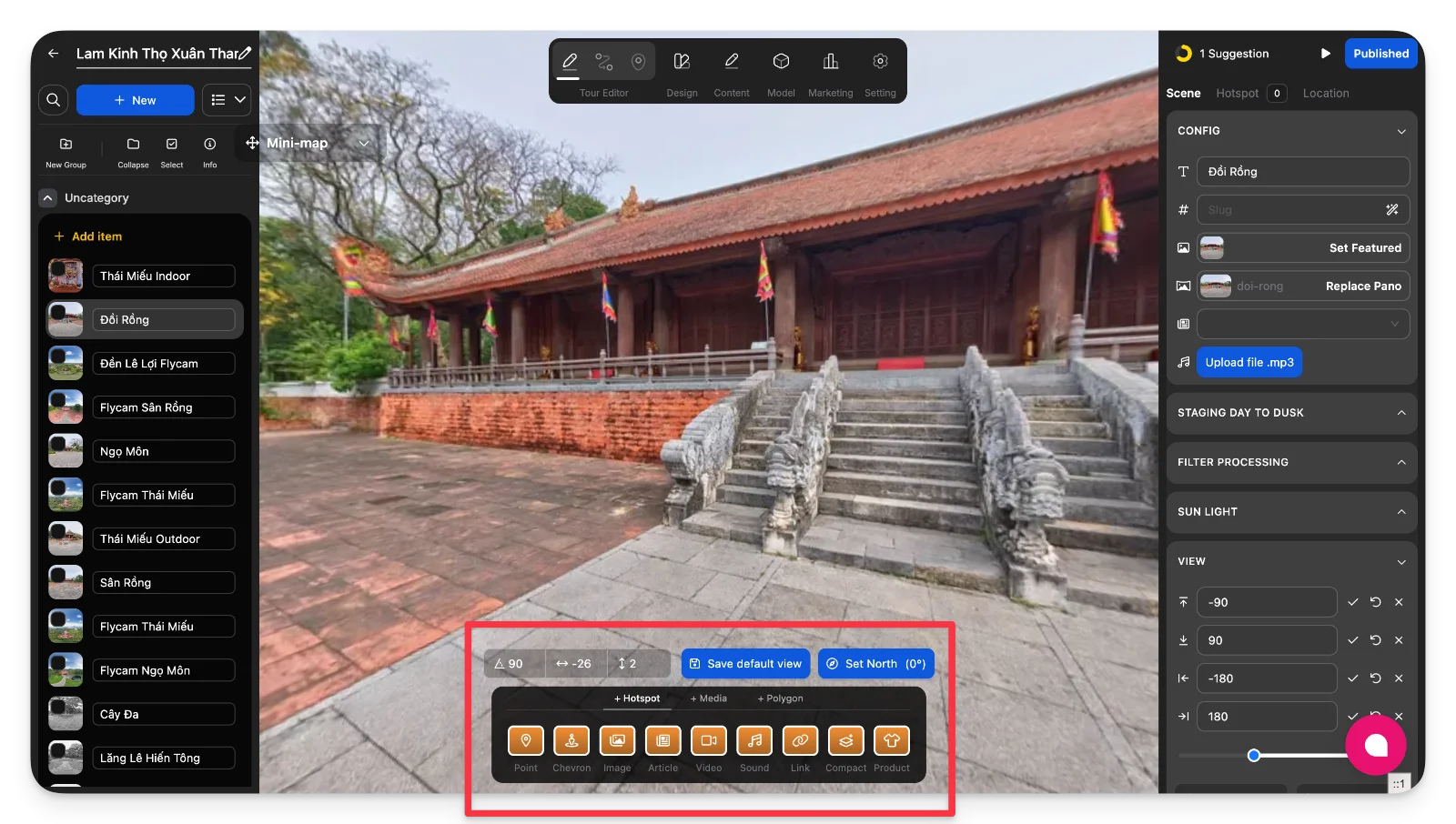
-
핫스팟 배치 및 조정하기
핫스팟을 올바른 위치로 이동합니다. 미디어 핫스팟의 경우 필요에 따라 프레임 크기를 조절하거나 변형할 수 있습니다.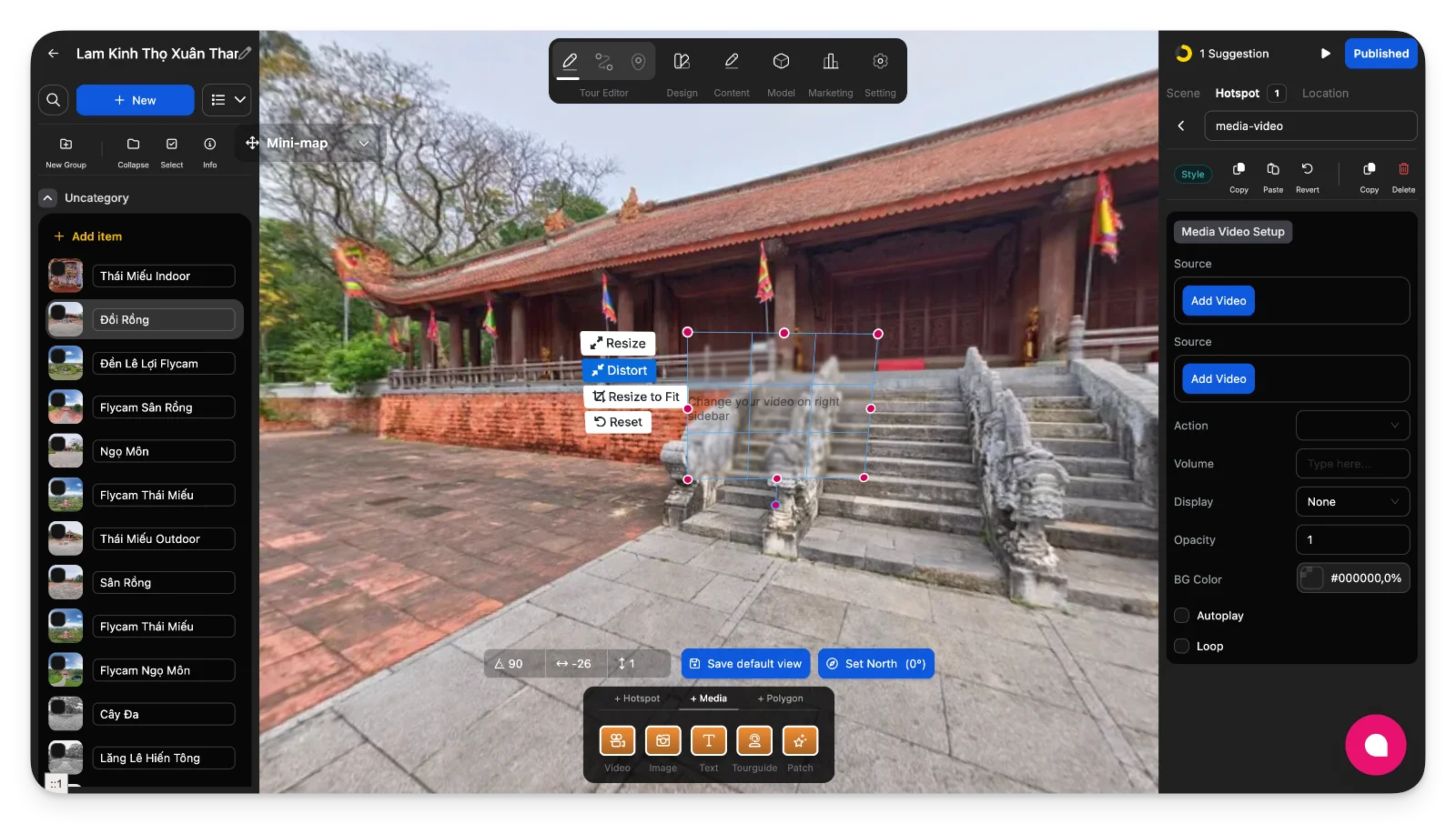
-
맞춤 영역 그리기 (폴리곤 전용)
셰이프(Shape) 또는 라인(Line)을 선택한 후 씬 위에 직접 그려 클릭 가능 영역을 정의합니다.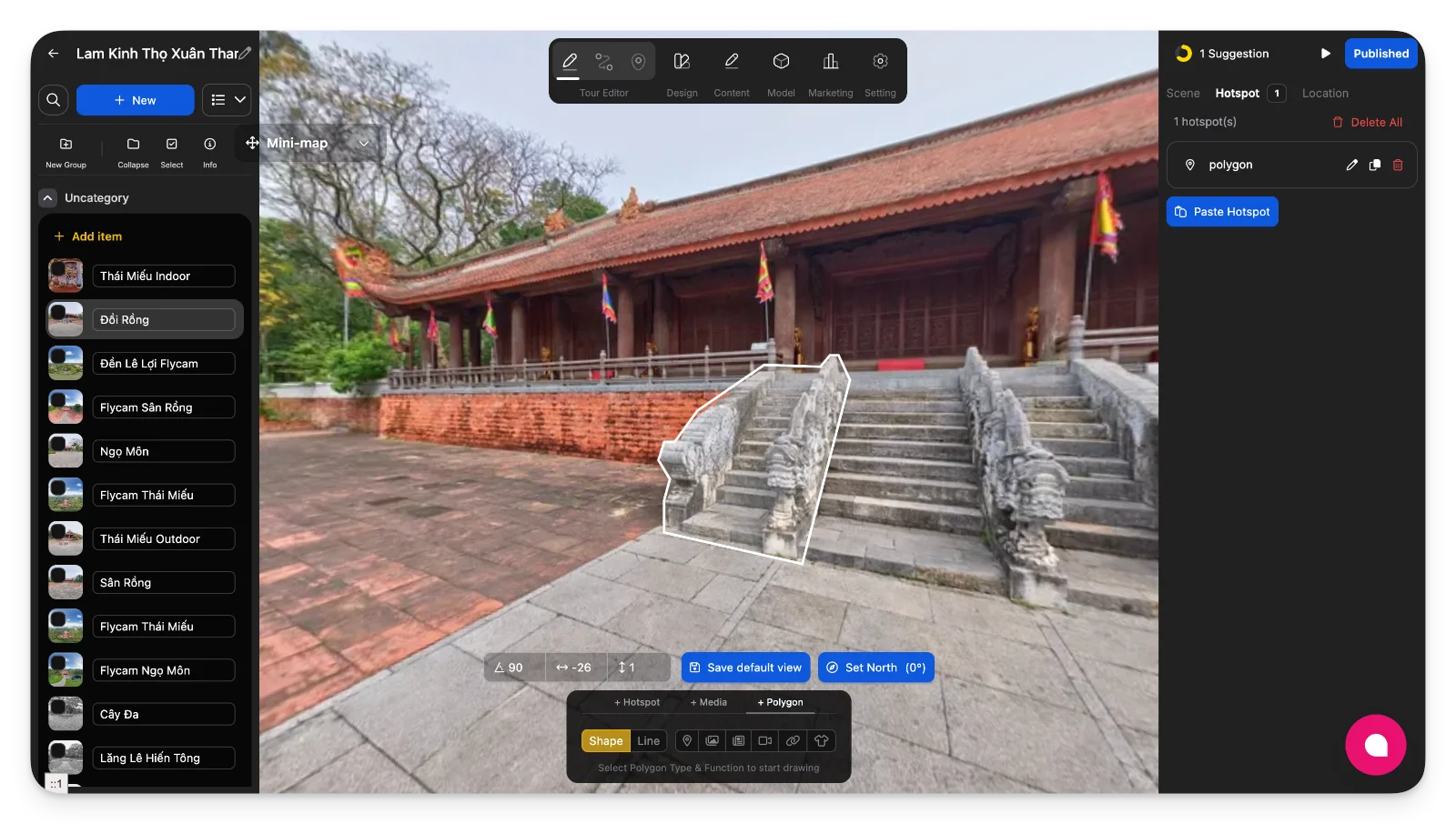
-
탐색 핫스팟을 씬에 연결하기
포인트(Point) 또는 셰브론(Chevron)의 경우, 씬 목록에서 씬을 뷰어로 드래그하거나 설정 패널에서 지정합니다.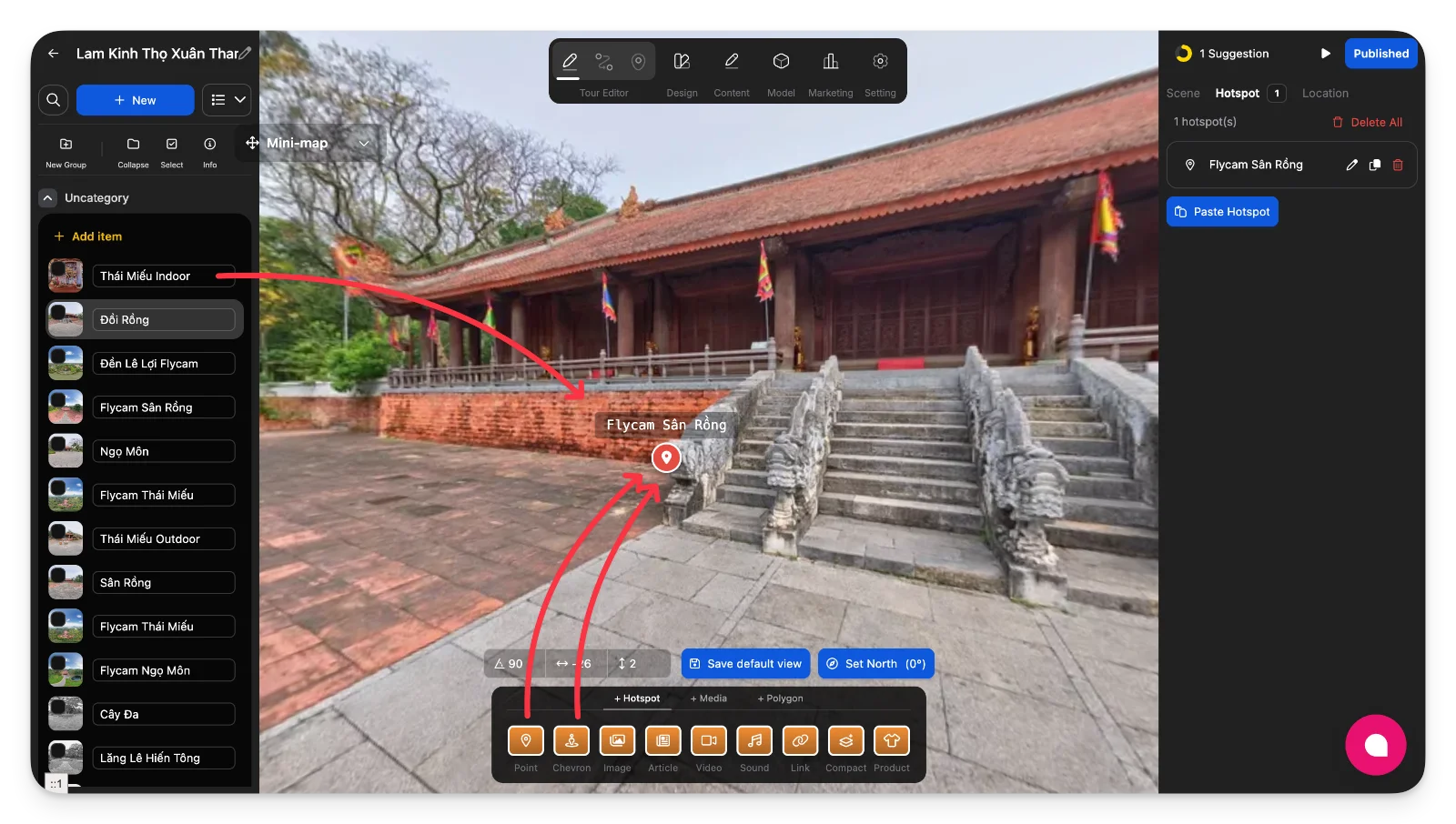
참고 사항
-
핫스팟 툴바는 투어 에디터(Tour Editor) 뷰에서 항상 사용할 수 있습니다.
-
드래그 앤 드롭은 핫스팟을 만드는 가장 빠른 방법입니다.
-
폴리곤 핫스팟은 넓거나 불규칙한 인터랙티브 영역에 적합합니다.
-
각 핫스팟 유형에는 고유한 구성 옵션이 있으며, 이는 별도의 튜토리얼에서 다룹니다.
